

Hosting und cPanel
Speicherplatzverbrauch verwalten
Der Speicherplatz ist eine der Ressourcen, die Sie im Blick behalten sollten. Wenn er erschöpft ist, können Vorgänge fehlschlagen, die schreiben müssen: Nachrichten empfangen, Dateien hochladen, Sitzungen speichern oder die Anwendung aktualisieren. Dass die Website sichtbar ist, garantiert nicht, dass alle diese Funktionen weiterhin arbeiten.
Wie viel Sie belegt haben
Im Kundenbereich
Öffnen Sie die Detailseite des Dienstes im Kundenbereich und wählen Sie Speicherplatz. Oben sehen Sie, wie viel vom gebuchten Gesamtspeicher noch frei ist; darunter gibt es zwei Reiter: Was Platz belegt verteilt den Verbrauch auf die Ordner, und Was Sie freigeben können schlägt Kandidaten zum Aufräumen vor, die Sie vor dem Bestätigen prüfen sollten.
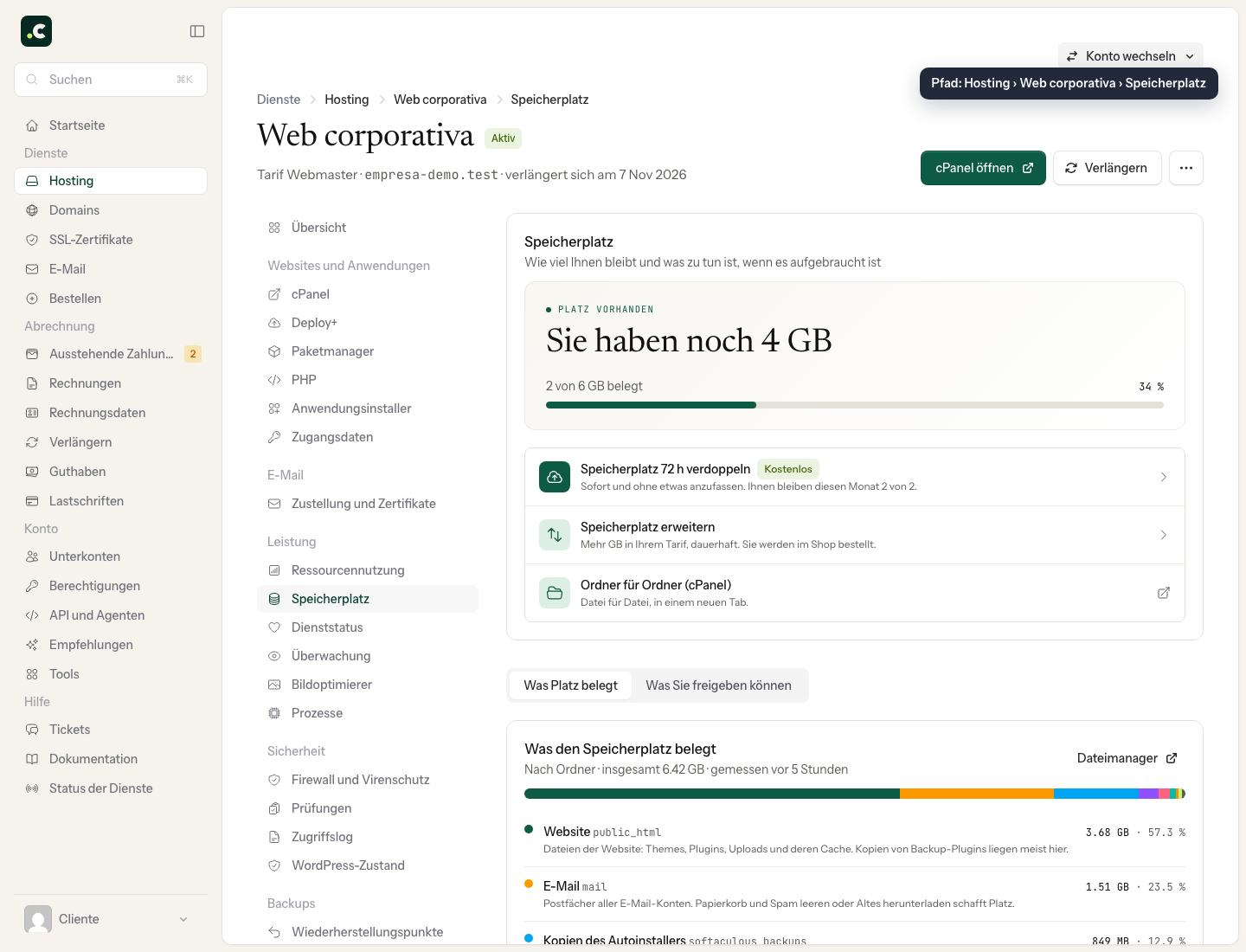
In cPanel
In der rechten Seitenleiste sehen Sie direkt nach dem Öffnen von cPanel mehrere Statistiken, darunter den Speicherplatzverbrauch.
Beachten Sie, dass beide Werte in Abständen berechnet werden und eine kürzliche Bereinigung daher erst mit Verzögerung zeigen können.
Den Verbrauch im Detail analysieren
Ob Sie sich dem Limit nähern oder wissen möchten, woher der größte Verbrauch kommt: Sie müssen herausfinden, welche Verzeichnisse oder Dateien im Konto am meisten Platz belegen. Dafür bietet cPanel das Werkzeug Disk Usage, das Sie über den Link Ordner für Ordner (cPanel) auf der Seite Speicherplatz erreichen.
Der obere Bereich gibt einen Überblick über den Verbrauch, zum Beispiel von Verzeichnissen wie public_html oder von Diensten wie den E-Mail-Konten und den MySQL-Datenbanken.
Um nach Verzeichnissen aufzuschlüsseln, finden Sie im unteren Bereich einen Verzeichnisbaum für eine genauere Analyse.
Verwenden Sie als ersten Schritt den Filter, um nach Speicherverbrauch zu sortieren.
Nachdem Sie den Baum absteigend sortiert haben, sehen Sie in der Spalte MB die Verzeichnisse mit dem höchsten Verbrauch. Klappen Sie über den Pfeil neben einem Verzeichnis seine Unterverzeichnisse auf, um sich durchzuklicken und jeweils deren Verbrauch zu sehen.
Die Werte in Disk Usage können kürzliche Änderungen erst verzögert anzeigen. Außerdem kann die angezeigte Größe von Datenbanken und anderen Inhalten von der Summe abweichen, die Sie im Dateimanager ermitteln. Warten Sie daher die nächste Aktualisierung ab, bevor Sie eine Bereinigung wiederholen.
Wann wir Sie benachrichtigen
Sie müssen den Speicher nicht täglich kontrollieren: cPanel und der Kundenbereich senden automatische Hinweise, wenn sich das Konto dem Limit nähert. Unter Benachrichtigungen zum Speicherplatz finden Sie die Schwellenwerte und Versandbedingungen, wer welchen Hinweis erhält und wie oft er wiederholt wird.
Damit diese E-Mails ankommen, prüfen Sie in cPanel unter Preferences > Account Preferences in den Abschnitten Contact Information und Contact Preferences, ob die Kontaktadresse stimmt.
Ich brauche mehr Speicherplatz
Wenn sich der Speicher füllt, haben Sie vier Möglichkeiten, von der schnellsten bis zur dauerhaftesten:
- Speicherplatz im Kundenbereich freigeben: Der Reiter Was Sie freigeben können schlägt vor, was Sie löschen und was Sie vorher prüfen sollten.
- Den Speicherplatz für 72 Stunden verdoppeln: kostenlos und sofort, um Spielraum zu gewinnen, wenn Sie das Limit bereits erreicht haben.
- Den gebuchten Speicherplatz erweitern: GB-Blöcke, die zu Ihrem aktuellen Tarif hinzukommen.
- Auf ein höheres Hosting wechseln: wenn Sie zusätzlich mehr CPU, Arbeitsspeicher oder Prozesse benötigen.
Eine Bereinigung prüfen
Notieren Sie den Ausgangsverbrauch und löschen Sie nur Inhalte, deren Zweck Sie kennen. Backups innerhalb des Hostings und der Papierkorb belegen ebenfalls Kontingent; bewahren Sie außerhalb des Kontos auf, was Sie noch brauchen könnten.
Warten Sie auf die Aktualisierung der Messung, bevor Sie erneut löschen. Testen Sie die Website, die E-Mail und die Vorgänge, die fehlgeschlagen sind. Wenn die Summe der Ordner nicht zum Kontingent passt, sehen Sie sich die Details zu E-Mail und Datenbanken an, statt Systempfade zu löschen, damit die Zahlen aufgehen.
Das könnte Ihnen auch helfen
- Benachrichtigungen zum Speicherplatz – cPanel und Kundenbereich Welche Hinweise zum Speicherplatz Sie von cPanel und vom Kundenbereich erhalten, ab welchem Prozents...
- Den Speicherplatz eines Hostings erweitern Fügen Sie Ihrem Hosting im Kundenbereich dauerhaft Speicherplatz in Blöcken ab 1 GB hinzu, oder verg...
- CPU, Arbeitsspeicher und gleichzeitige Prozesse erhöhen Erhöhen Sie CPU, Arbeitsspeicher und Prozesse im Kundenbereich über einen höheren Tarif oder zusätzl...
- Dateien und Ordner per ZIP in cPanel hochladen Laden Sie Dateien oder Ordner in cPanel auf einmal hoch, indem Sie den Inhalt auf Ihrem Rechner komp...
Stimmt etwas nicht oder hat sich etwas geändert? Erzählen Sie es uns, und wir prüfen es.