

Konto, Dienste und Abrechnung
Speicherplatz eines Multi-Account-Hostings erweitern
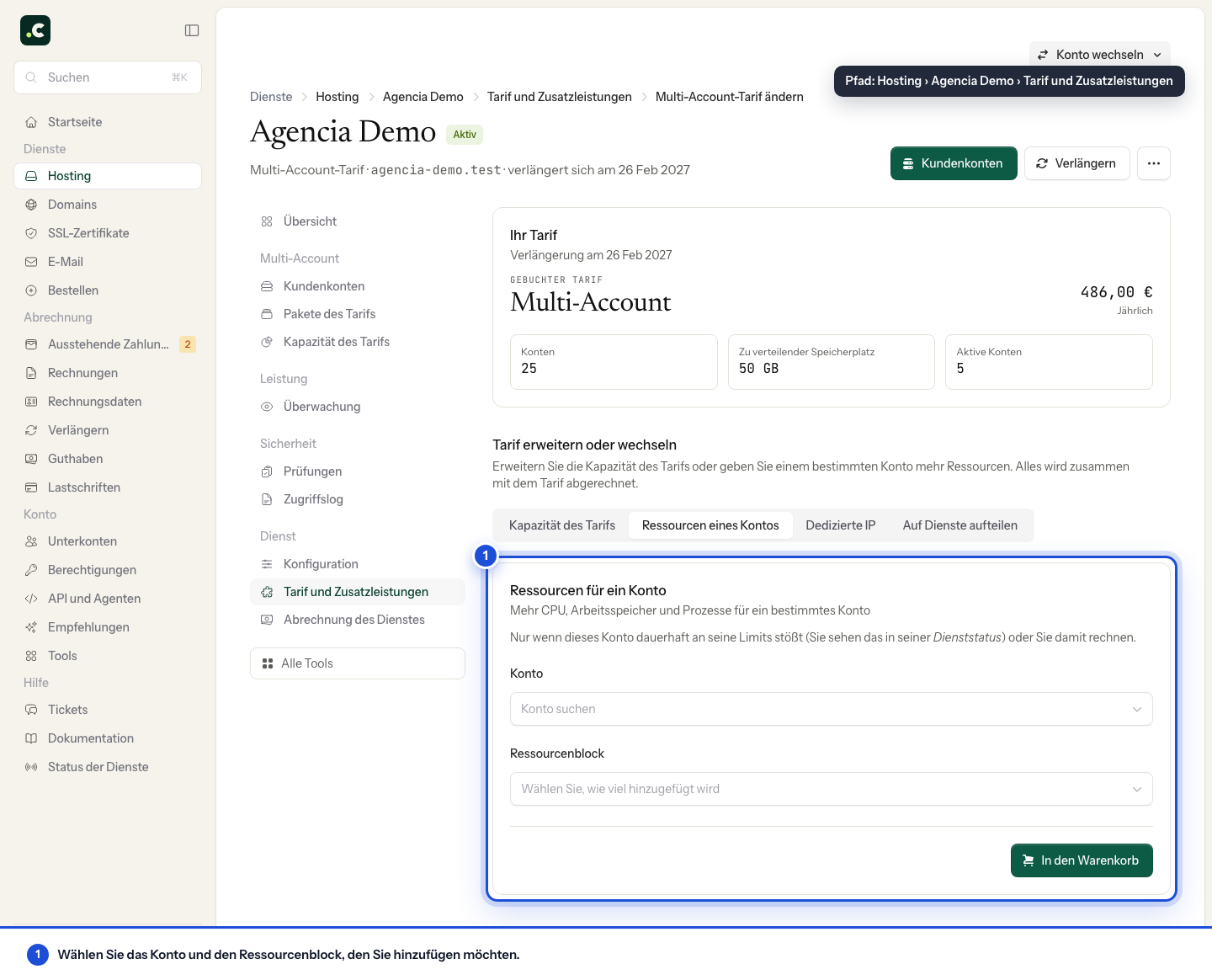
Um einem Multi-Account-Dienst Speicherplatz hinzuzufügen, öffnen Sie den Kundenbereich, gehen Sie zu Hosting, öffnen Sie den Multi-Account-Tarif und wählen Sie Dienst > Tarif und Zusatzleistungen.
Im Block Tarif erweitern oder wechseln, Reiter Kapazität des Tarifs, legen zwei Schieberegler die Anzahl der Kundenkonten fest, die Sie anlegen können, und den gesamten Speicherplatz, den Sie verteilen können, in Schritten von einem Konto und 1 GB. Die Karte Angebot zeigt den neuen wiederkehrenden Preis und den Betrag, der bis zum aktuellen Fälligkeitsdatum zu zahlen ist.
Sie können die Änderung nicht bestätigen, solange für diesen Dienst eine offene Proforma-Rechnung für eine Verlängerung oder Bestellung besteht. Prüfen Sie zuerst Abrechnung > Ausstehende Zahlungen.
Der zusätzliche Speicherplatz steht im Gesamtkontingent des Multi-Account-Tarifs zur Verfügung und wird im selben Zeitraum abgerechnet. Danach müssen Sie unter Kundenkonten das Kontingent des Kontos erhöhen, das ihn braucht, über Tarif oder Limits ändern; mehr Gesamtkapazität zu buchen ändert für sich allein nicht das individuelle Limit eines Kontos.
Prüfen, ob die Erweiterung das Limit behebt
Kehren Sie nach der Änderung zu Kapazität des Tarifs zurück und prüfen Sie die gebuchte Gesamtkapazität. Prüfen Sie auch das individuelle Kontingent und den belegten Speicherplatz des betroffenen Kontos. Hat das Gesamtkontingent freien Platz, ein Konto ist aber weiterhin voll, löst eine erneute Erweiterung des Tarifs sein individuelles Limit nicht.
Bevor Sie die Kapazität verringern, prüfen Sie den insgesamt belegten Speicherplatz und die Anzahl der angelegten Konten. Erstellen Sie ein unabhängiges Backup, bevor Sie Inhalte löschen, um Platz freizugeben.
Das könnte Ihnen auch helfen
- Das Verwaltungspanel für Multi-Account- und Reseller-Tarife nutzen Führt durch das Panel, um Konten und Tarife anzulegen, Speicherplatz und Ressourcen einzusehen, Limi...
- Konten eines Reseller-Tarifs sperren, reaktivieren oder löschen Halten Sie ein Konto vorübergehend an, aktivieren Sie es wieder oder löschen Sie es endgültig, mit d...
- Abrechnungszeitraum eines Dienstes ändern Erklärt, wie Sie das Verlängerungsintervall ändern, ohne das Ablaufdatum zu verschieben, wann eine P...
- Anmeldung im Kundenbereich von Hostsuar und Passwort wiederherstellen Melden Sie sich in Ihrem Hostsuar-Konto an, stellen Sie das Passwort wieder her und erfahren Sie, wa...
Stimmt etwas nicht oder hat sich etwas geändert? Erzählen Sie es uns, und wir prüfen es.