

Konto, Dienste und Abrechnung
Anmeldung im Kundenbereich von Hostsuar und Passwort wiederherstellen
Um sich im Kundenbereich von Hostsuar anzumelden, öffnen Sie core.hostsuar.com. Verwenden Sie die E-Mail-Adresse, mit der Sie bestellt haben, und das Passwort Ihres Kontos. Hat der Kontoinhaber für Sie ein Unterkonto angelegt, verwenden Sie die Zugangsdaten dieses Unterkontos.
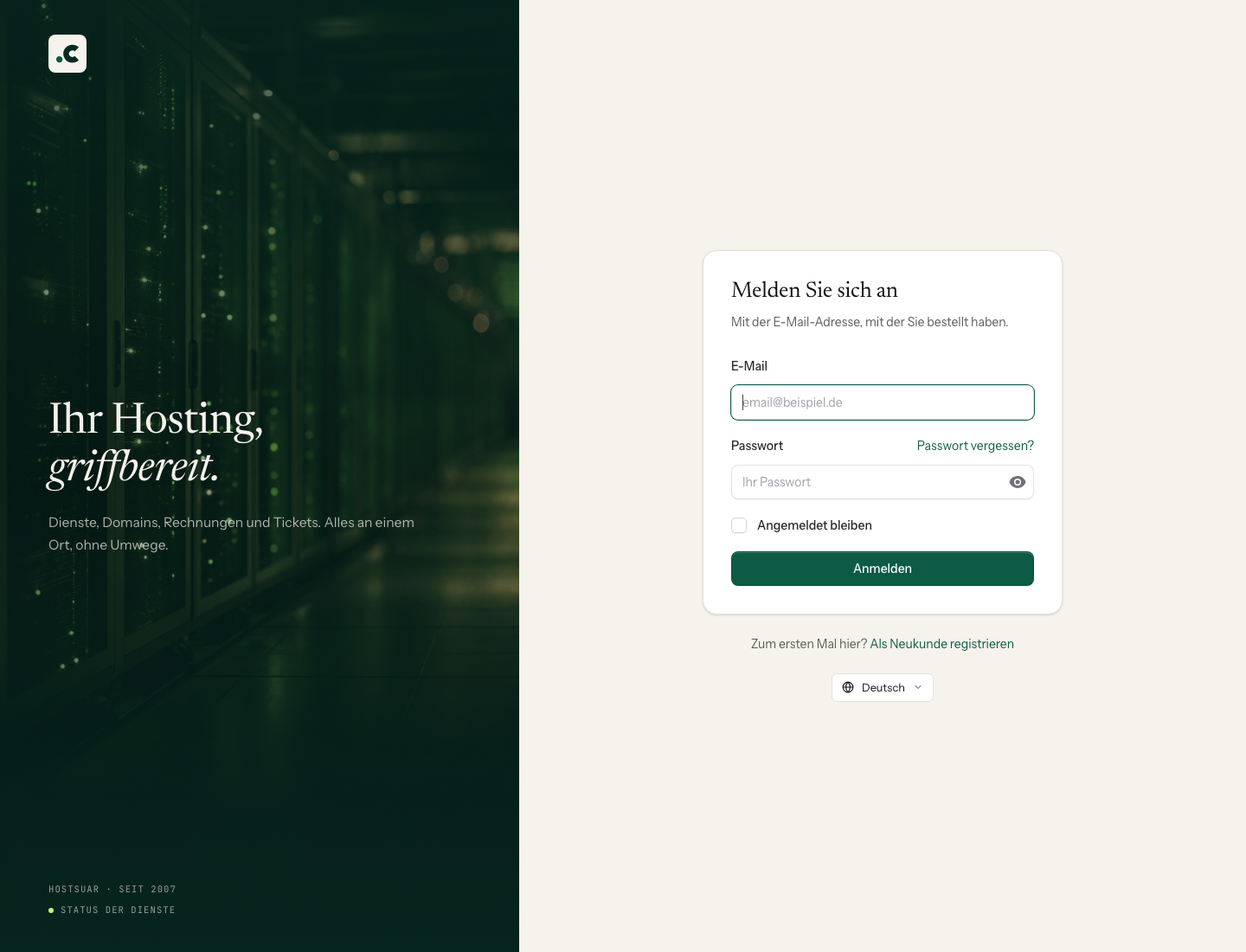
- Geben Sie Ihre Adresse unter E-Mail ein.
- Geben Sie das Passwort ein und klicken Sie auf Anmelden.
- Wenn Sie die Zwei-Faktor-Authentifizierung aktiviert haben, schließen Sie die angeforderte Prüfung ab.
Nach der Anmeldung sehen Sie Ihre Dienste, die Abrechnung und Ihre Support-Tickets. Die Anleitung zur Orientierung im Kundenbereich hilft Ihnen, jede Option zu finden.
Ich habe mein Passwort vergessen
Klicken Sie im Anmeldeformular auf Passwort vergessen? und geben Sie die E-Mail-Adresse Ihres Kontos ein. Folgen Sie den Anweisungen in der Wiederherstellungsnachricht, um ein neues Passwort festzulegen.
Wenn Sie die Nachricht nicht finden, sehen Sie im Spam-Ordner nach und prüfen Sie, ob Sie die E-Mail-Adresse für die Anmeldung bei Hostsuar angegeben haben. Das muss kein Postfach auf Ihrem Hosting sein. Ist der Link abgelaufen oder wurde er bereits verwendet, fordern Sie einen neuen an und verwenden Sie die zuletzt erhaltene Nachricht.
Mein Passwort funktioniert für die E-Mail, aber hier nicht
Kundenbereich, cPanel und Postfächer haben getrennte Zugänge. Das Passwort eines Postfachs ist nicht das Passwort Ihres Kundenkontos.
Wenn Sie Dateien oder E-Mail-Konten verwalten möchten, melden Sie sich zuerst im Kundenbereich an und folgen Sie den Schritten, um cPanel zu öffnen.
Ich habe auch keinen Zugriff auf die Wiederherstellungsadresse
Kontaktieren Sie den Support von einer erreichbaren Adresse aus und nennen Sie das Konto oder die betroffenen Dienste. Wir müssen prüfen, ob Sie der Kontoinhaber oder eine berechtigte Person sind, bevor wir die Zugangsdaten ändern.
Warten Sie, bis wir Ihnen mitteilen, welche Unterlagen nötig sind und über welchen Kanal Sie sie senden; schicken Sie keine Ausweisdokumente unaufgefordert. Sobald die Inhaberschaft geprüft ist, helfen wir Ihnen, den Zugang wiederherzustellen.
Wenn Sie sich anmelden können, Ihre Dienste aber nicht sehen, prüfen Sie das ausgewählte Konto und, falls Sie ein Unterkonto nutzen, dessen Berechtigungen. Sie müssen das Passwort nicht erneut zurücksetzen.
Das könnte Ihnen auch helfen
- Kundenbereich: wo Sie Hosting, Domains, E-Mail und Zahlungen verwalten Finden Sie Ihr Hosting, öffnen Sie cPanel, sehen Sie Zahlungen ein und legen Sie Verknüpfungen an. W...
- Abrechnungszeitraum eines Dienstes ändern Erklärt, wie Sie das Verlängerungsintervall ändern, ohne das Ablaufdatum zu verschieben, wann eine P...
- Aufschlüsselung einer Proforma-Rechnung oder Rechnung ansehen Zeigt, wo Sie die Aufschlüsselung von Diensten und Kosten in Proforma-Rechnungen und Rechnungen find...
- Bezahlte Rechnungen ansehen und das Modelo 347 herunterladen Filtern Sie Rechnungen nach Geschäftsjahr, öffnen Sie ihre Details, laden Sie das PDF einer Rechnung...
Stimmt etwas nicht oder hat sich etwas geändert? Erzählen Sie es uns, und wir prüfen es.