

Leistung und Monitoring
CPU-Nutzung und gleichzeitige Verbindungen
Jedes Hosting hat Limits für CPU, Arbeitsspeicher, Festplattengeschwindigkeit und gleichzeitige Prozesse. Sie sorgen dafür, dass jedem Konto seine Ressourcen garantiert sind und der Verbrauch des einen die anderen nicht beeinträchtigt. Wenn eine Website eines dieser Limits erreicht, wird sie langsam oder zeigt Fehler wie 503 oder 508.
Um herauszufinden, ob das passiert ist und warum, öffnen Sie in cPanel Ressourcennutzung (Resource Usage).
Dashboard: Gab es Probleme?
Der erste Reiter zeigt Ihnen, ob Ihr Hosting in den letzten 24 Stunden ein Limit erreicht hat:
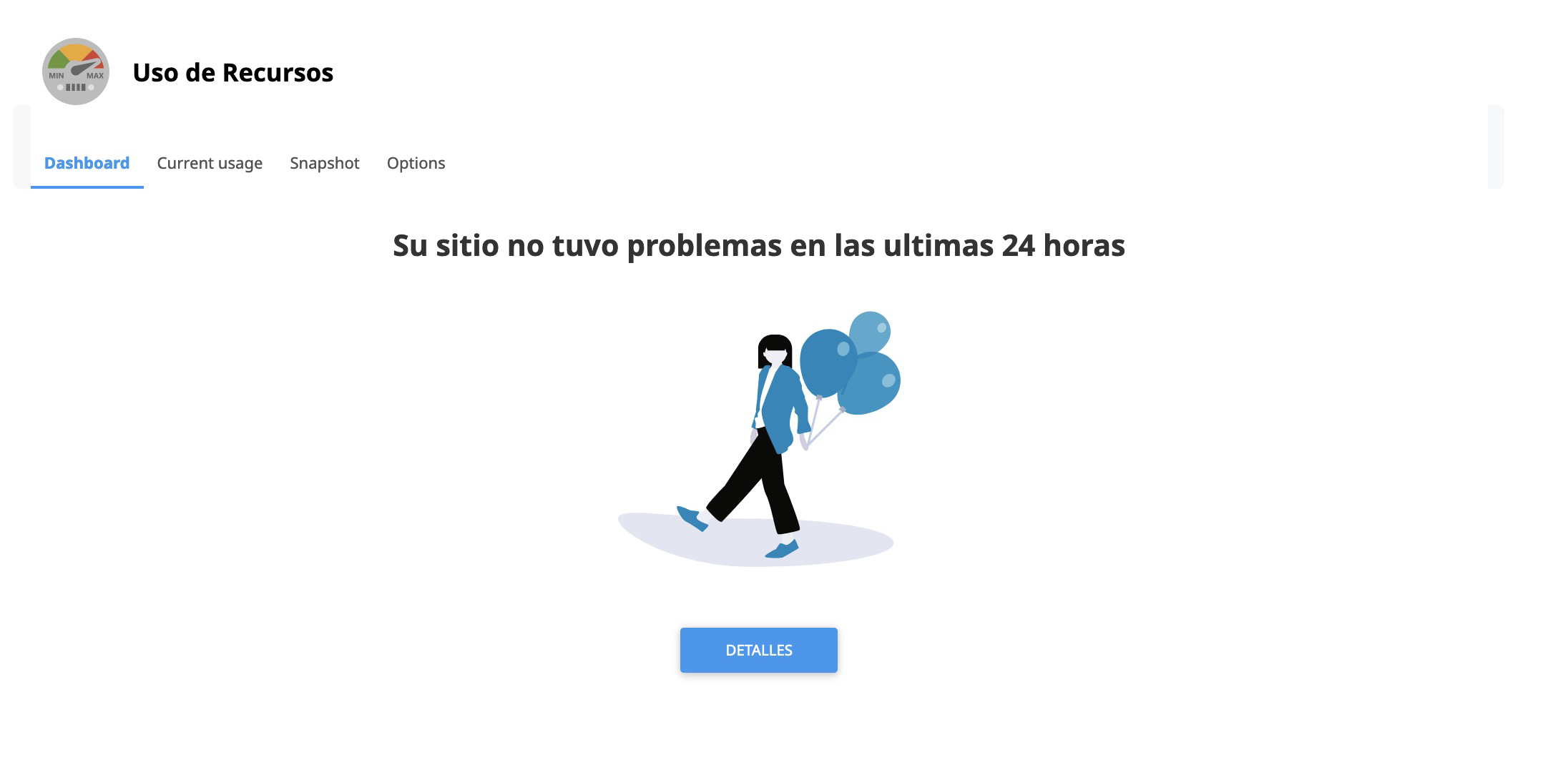
Wenn ja, sehen Sie, welche Ressource erschöpft war. Klicken Sie auf Details, um die Diagramme zu sehen.
Details: welche Ressource wann erschöpft war
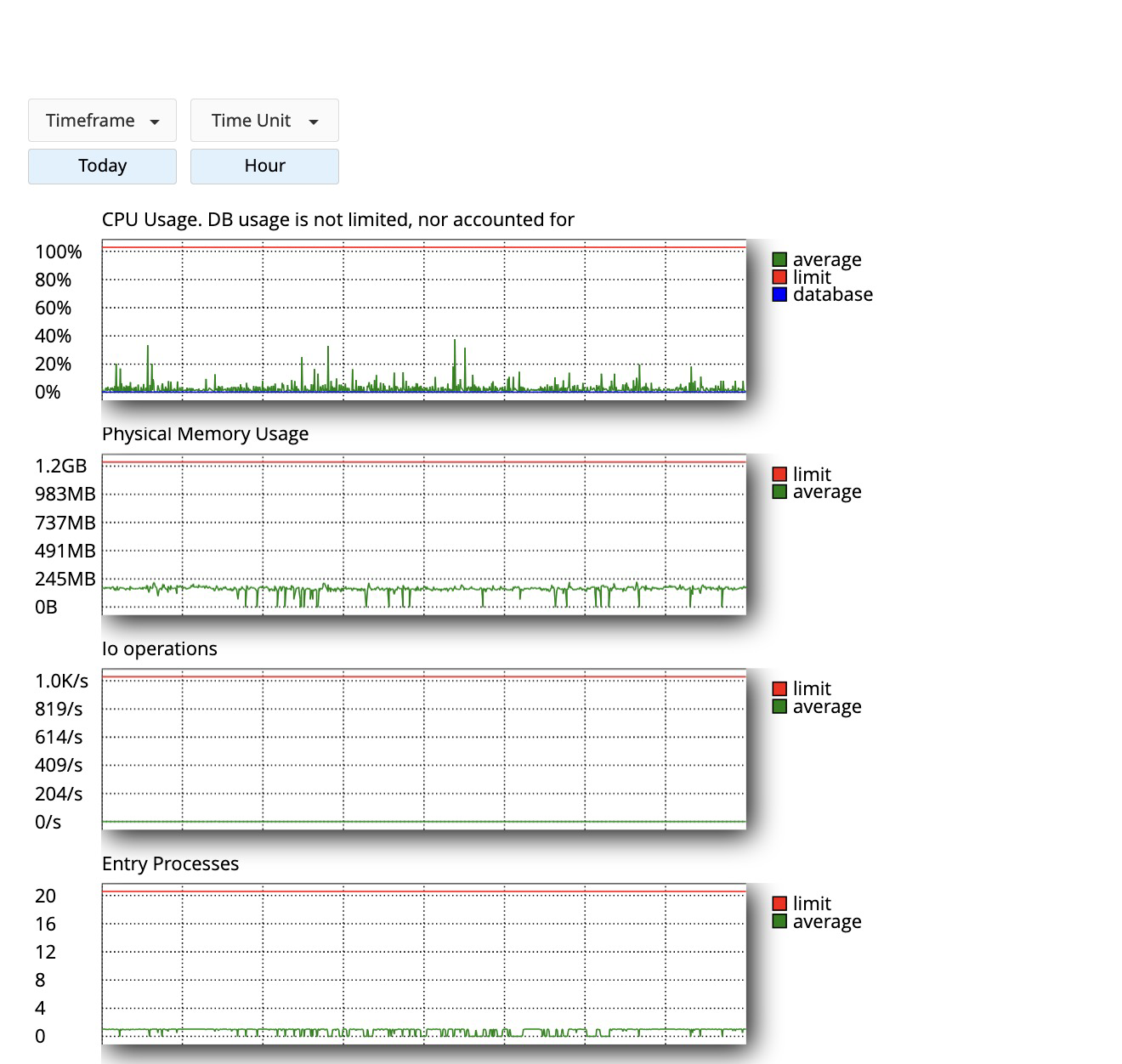
Die Diagramme zeigen den Verbrauch jeder Ressource im Verhältnis zu ihrem Limit für den gewählten Zeitraum (letzte Stunde, Tag, Woche, Monat):
| Messwert | Was er misst | Wenn das Limit erreicht wird |
|---|---|---|
| SPEED (CPU) | Prozentsatz der CPU, den das Konto nutzt. 100 % entsprechen einem Kern. | Die Website wird langsamer, zeigt aber keinen Fehler. |
| PMEM | Arbeitsspeicher, den die Prozesse des Kontos nutzen. | Fehler 503 oder 500 und abgebrochene Prozesse. |
| IO und IOPS | Lese- und Schreibgeschwindigkeit der Festplatte und Anzahl der Operationen. | Alles wird langsam, vor allem Backups, Importe und Datenbanken. |
| EP (Entry Processes) | PHP-Anfragen, die gleichzeitig bearbeitet werden. Das sind keine Besucher: Eine Seite aus dem Cache zählt nicht. | Fehler 508 (oder 503) für die Anfragen, die keinen Platz mehr haben. |
| NPROC | Gleichzeitig laufende Prozesse, einschließlich Cron, SSH und E-Mail. | Es lassen sich keine weiteren Prozesse öffnen: Aufgaben und Anfragen schlagen fehl. |
Achten Sie auf die Linie der Faults (erreichte Limits): Sie zeigt, wie oft das Limit erreicht wurde, nicht nur, ob der Verbrauch hoch war. Notieren Sie die Uhrzeit der Spitzen: Sie brauchen sie im nächsten Schritt.
Snapshot: was die Ursache war
Der Reiter Snapshot speichert Momentaufnahmen der Zeitpunkte, an denen ein Limit erreicht wurde. Wählen Sie den Tag im Kalender und danach die Aufnahme (nach Uhrzeit) unter Choose snapshot:
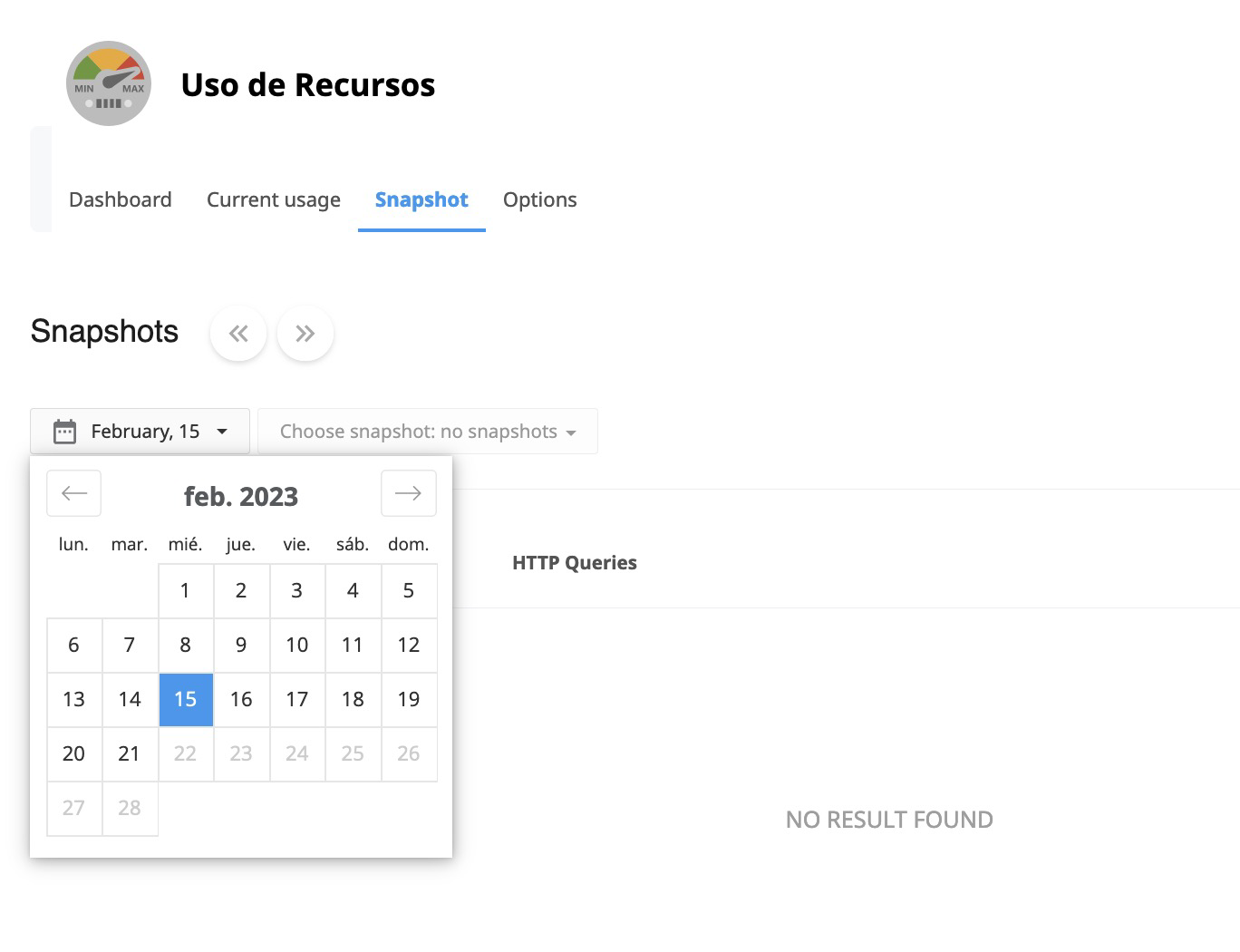
Jede Aufnahme zeigt:
- Prozesse: was gerade lief (zum Beispiel
lsphpeiner Website, einphpaus Cron, einmysqldump). - HTTP Queries: die URLs, die gerade bearbeitet wurden. Hier zeigt sich meist die Ursache: viele Anfragen an
wp-login.phpoderxmlrpc.php(Angriffe), anwp-cron.php, anadmin-ajax.php, an Suchen oder Filter eines Shops oder von ein und demselben Bot. - SQL-Abfragen: die Abfragen, die zu diesem Zeitpunkt liefen, falls vorhanden.
Eine Aufnahme ist ein Foto eines Augenblicks: Vergleichen Sie mehrere zum selben Problem, bevor Sie Schlüsse ziehen.
Häufige Ursachen und wie Sie sie beheben
- Seiten ohne Cache: Jeder Besuch führt PHP aus und verbraucht EP und CPU. Aktivieren Sie LiteSpeed Cache (oder das entsprechende Modul Ihrer Anwendung).
- wp-cron.php bei jedem Besuch: Deaktivieren Sie WP-Cron und führen Sie es über einen geplanten Job aus.
- Bots und Angriffe: Wenn Sie viele Anfragen an
wp-login.php,xmlrpc.phpoder von ein und demselben Bot sehen, sperren Sie sie über die.htaccessoder mit einem Sicherheits-Plugin. - Ein Plugin oder eine langsame Abfrage: Analysieren Sie die betroffene URL mit PHP X-Ray, das Ihnen zeigt, welches Plugin und welche Abfrage lange brauchen.
- Aufwendige Aufgaben gleichzeitig: Backups, Importe oder Massenversand, die zur selben Uhrzeit geplant sind. Verteilen Sie sie oder verlegen Sie sie in verkehrsarme Zeiten.
Wenn der Verbrauch nach der Optimierung wegen echten Traffics weiter am Limit liegt, können Sie CPU, Speicher oder Prozesse erweitern oder auf einen höheren Tarif wechseln.
Das könnte Ihnen auch helfen
- AccelerateWP: was es ist, wie Sie es in cPanel aktivieren und was jede Option tut Aktivieren Sie AccelerateWP in Ihrem WordPress über cPanel, verstehen Sie, was jeder Bereich des Plu...
- Bilder in cPanel bearbeiten: Größe, Miniaturansichten und Format So ändern Sie in cPanel die Größe eines Bildes, erstellen Miniaturansichten oder konvertieren Dateie...
- Cloudflare: CDN, Sicherheit und DNS für Ihre Website einrichten Erklärt, wie Cloudflare zwischen Besuchern und Hosting arbeitet und CDN, Cache, Filter und eingespar...
- Das CDN QUIC.cloud in WordPress mit LiteSpeed Cache Schritt für Schritt einrichten Verbinden Sie WordPress über LiteSpeed Cache mit QUIC.cloud, aktivieren Sie das CDN, indem Sie die D...
Stimmt etwas nicht oder hat sich etwas geändert? Erzählen Sie es uns, und wir prüfen es.