

Ein vergessenes E-Mail-Passwort in cPanel ändern
Die Passwörter der E-Mail-Konten werden verschlüsselt gespeichert. Wenn Sie es vergessen, lässt es sich also weder wiederherstellen noch anzeigen. Stattdessen ersetzen Sie es in cPanel durch ein neues. Die Änderung löscht keine Nachrichten und betrifft nicht das Passwort des Kundenbereichs.
Wenn Sie nur das Postfach nutzen und das Hosting nicht verwalten, bitten Sie die Person, die es verwaltet, um die Änderung. Sie muss dafür ihren cPanel-Zugang nicht mit Ihnen teilen.
Ein neues Passwort festlegen
- Öffnen Sie cPanel über den Kundenbereich.
- Öffnen Sie E-Mail-Konten.
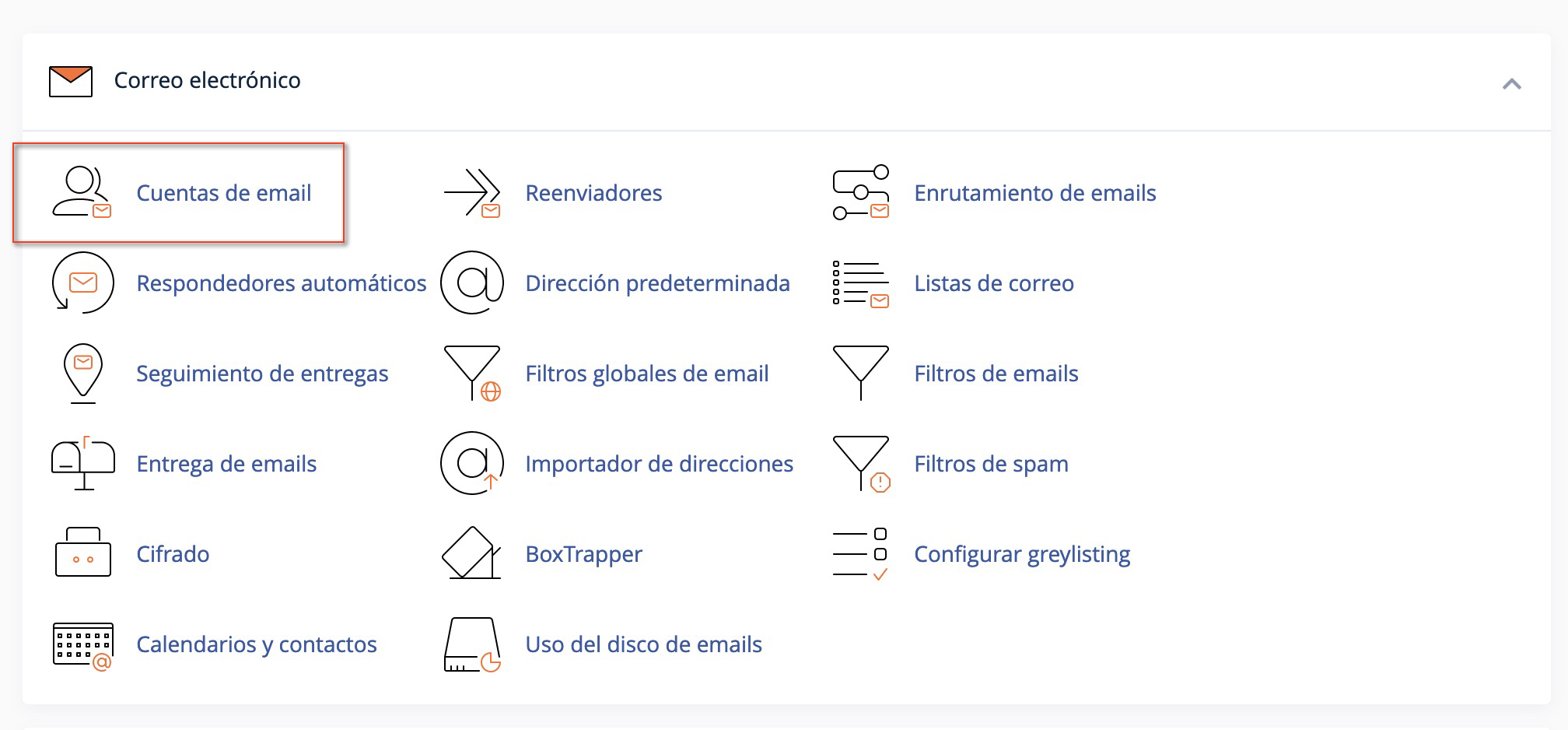
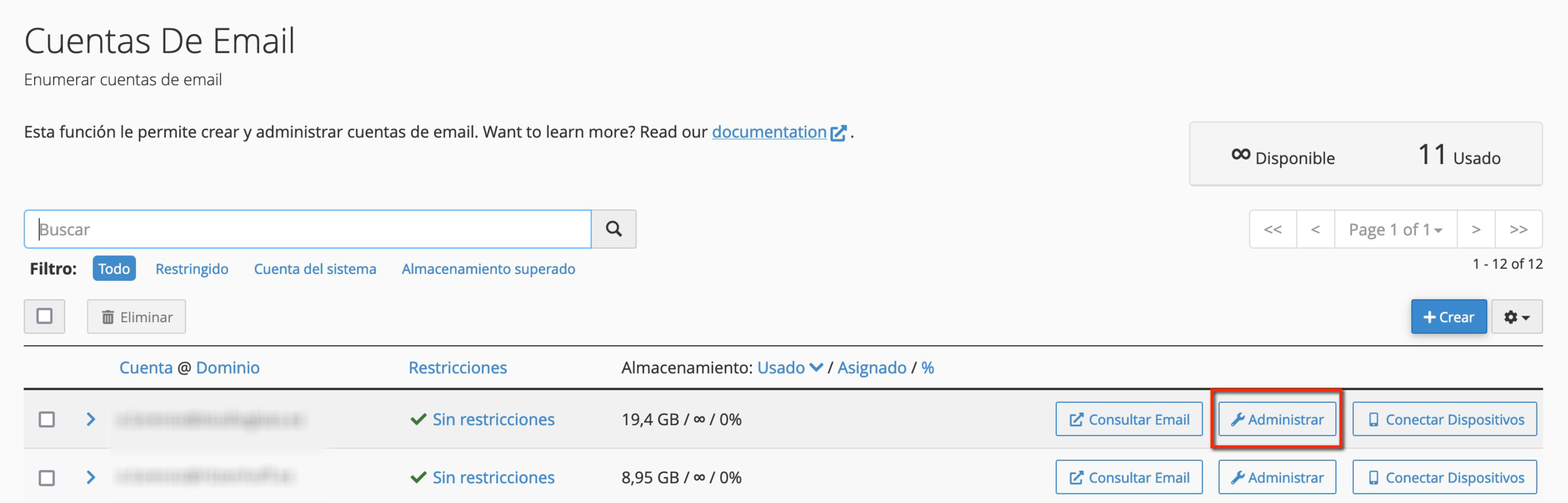
- Suchen Sie die Adresse in der Liste und klicken Sie rechts daneben auf Verwalten.
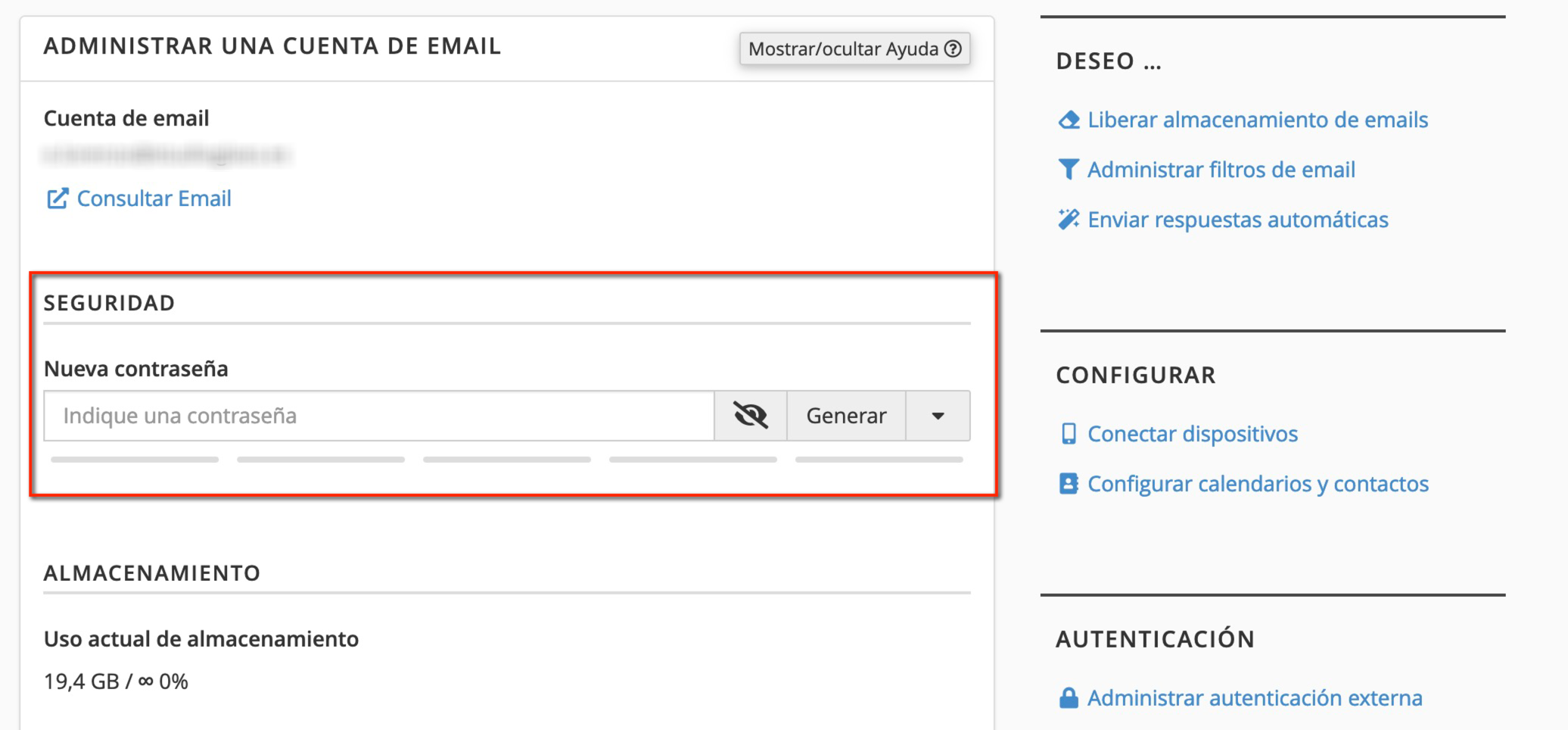
- Geben Sie unter Sicherheit das neue Passwort im Feld Neues Passwort ein oder klicken Sie auf Generieren, um ein sicheres zu erzeugen. Notieren Sie es, bevor Sie weitermachen.
- Scrollen Sie ans Ende der Seite und klicken Sie auf E-Mail-Einstellungen aktualisieren (Update Email Settings). Es sollte eine Bestätigungsmeldung erscheinen.
Löschen Sie das Postfach nicht und legen Sie es nicht neu an, um ein Passwort zu ändern: Sie könnten seine Nachrichten verlieren.
Die Geräte aktualisieren
Tragen Sie das neue Passwort in Outlook, Thunderbird, auf Mobilgeräten und in jeder Anwendung ein, die dieses Postfach zum Senden verwendet. Prüfen Sie sowohl den IMAP- oder POP-Eingang als auch den SMTP-Ausgang, wenn das Programm die Zugangsdaten getrennt speichert.
Tun Sie das so bald wie möglich: Wenn ein Mobilgerät oder Computer weiterhin versucht, sich mit dem alten Passwort anzumelden, können die wiederholten Fehlversuche Ihre Verbindung zum Server vorübergehend sperren.
Die Änderung prüfen
Öffnen Sie das Webmail und melden Sie sich neu mit der vollständigen Adresse und dem neuen Passwort an. Der automatische Zugang aus cPanel heraus taugt nicht als Prüfung, ob Sie das Passwort richtig eingegeben haben.
Testen Sie danach Senden und Empfangen auf dem Gerät, das Sie normalerweise verwenden. Wenn das Webmail das Passwort akzeptiert, die Anwendung aber nicht, prüfen Sie deren Verbindungsdaten, den vollständigen Benutzernamen und die SMTP-Zugangsdaten, bevor Sie es erneut ändern.
Wenn Sie das Passwort ändern, weil sich jemand unbefugt Zugang zum Konto verschafft hat, prüfen Sie in cPanel auch die Weiterleitungen und E-Mail-Filter dieses Kontos: Wer eingedrungen ist, könnte eine Weiterleitung hinterlassen haben, um weiterhin Kopien Ihrer E-Mails zu erhalten.
Das könnte Ihnen auch helfen
- E-Mail-Konten in cPanel anlegen und verwalten Legen Sie ein Postfach mit Ihrer Domain an, prüfen Sie Versand und Empfang und finden Sie, wo Sie Pa...
- Mehrere Konten oder Weiterleitungen mit dem Address Importer anlegen Bereiten Sie eine CSV-Datei vor, um in cPanel Konten oder Weiterleitungen anzulegen, und prüfen Sie...
- Professionelle E-Mail ohne Hosting: erste Schritte Bestellen Sie E-Mail mit Ihrer Domain ohne Hosting, verbinden Sie die Domain, legen Sie die Postfäch...
- Den dunklen Modus in Roundcube aktivieren Wechseln Sie in Elastic zwischen hellem und dunklem Modus und erfahren Sie, wie sich die im Browser...
Stimmt etwas nicht oder hat sich etwas geändert? Erzählen Sie es uns, und wir prüfen es.