

Changer un mot de passe de messagerie oublié depuis cPanel
Les mots de passe des comptes de messagerie sont stockés chiffrés : si vous l'oubliez, il n'y a aucun moyen de le récupérer ni de voir lequel c'était. Ce que vous faites, c'est le remplacer par un nouveau depuis cPanel. Le changer ne supprime aucun message et n'affecte pas le mot de passe de l'espace client.
Si vous utilisez seulement la boîte mail et n'administrez pas l'hébergement, demandez le changement à la personne qui le gère. Elle n'a pas besoin de partager avec vous son accès à cPanel.
Définir un nouveau mot de passe
- Ouvrez cPanel depuis l'espace client.
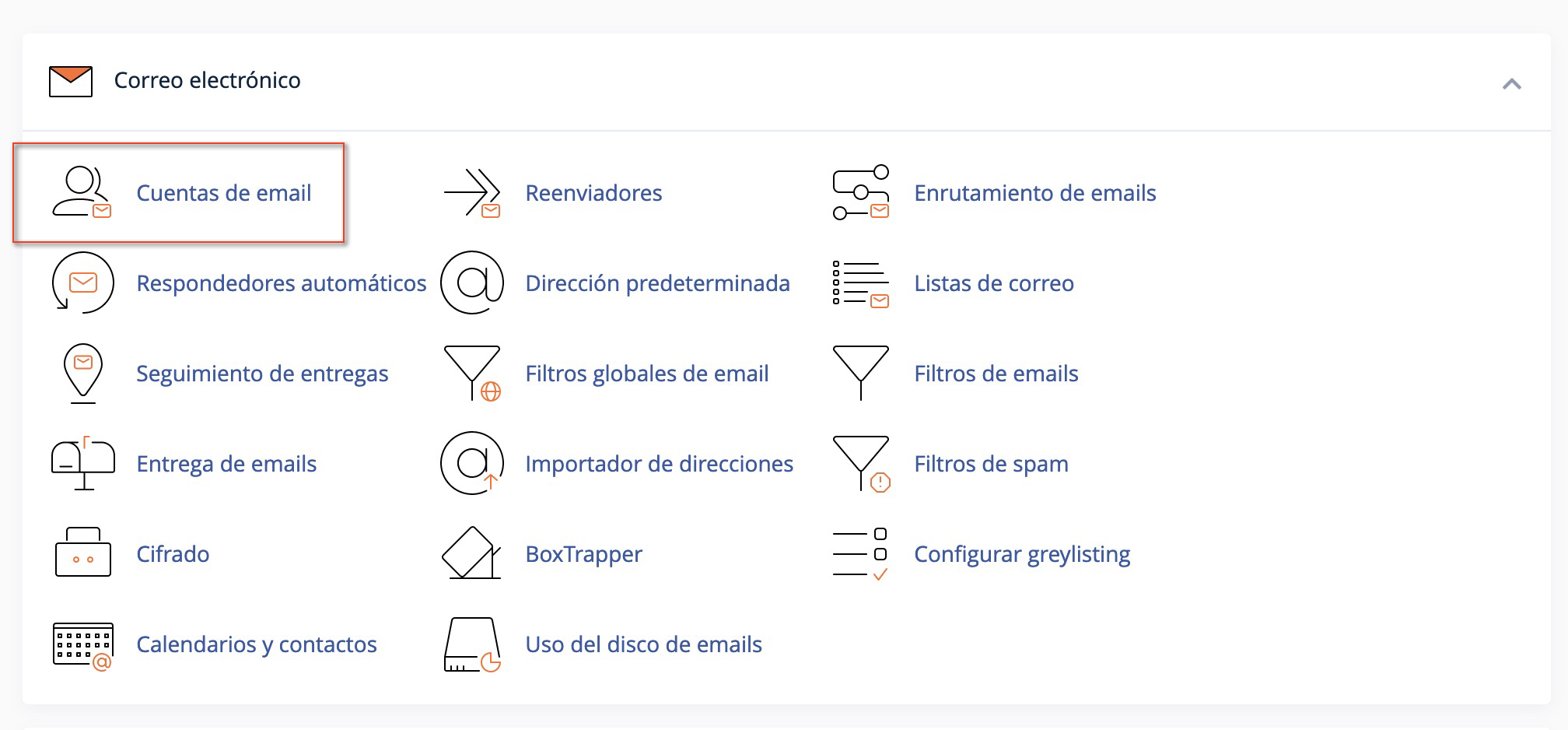
- Allez dans Comptes de messagerie.
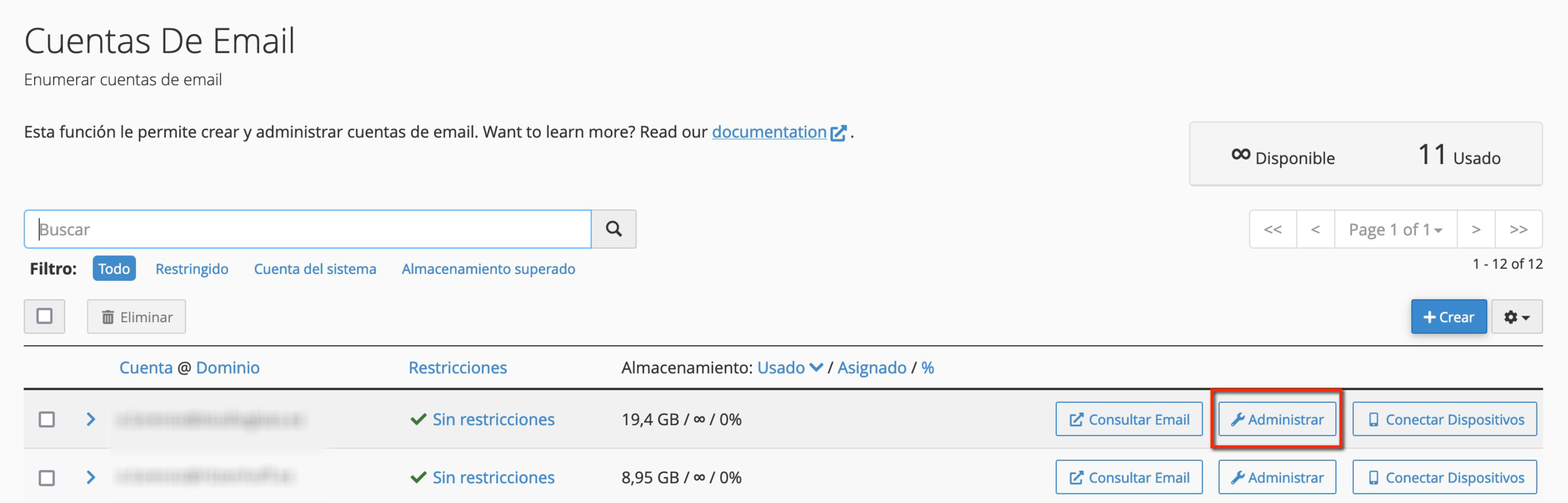
- Dans la liste, cherchez l'adresse et cliquez sur Gérer à sa droite.
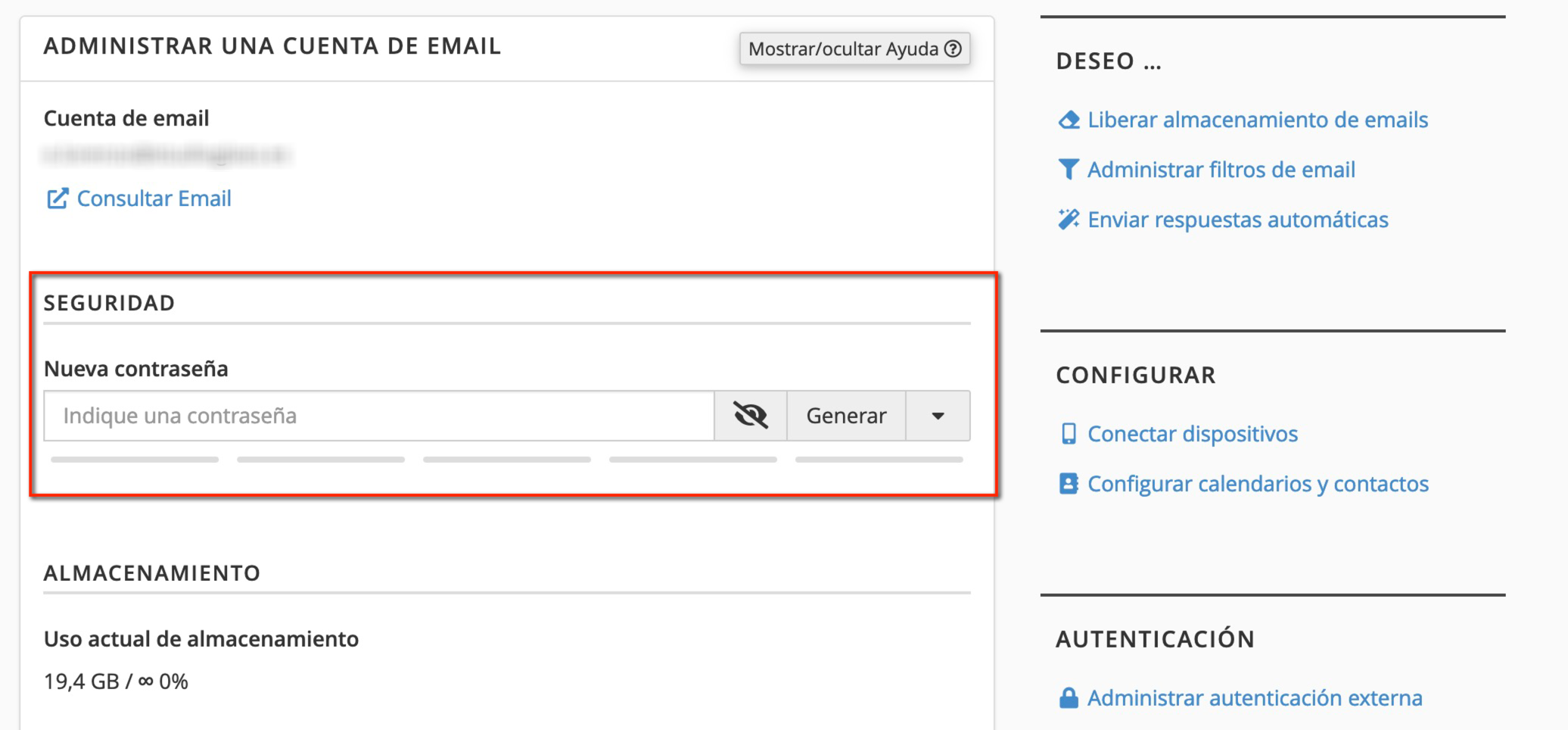
- Dans Sécurité, saisissez le nouveau mot de passe dans Nouveau mot de passe ou cliquez sur Générer pour en créer un sûr. Notez-le avant de continuer.
- Descendez en bas de la page et cliquez sur Mettre à jour les paramètres de messagerie (Update Email Settings). Un message de confirmation doit apparaître.
Ne supprimez pas puis recréez la boîte mail pour changer un mot de passe : vous pourriez perdre ses messages.
Mettre à jour les appareils
Saisissez le nouveau mot de passe dans Outlook, Thunderbird, les mobiles et toute application qui utilise cette boîte mail pour envoyer des e-mails. Vérifiez à la fois la réception IMAP ou POP et l'envoi SMTP si le programme enregistre les identifiants séparément.
Faites-le au plus vite : si un mobile ou un ordinateur continue d'essayer de se connecter avec l'ancien mot de passe, les échecs répétés peuvent bloquer temporairement votre connexion au serveur.
Vérifier le changement
Ouvrez le webmail et ouvrez une nouvelle session avec l'adresse complète et le nouveau mot de passe. L'accès automatique depuis cPanel ne permet pas de vérifier que vous avez bien saisi ce mot de passe.
Testez ensuite l'envoi et la réception depuis l'appareil habituel. Si le webmail accepte le mot de passe mais pas l'application, vérifiez ses paramètres de connexion, l'utilisateur complet et les identifiants SMTP avant de le changer à nouveau.
Si vous changez le mot de passe parce que quelqu'un s'est connecté au compte sans autorisation, vérifiez aussi dans cPanel les Redirecteurs et les Filtres d'e-mail de ce compte : la personne a pu laisser une redirection pour continuer à recevoir une copie de vos e-mails.
Cela peut aussi vous aider
- Créer plusieurs comptes ou redirections avec l'importateur d'adresses Préparez un CSV pour créer des comptes ou des redirections dans cPanel et vérifiez les colonnes, les...
- Messagerie professionnelle sans hébergement : premiers pas Souscrivez une messagerie avec votre domaine sans hébergement, connectez le domaine, créez les boîte...
- Récupérer un compte de messagerie bloqué pour des connexions suspectes Distinguez les accès autorisés d'une activité étrangère et rétablissez la connexion et l'envoi selon...
- Accéder à la messagerie par le webmail et utiliser Roundcube Accédez à votre messagerie depuis le navigateur sur tudominio.com/webmail avec l'adresse complète et...
Quelque chose cloche ou a changé ? Racontez-nous et nous le vérifions.