

Correio eletrónico
Esvaziar a conta de sistema do cPanel e evitar que os avisos do Cron a encham
Em todos os alojamentos com cPanel existe uma conta de correio de sistema, cujo nome é o seu utilizador do cPanel (sem @). Recebe avisos automáticos, sobretudo a saída das tarefas agendadas (Cron). Se não a vigiar, pode acumular milhares de mensagens e ocupar vários gigas do espaço do seu alojamento.
Porque se enche
Por predefinição, sempre que uma tarefa Cron produz alguma saída, o cPanel envia um email com ela. Uma tarefa que é executada a cada poucos minutos gera centenas de emails por dia e, com o tempo, ocupam muito.
Esvaziar a conta de sistema
Com o Email Disk Usage (recomendado)
É a forma mais rápida de apagar muitos emails de uma só vez:
- Entre no cPanel a partir da área de cliente.
- Abra Email > Email Disk Usage.
- Na lista pendente Account, escolha (System Account).
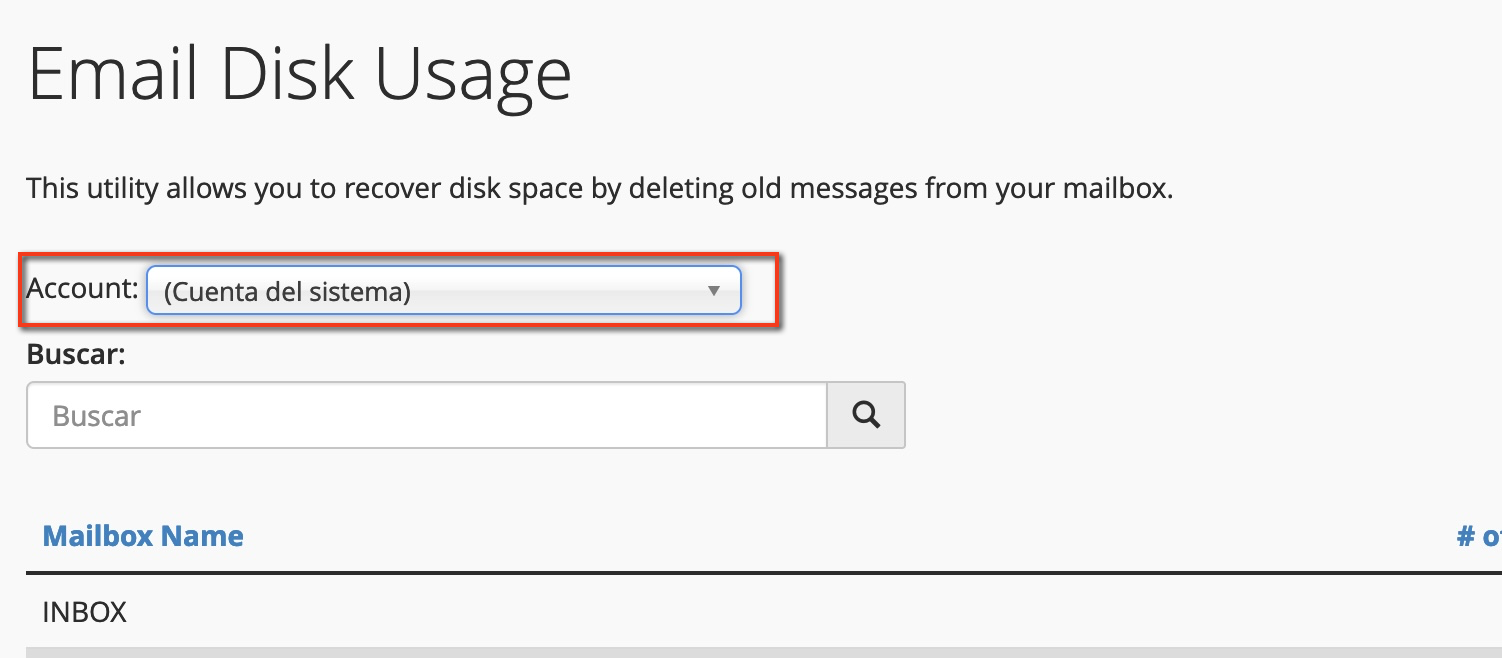
- Verá as pastas (INBOX, Sent…) com o espaço que cada uma ocupa. Clique em Manage junto à que quiser limpar.
- Escolha o que apagar:
- All messages: todos os emails da pasta.
- year old or more: os que têm mais de um ano.
- Previously viewed: os que já foram lidos.
- 30 MB in size or more: os que pesam 30 MB ou mais.
- Clique em Delete Permanently. A eliminação não pode ser anulada.
Se os avisos do Cron lhe servem para detetar erros, veja os mais recentes antes de os apagar todos: podem indicar-lhe que tarefa está a falhar.
A partir do webmail
Se houver poucas mensagens:
- No cPanel, abra Email > Email Accounts.
- Procure a conta de sistema (o seu utilizador do cPanel, sem
@) e clique em Check Email. - Selecione as mensagens, elimine-as e esvazie o Lixo.
Para mais formas de libertar espaço de correio, consulte libertar espaço numa conta de correio.
Deixar de receber os avisos do Cron
- Entre em cPanel > Advanced > Cron Jobs.
- Em Current Cron Jobs, clique em Edit em cada tarefa.
- Acrescente no fim do comando:
> /dev/null 2>&1
Por exemplo:
php /home/usuario/public_html/script.php > /dev/null 2>&1
- Clique em Edit Line para guardar.
Assim, a saída normal e os erros dessa tarefa são descartados e não é enviado nenhum email.
Receber avisos só de algumas tarefas
Se quiser que algumas tarefas o avisem e outras não:
- Em Cron Jobs, na secção Cron Email, escreva o endereço onde quer receber os avisos (por exemplo,
admin@tudominio.com) e clique em Update Email. Assim deixam de chegar à conta de sistema. - Acrescente
> /dev/null 2>&1no fim das tarefas das quais não quer avisos. - Não acrescente nada às tarefas das quais quer receber a saída.
Não serve colocar
MAILTO="admin@tudominio.com"no início do comando de uma tarefa: o cPanel não o interpreta como destinatário dos avisos e o email continuará a ir para o endereço geral do Cron.
Se um script tiver de avisar pessoas diferentes, o mais fiável é ser ele próprio a enviar o email (por exemplo, com a função de correio da sua aplicação) e acrescentar-lhe > /dev/null 2>&1 no Cron.
Tem mais detalhes sobre como criar e editar tarefas no guia de tarefas Cron.
Também lhe pode ser útil
- O que acontece ao correio quando a caixa de correio ou o alojamento fica cheio Distinga as quotas, recupere espaço e verifique se uma mensagem ficou adiada ou se o remetente a tem...
- Descarregar o correio para o computador e eliminá-lo do servidor Três formas de guardar o seu correio no computador e libertar espaço no servidor: copiar para pastas...
- Aceder ao email por webmail e usar o Roundcube Entre no seu email a partir do navegador em tudominio.com/webmail com o endereço completo e a respet...
- Acompanhamento de entrega: localizar um email e perceber o seu estado Procure uma mensagem no cPanel, distinga aceitação, adiamento e rejeição e reúna os dados necessário...
Algo não bate certo ou mudou? Diga-nos e revemos.