

Speicherplatz in einem E-Mail-Konto freigeben: die größten E-Mails finden und löschen
Wenn ein E-Mail-Konto voll ist, löscht man meist als Erstes Hunderte Nachrichten. Jede E-Mail belegt aber nur wenige Kilobyte, und der zurückgewonnene Platz ist minimal. Entscheidend ist, zuerst die zu finden, die am meisten belegen, und das sind fast immer die mit großen Anhängen.
Die größten E-Mails im Webmail finden
-
Melden Sie sich im Webmail Roundcube an und öffnen Sie den Ordner, den Sie prüfen möchten. Meist sammeln sich die E-Mails im Posteingang und unter Gesendet.
-
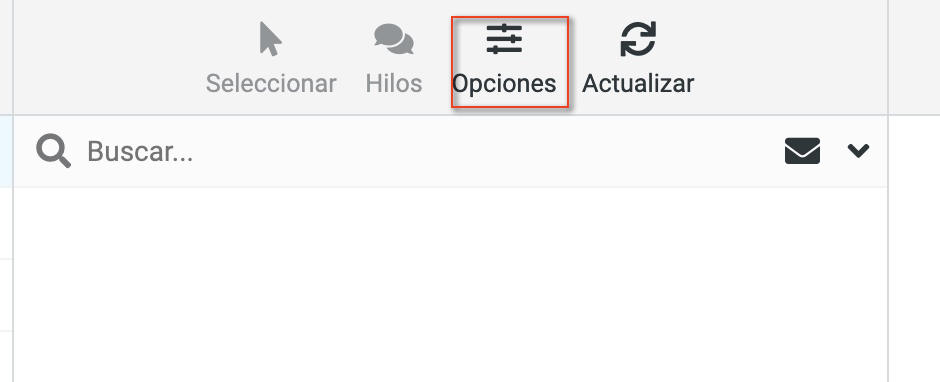
Klicken Sie oben in der Nachrichtenliste auf Optionen.
-
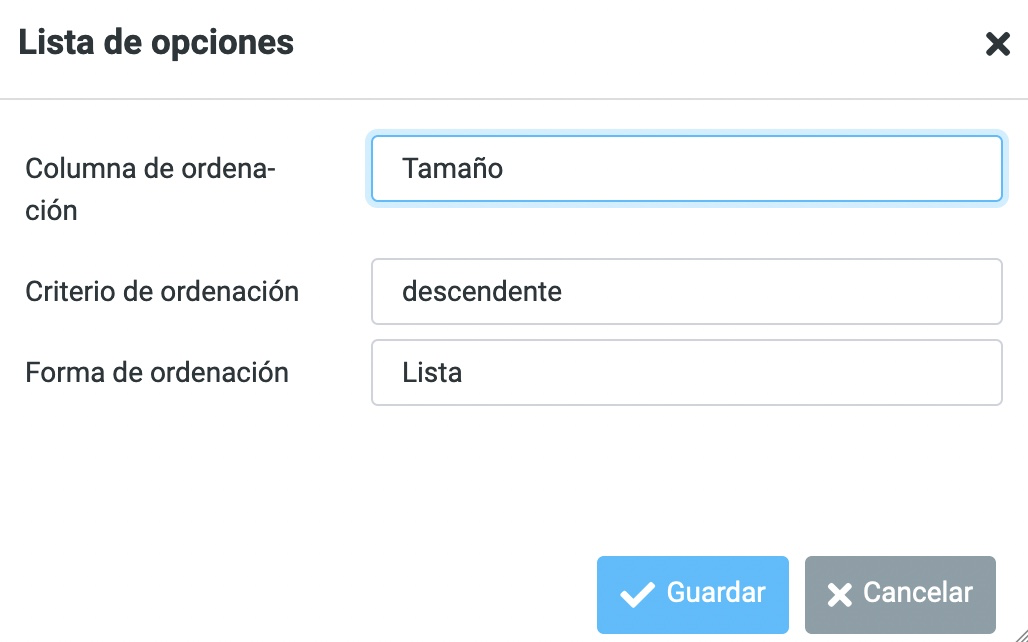
Wählen Sie die Sortierung nach Größe in absteigender Reihenfolge und speichern Sie. Die größten E-Mails erscheinen dann zuerst.
-
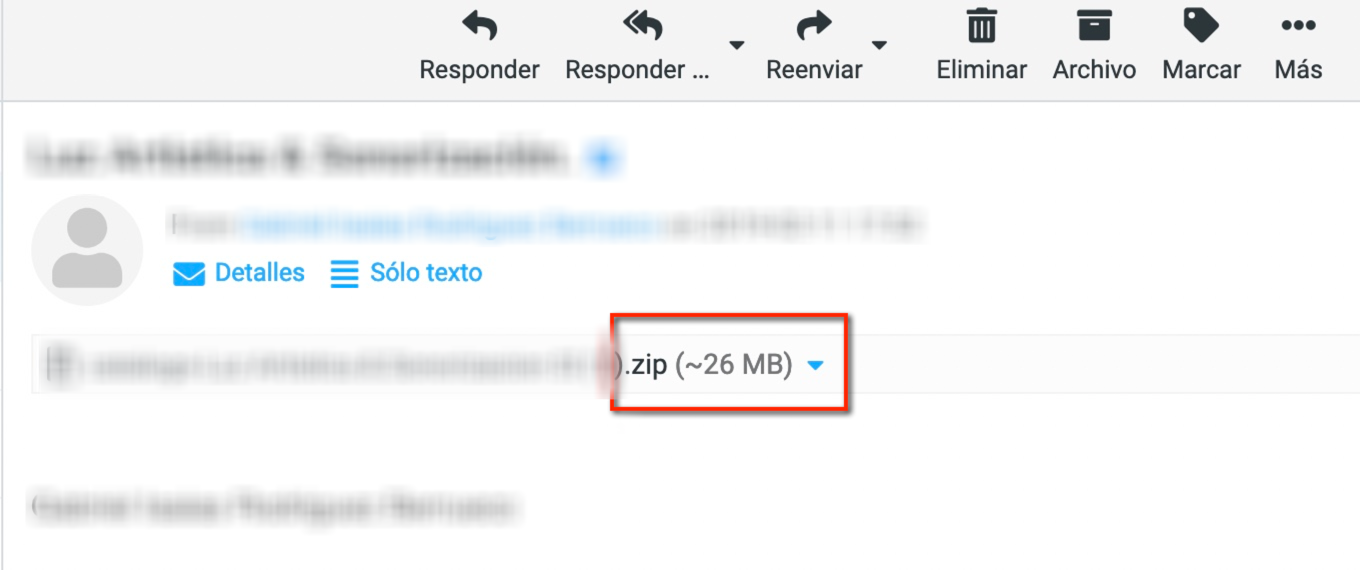
Öffnen Sie jede E-Mail, um ihre Anhänge und deren Größe zu sehen. Wenn Sie einen Anhang behalten möchten, laden Sie ihn herunter, bevor Sie die Nachricht löschen.
-
Löschen Sie, was Sie nicht brauchen, und leeren Sie den Papierkorb: Solange die Nachrichten dort liegen, belegen sie weiterhin Platz.
Wiederholen Sie das unter „Gesendet“ und in Ihren Ordnern. Gesendete Nachrichten enthalten oft dieselben großen Anhänge, die Sie verschickt haben, und sind ein guter Ausgangspunkt.
Gesammelt in cPanel löschen
Wenn Sie die zu löschenden E-Mails nicht einzeln prüfen müssen, öffnen Sie in cPanel E-Mail > Email Disk Usage, wählen Sie das Konto im Auswahlfeld oben und klicken Sie neben dem Ordner auf Manage. INBOX ist der Posteingang und Sent der Ordner „Gesendet“.
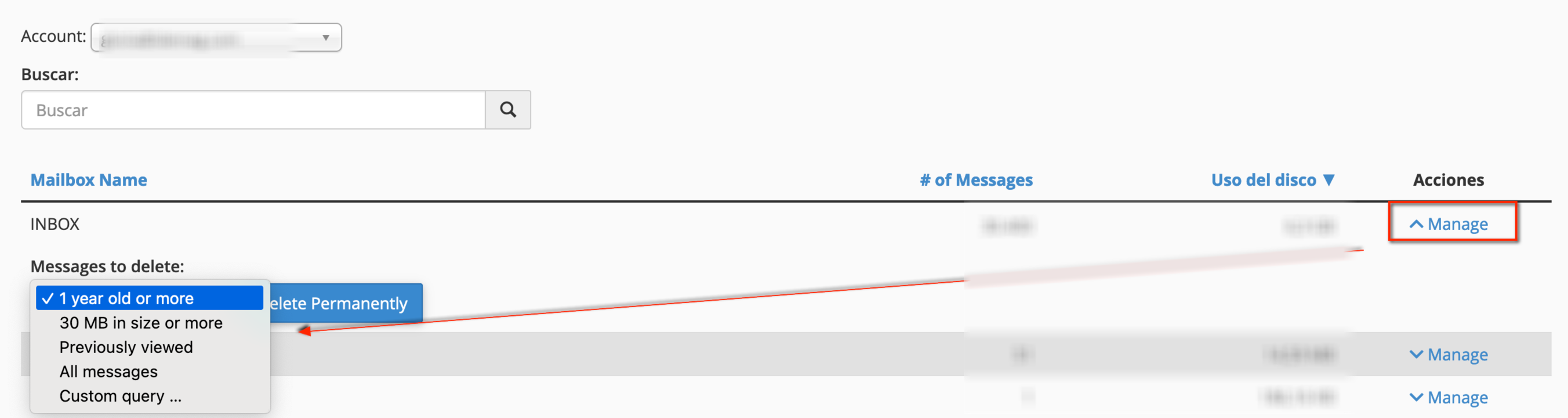
Sie können nach diesen Bedingungen löschen:
- 1 year old or more: E-Mails, die älter als ein Jahr sind.
- 30 MB in size or more: E-Mails mit 30 MB oder mehr.
- Previously viewed: bereits gelesene E-Mails.
- All messages: alle E-Mails des Ordners.
- Custom query...: eine eigene Abfrage, die unten erklärt wird.
Wählen Sie eine Bedingung, klicken Sie auf Delete Permanently und bestätigen Sie. Die E-Mails werden endgültig gelöscht, ohne Umweg über den Papierkorb. Wenn Sie etwas behalten möchten, sichern Sie es vorher auf Ihrem Computer.
Eigene Abfragen (Custom query)
Mit Custom query... schreiben Sie eine Abfrage im Suchformat von Dovecot und löschen genau das, was Sie möchten. Die Abfrage gilt nur für den Ordner, bei dem Sie auf Manage geklickt haben.
Nach Datum
E-Mails vor dem 1. Januar 2024:
BEFORE 01-Jan-2024
E-Mails aus 2023 (vom 1. Januar 2023 bis vor dem 1. Januar 2024):
SINCE 01-Jan-2023 BEFORE 01-Jan-2024
E-Mails, die älter als 30 Tage sind:
BEFORE 30days
Für relative Angaben können Sie days oder weeks verwenden (zum Beispiel 52weeks für ein Jahr). months und years funktionieren nicht: Verwenden Sie für lange Zeiträume ein konkretes Datum.
BEFORE und SINCE verwenden das interne Datum, mit dem der Server jede E-Mail speichert (normalerweise den Eingangszeitpunkt). Wenn Sie E-Mails von einem anderen Anbieter importiert haben und diese Daten nicht passen, verwenden Sie SENTBEFORE und SENTSINCE, die das in der E-Mail selbst angegebene Datum prüfen:
SENTBEFORE 01-Jan-2024
Nach Größe
E-Mails über 5 MB:
LARGER 5242880
Die Größe wird in Byte angegeben: 1 MB = 1048576, 5 MB = 5242880, 10 MB = 10485760, 20 MB = 20971520, 50 MB = 52428800.
Bedingungen kombinieren
Schreiben Sie die Bedingungen hintereinander, durch Leerzeichen getrennt: Gelöscht werden die E-Mails, die alle erfüllen.
E-Mails vor 2024 und über 10 MB:
BEFORE 01-Jan-2024 LARGER 10485760
E-Mails eines Absenders in einem Zeitraum:
FROM "avisos@ejemplo.com" SINCE 01-Jan-2023 BEFORE 01-Jan-2024
Alle E-Mails eines Absenders:
FROM "notificaciones@ejemplo.com"
An eine Adresse gesendete E-Mails:
TO "destinatario@ejemplo.com"
Newsletter, die älter als ein Jahr und größer als 2 MB sind:
SUBJECT "newsletter" BEFORE 52weeks LARGER 2097152
Nach Lesestatus
Bereits gelesene E-Mails vor 2024 und über 20 MB:
SEEN BEFORE 01-Jan-2024 LARGER 20971520
SEEN sind die gelesenen und UNSEEN die ungelesenen. Verwenden Sie sie in Kombination mit einer anderen Bedingung: Auch eine gelesene E-Mail kann wichtig sein.
Um vor dem Löschen zu prüfen, welche E-Mails zutreffen, können Sie in Roundcube eine ähnliche Suche durchführen (nach Absender, Betreff oder Datum). Alle Kriterien finden Sie in der Referenz der Dovecot-Suchabfragen.
Nach dem Löschen
Es kann einige Minuten dauern, bis der belegte Speicherplatz in cPanel aktualisiert wird. Wenn die E-Mails weiterhin gebraucht werden und Sie nichts mehr löschen möchten, können Sie das Kontingent des Kontos erhöhen, sofern Ihr Hosting freien Speicherplatz hat. Wenn wegen eines vollen Postfachs keine E-Mails mehr ankamen, lesen Sie nicht empfangene E-Mails wegen fehlenden Speicherplatzes.
Wenn alte E-Mails jeden Tag automatisch gelöscht werden sollen, lesen Sie alte E-Mails automatisch löschen.
Das könnte Ihnen auch helfen
- Das cPanel-Systemkonto leeren und verhindern, dass Cron-Meldungen es füllen Das Systemkonto von cPanel kann Tausende E-Mails von Cron-Jobs ansammeln und Gigabytes belegen. So l...
- E-Mails auf den Computer herunterladen und vom Server löschen Drei Wege, Ihre E-Mails auf dem Computer zu speichern und Speicherplatz auf dem Server freizugeben:...
- Autodiscover-Konflikt zwischen cPanel und Microsoft 365 Erkennen Sie, wann Outlook die Konfiguration vom Webhosting statt von Exchange erhält, und welche Da...
- Automatische Antworten Richten Sie in cPanel automatische Antworten ein, legen Sie das Intervall fest und fügen Sie Text, L...
Stimmt etwas nicht oder hat sich etwas geändert? Erzählen Sie es uns, und wir prüfen es.