

Archiver une copie de tout le courrier envoyé et reçu d'un domaine dans cPanel
La fonction Archiver de cPanel conserve automatiquement une copie de tout le courrier reçu ou envoyé depuis n'importe quel compte d'un domaine. La copie est stockée à part : elle est donc conservée même si l'utilisateur supprime le message de sa boîte mail.
C'est utile pour les entreprises qui, selon leur politique interne, doivent auditer l'usage de la messagerie, examiner des incidents de sécurité ou centraliser tout le courrier dans un endroit distinct des comptes de chaque utilisateur.
Activer l'archivage
Dans cPanel, allez dans E-mail > Archiver.
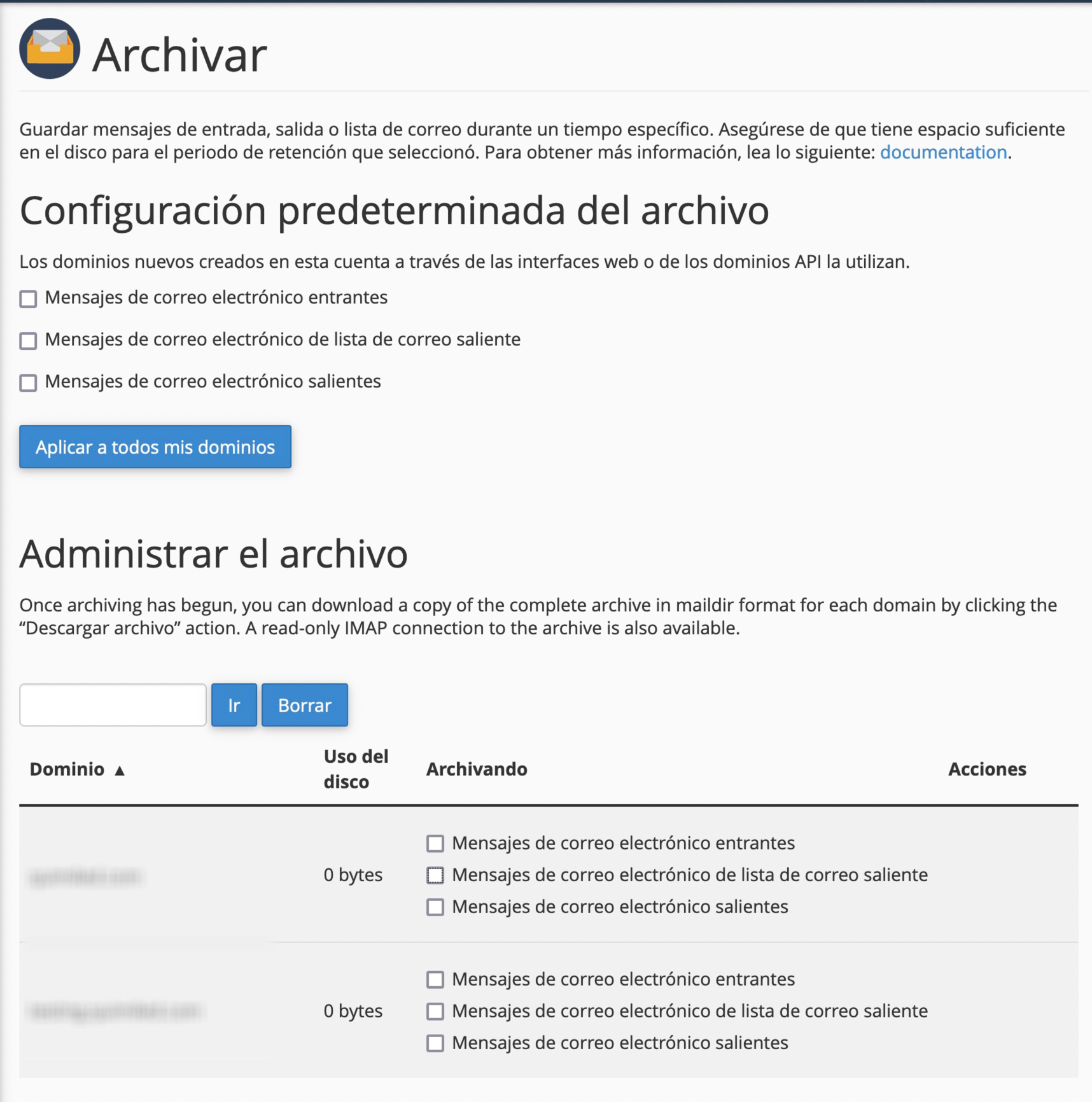
- En haut, vous pouvez activer l'archivage par défaut pour les domaines que vous créerez désormais. Cela ne concerne pas les domaines existants.
- En bas se trouve la liste de vos domaines. Pour chacun, vous pouvez activer séparément :
- Messages électroniques entrants
- Messages électroniques sortants
- Messages électroniques de liste de diffusion sortants
En activant l'une de ces options, une liste déroulante apparaît pour choisir la politique de conservation : la durée pendant laquelle chaque copie est conservée. Elle peut être illimitée ou d'un certain nombre de mois ou d'années ; passé ce délai, les copies sont supprimées automatiquement.
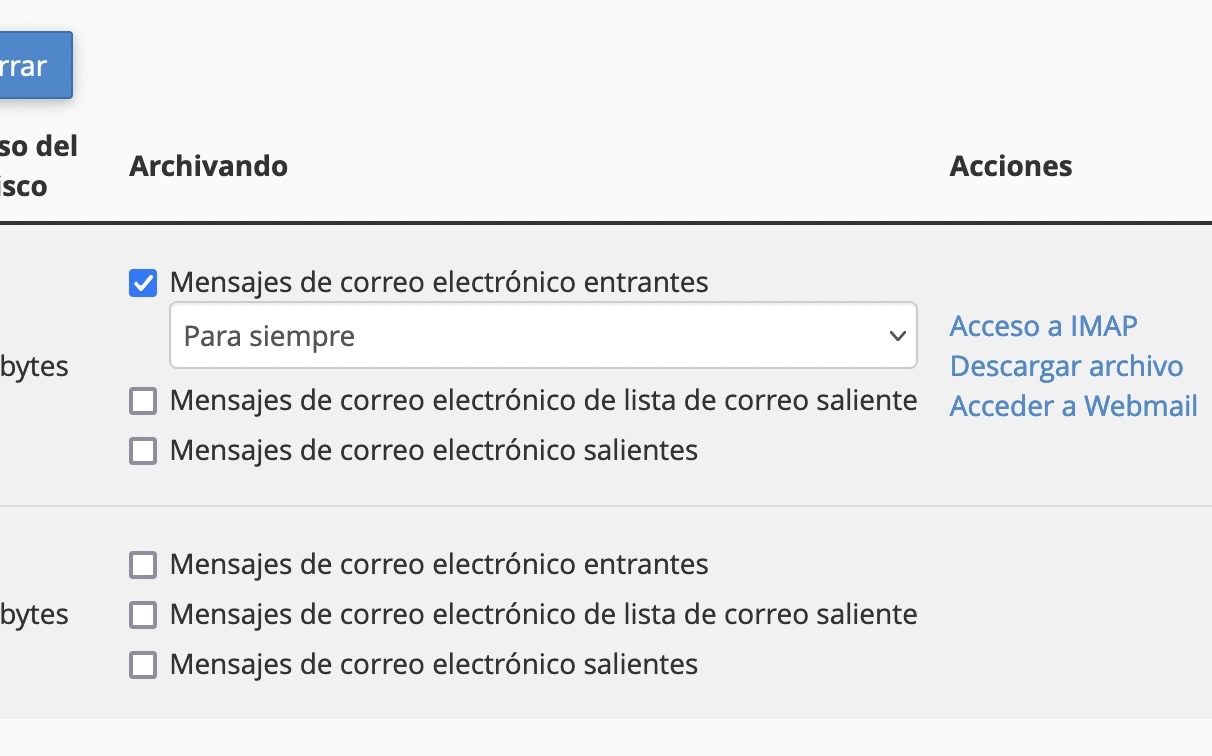
Enregistrez les modifications. L'archive commence à conserver le courrier à partir de ce moment : elle ne copie pas les messages qui se trouvaient déjà dans les boîtes mail.
Tout le courrier archivé est dupliqué : il occupe donc de l'espace supplémentaire sur votre hébergement. Ajustez la conservation à ce que vous avez réellement besoin de garder.
Consulter le courrier archivé
Sur le même écran, vous verrez pour chaque domaine l'espace occupé par l'archive (recalculé une fois par jour) et les moyens d'y accéder. cPanel crée un compte spécial, _archive@tudominio.com, que vous pouvez ouvrir de trois façons :
- Webmail, depuis le lien de l'écran lui-même.
- Un logiciel de messagerie en IMAP : utilisateur
_archive@tudominio.comet le mot de passe de cPanel. Le serveur et les ports sont les mêmes que pour n'importe quel compte : paramètres de connexion au serveur de messagerie. - Téléchargement d'un fichier compressé contenant tout le courrier archivé.
Comme l'accès utilise le mot de passe de cPanel, ne le donnez pas à quelqu'un qui doit seulement consulter l'archive : il permet d'accéder à tout l'hébergement.
Dans le webmail comme en IMAP, pour voir les e-mails vous devez vous abonner aux dossiers de l'archive. Il y a un dossier par type (entrant, sortant…) et, à l'intérieur, un sous-dossier par jour :
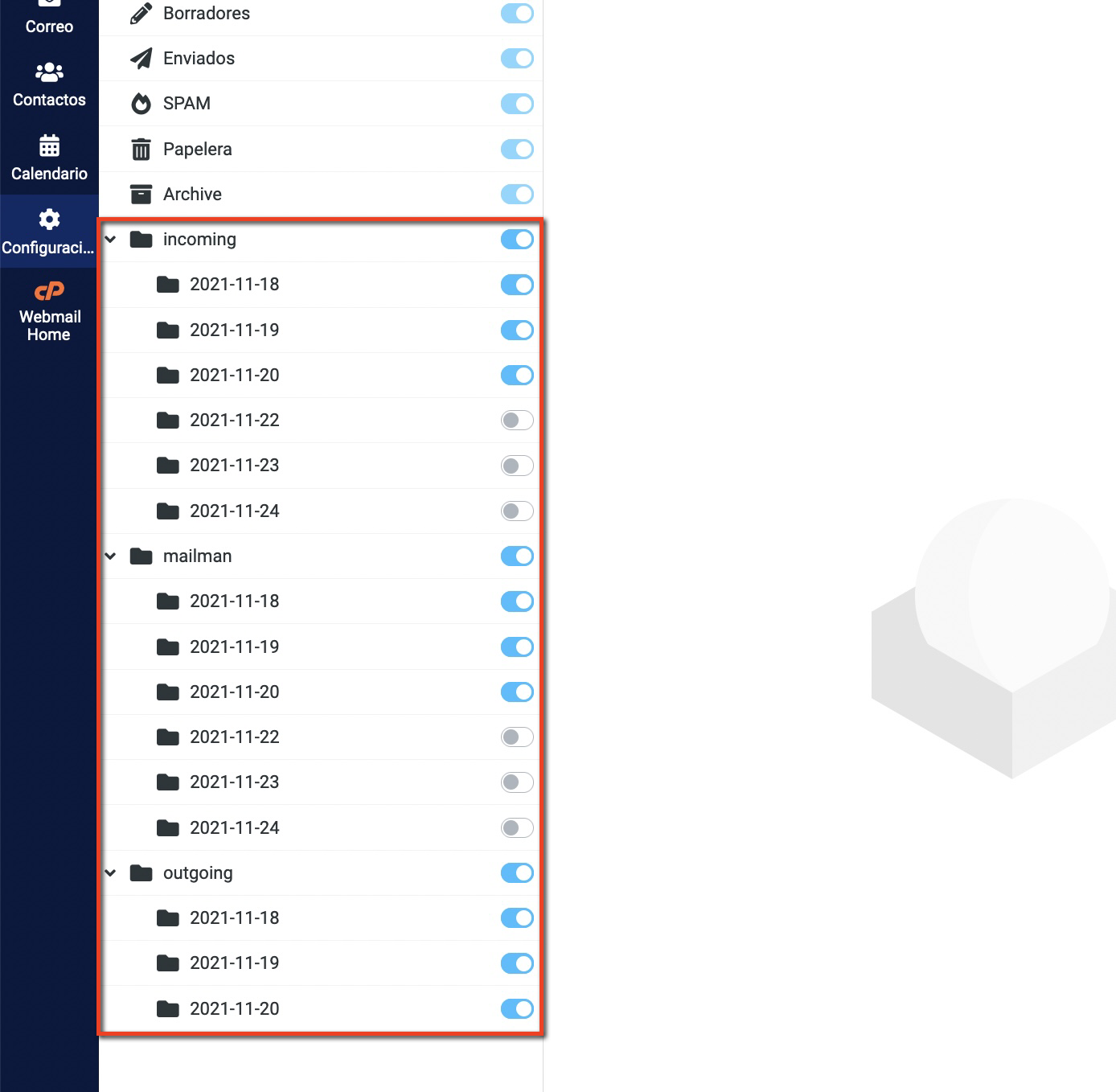
Dans Roundcube, allez dans Paramètres > Dossiers et cochez les dossiers que vous voulez voir.
Vérifier que cela fonctionne
Envoyez un e-mail depuis un compte du domaine et un autre vers ce compte. En quelques minutes, ils doivent apparaître dans le sous-dossier du jour dans l'archive.
Dans le suivi de la remise, vous verrez, en plus du message d'origine, l'action d'archivage. Ce n'est pas un second envoi au destinataire, seulement la copie que conserve le serveur.
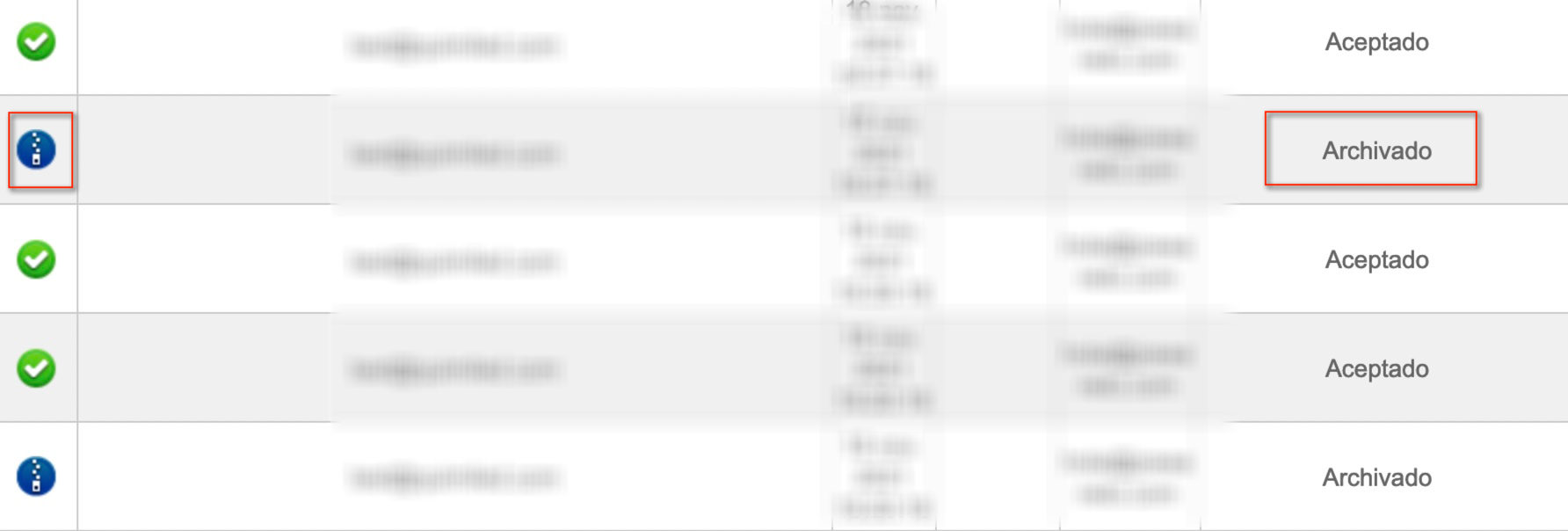
Gardez à l'esprit que seul le courrier qui passe par notre serveur est archivé. Si un compte envoie via un autre fournisseur (par exemple un service d'envoi en masse ou un SMTP externe), ces messages ne sont pas archivés.
Cela peut aussi vous aider
- Télécharger son courrier sur l'ordinateur et le supprimer du serveur Trois façons d'enregistrer votre courrier sur l'ordinateur et de libérer de l'espace sur le serveur ...
- Migrer les e-mails depuis le panneau avec imapsync Préparez l'origine et la destination, testez la connexion et vérifiez le résultat d'une copie de boî...
- Migrer sa messagerie sans perdre de messages en changeant de fournisseur Comment préparer les boîtes mail, faire une première copie, synchroniser les derniers messages et ch...
- Transférer le courrier de Gmail vers Hostsuar avec imapsync (mot de passe d'application) Préparez votre compte Gmail ou Google Workspace pour copier tout son courrier vers Hostsuar avec ima...
Quelque chose cloche ou a changé ? Racontez-nous et nous le vérifions.