

Eine Kopie aller gesendeten und empfangenen E-Mails einer Domain in cPanel archivieren
Die Funktion Archivieren von cPanel speichert automatisch eine Kopie aller E-Mails, die von einem beliebigen Konto einer Domain empfangen oder gesendet werden. Die Kopie wird getrennt gespeichert und bleibt daher erhalten, auch wenn der Benutzer die Nachricht aus seinem Postfach löscht.
Das ist nützlich für Unternehmen, die aufgrund interner Richtlinien die E-Mail-Nutzung prüfen, Sicherheitsvorfälle untersuchen oder alle E-Mails zentral an einem Ort außerhalb der Konten der einzelnen Benutzer vorhalten müssen.
Das Archiv aktivieren
Öffnen Sie in cPanel E-Mail > Archivieren.
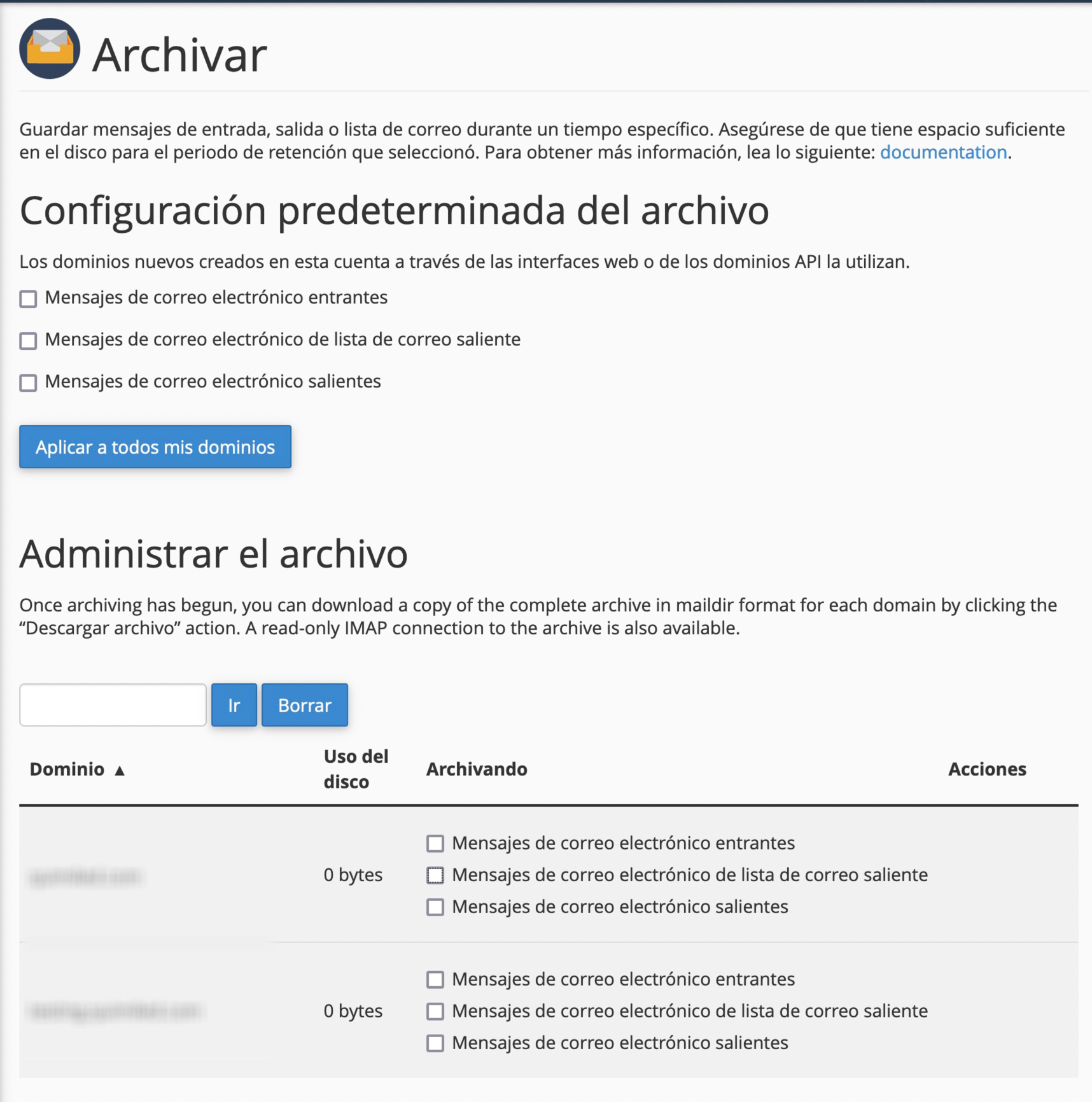
- Oben können Sie das Archiv standardmäßig für Domains aktivieren, die Sie ab jetzt anlegen. Bereits vorhandene Domains sind davon nicht betroffen.
- Unten finden Sie die Liste Ihrer Domains. Für jede können Sie getrennt aktivieren:
- Eingehende E-Mail-Nachrichten
- Ausgehende E-Mail-Nachrichten
- Ausgehende Mailinglisten-Nachrichten
Wenn Sie eine davon aktivieren, erscheint ein Auswahlfeld für die Aufbewahrungsrichtlinie: wie lange jede Kopie gespeichert wird. Das kann unbegrenzt sein oder eine Anzahl von Monaten oder Jahren; nach Ablauf dieser Frist werden die Kopien automatisch gelöscht.
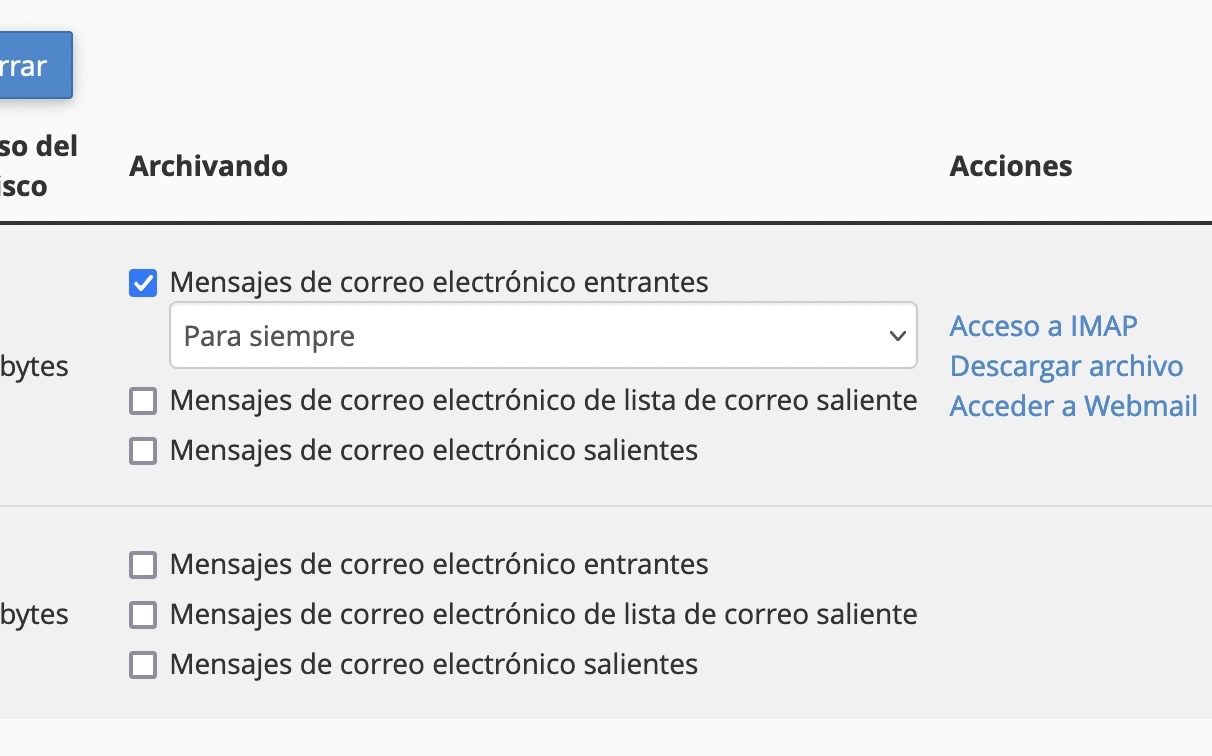
Speichern Sie die Änderungen. Das Archiv speichert E-Mails ab diesem Zeitpunkt: Nachrichten, die bereits in den Postfächern liegen, werden nicht kopiert.
Alle archivierten E-Mails werden dupliziert und belegen daher zusätzlichen Speicherplatz in Ihrem Hosting. Stellen Sie die Aufbewahrung auf das ein, was Sie wirklich aufbewahren müssen.
Archivierte E-Mails abrufen
Auf derselben Seite sehen Sie für jede Domain den vom Archiv belegten Speicherplatz (er wird einmal täglich neu berechnet) und die Zugriffsmöglichkeiten. cPanel legt ein spezielles Konto an, _archive@tudominio.com, das Sie auf drei Arten öffnen können:
- Webmail, über den Link auf derselben Seite.
- Ein E-Mail-Programm per IMAP: Benutzer
_archive@tudominio.comund das cPanel-Passwort. Server und Ports sind dieselben wie bei jedem anderen Konto: Verbindungsdaten für den Mailserver. - Download einer komprimierten Datei mit allen archivierten E-Mails.
Da der Zugang das cPanel-Passwort verwendet, geben Sie es nicht an Personen weiter, die nur das Archiv einsehen sollen: Damit hat man Zugriff auf das gesamte Hosting.
Sowohl im Webmail als auch per IMAP müssen Sie die Ordner des Archivs abonnieren, um die E-Mails zu sehen. Es gibt einen Ordner pro Typ (eingehend, ausgehend …) und darin einen Unterordner pro Tag:
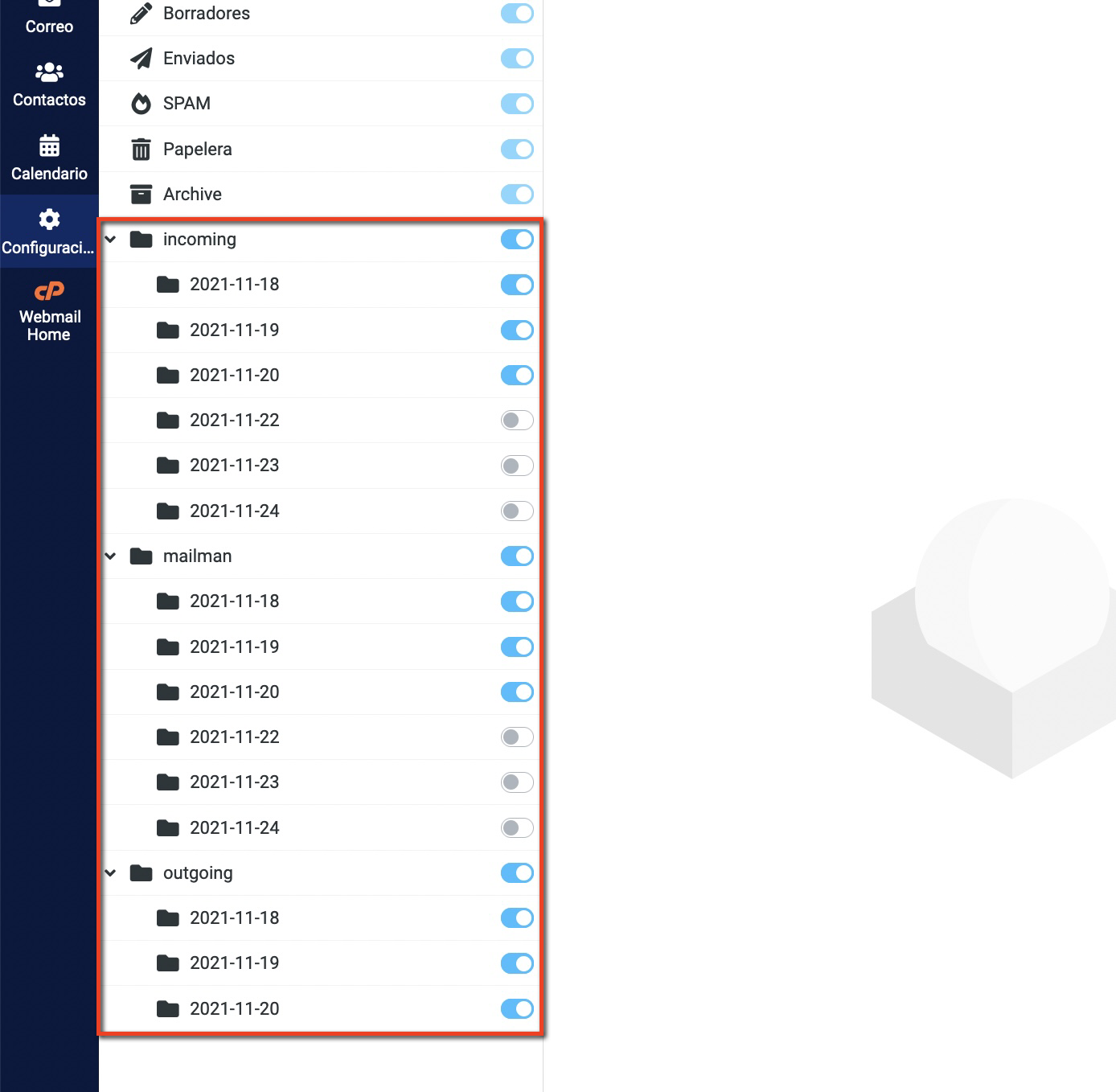
Gehen Sie in Roundcube zu Einstellungen > Ordner und aktivieren Sie die Ordner, die Sie sehen möchten.
Prüfen, ob es funktioniert
Senden Sie eine E-Mail von einem Konto der Domain und eine an dieses Konto. Nach einigen Minuten sollten sie im Unterordner des Tages im Archiv erscheinen.
In der Zustellungsverfolgung sehen Sie neben der ursprünglichen Nachricht die Archivierungsaktion. Das ist kein zweiter Versand an den Empfänger, sondern nur die Kopie, die der Server speichert.
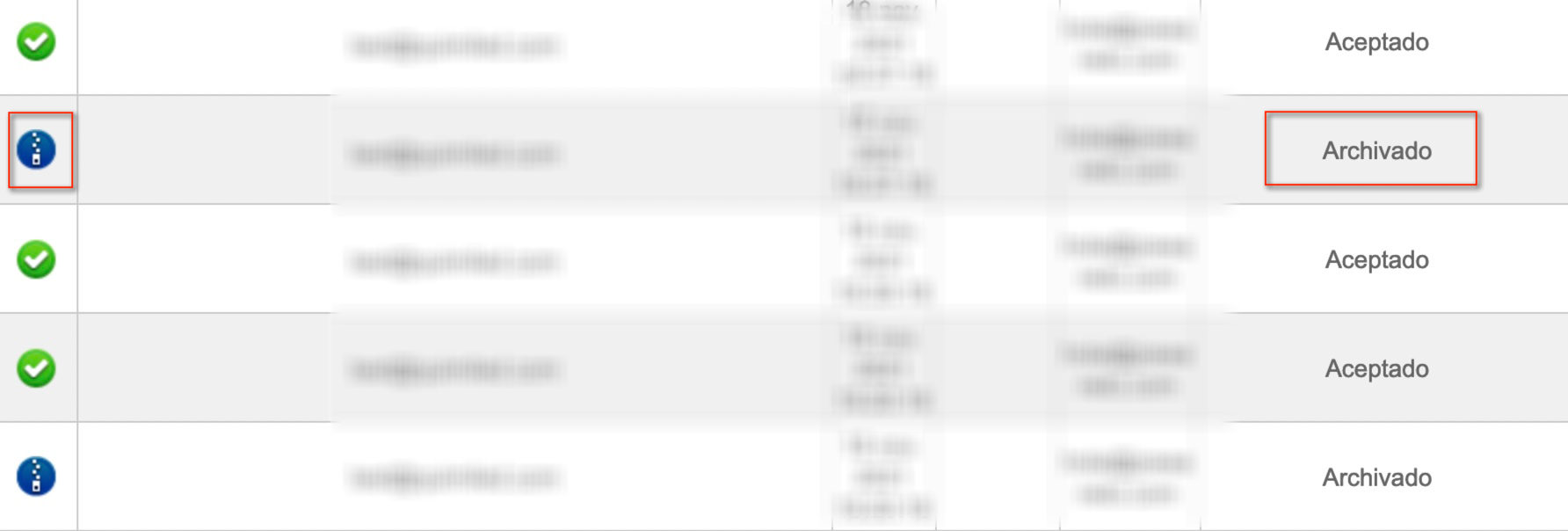
Beachten Sie, dass nur E-Mails archiviert werden, die über unseren Server laufen. Wenn ein Konto über einen anderen Anbieter sendet (zum Beispiel einen Massenversanddienst oder einen externen SMTP), werden diese Nachrichten nicht archiviert.
Das könnte Ihnen auch helfen
- E-Mails auf den Computer herunterladen und vom Server löschen Drei Wege, Ihre E-Mails auf dem Computer zu speichern und Speicherplatz auf dem Server freizugeben:...
- E-Mails beim Anbieterwechsel ohne Nachrichtenverlust migrieren So bereiten Sie die Postfächer vor, erstellen eine erste Kopie, synchronisieren die letzten Nachrich...
- E-Mails im Panel mit imapsync migrieren Bereiten Sie Quelle und Ziel vor, testen Sie die Verbindung und prüfen Sie das Ergebnis einer Postfa...
- E-Mails von Gmail mit imapsync zu Hostsuar umziehen (App-Passwort) Bereiten Sie Ihr Gmail- oder Google-Workspace-Konto vor, um alle E-Mails mit imapsync zu Hostsuar zu...
Stimmt etwas nicht oder hat sich etwas geändert? Erzählen Sie es uns, und wir prüfen es.