

Migrer les e-mails depuis le panneau avec imapsync
L'outil Migrer les e-mails (IMAP) copie les messages et les dossiers entre boîtes mail. Avant de l'utiliser, suivez le parcours de migration pour préparer les comptes, la capacité et le changement de MX.
Ouvrir l'outil et préparer les comptes
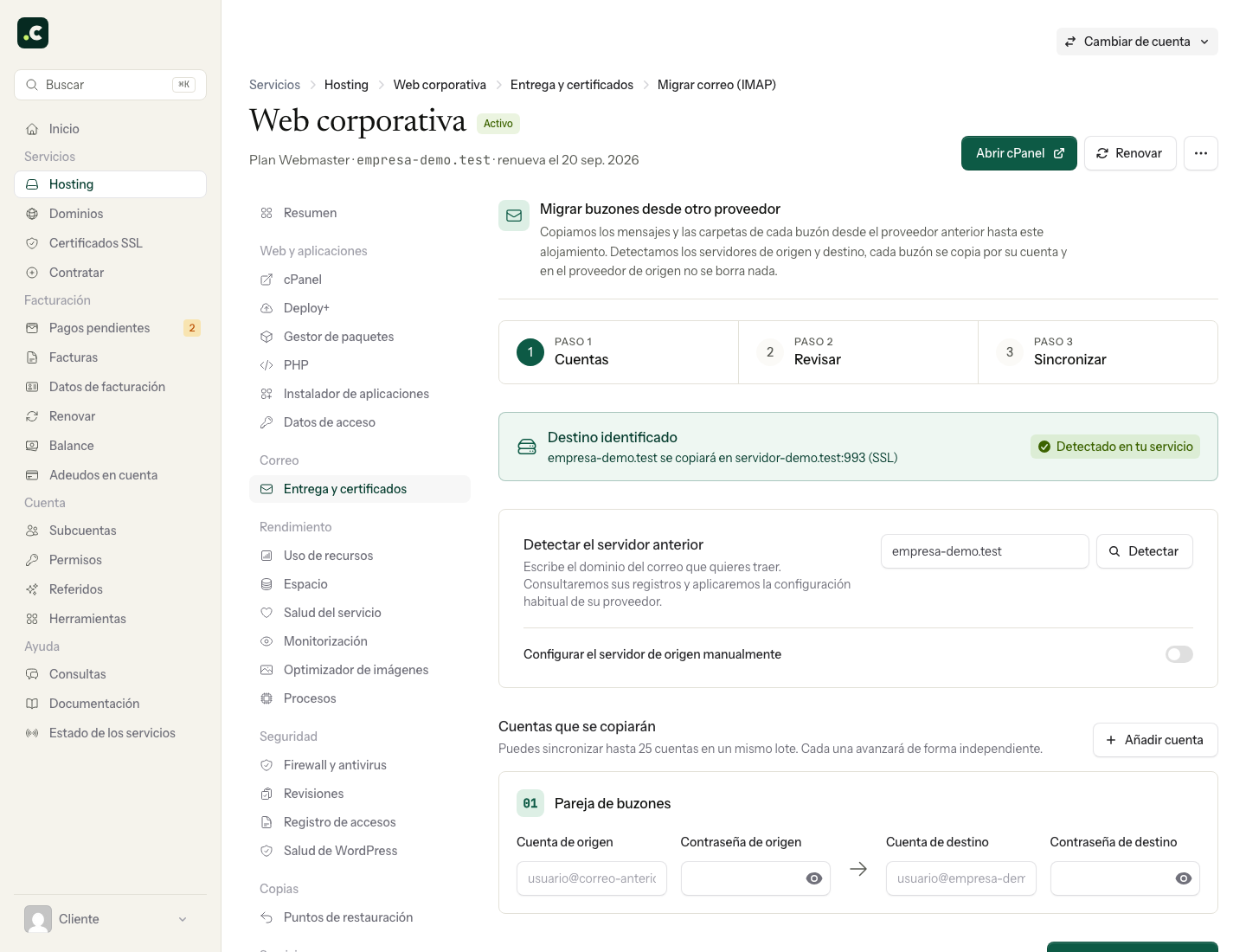
Dans Hébergement, ouvrez le service et allez dans Distribution et certificats > Migrer les e-mails (IMAP). Avec une offre multi-comptes, sélectionnez d'abord le compte de destination.
Si vous avez une messagerie professionnelle sans hébergement, le même outil se trouve dans Messagerie, sur la fiche du domaine, section Rapatrier la messagerie. La destination ne peut alors être que l'une des boîtes mail de ce domaine.
Le formulaire tente de détecter le serveur d'origine à partir du domaine : tant que le domaine pointe vers l'ancien fournisseur, l'identifiant et le mot de passe de chaque boîte mail d'origine suffisent généralement, avec la boîte mail de destination déjà créée. Gardez à portée de main les paramètres IMAP du fournisseur (serveur, port et chiffrement) au cas où la détection ne le trouverait pas, et utilisez-les dans la configuration manuelle si vous avez déjà changé les DNS : à partir de ce moment, le domaine pointe vers Hostsuar et la détection trouverait notre serveur, pas l'ancien.
Tester avant de lancer la copie
Ajoutez les paires d'origine et de destination et vérifiez le résumé. Tester la connexion tente de s'authentifier sur les deux boîtes mail sans copier de messages. Un test réussi prouve l'accès, pas que le quota est suffisant ni que tous les dossiers seront transférés.
Une fois la destination et la sélection vérifiées, utilisez Lancer un lot. Vérifiez l'état de chaque compte et son journal final, y compris les incidents. Si l'un échoue, corrigez la cause avant de le relancer.
Ce qui est copié et ce qui ne l'est pas
Sont copiés les messages exposés par IMAP, les dossiers et les indicateurs compatibles. Les contacts, calendriers, règles, signatures et fichiers présents uniquement dans un client POP ne sont pas migrés.
La copie depuis le panneau exclut les dossiers dont le nom contient spam, sans tenir compte de la casse. Elle peut donc aussi exclure un dossier légitime contenant cette chaîne. Vérifiez les dossiers ignorés et, si vous devez les copier, utilisez imapsync en terminal avec des critères explicites.
L'interface utilise les identifiants de chaque boîte mail. Le flux OAuth2 avec compte de service JSON pour Workspace nécessite sa procédure spécifique en terminal.
Répéter et vérifier pendant la bascule
Vous pouvez relancer la synchronisation pour copier les messages en attente. Ce n'est pas un miroir bidirectionnel et elle ne supprime pas à destination ce qui est supprimé à l'origine. Vérifiez un échantillon avec pièces jointes et les dossiers importants ; évitez de les réorganiser pendant le transfert.
Gardez l'origine active jusqu'à ce qu'elle ne reçoive plus rien du fait des caches DNS et faites une dernière copie. Vérifiez ensuite l'envoi et la réception depuis les appareils.
Saisissez les identifiants uniquement dans le formulaire protégé ou par le canal sécurisé indiqué par l'assistance. Révoquez les identifiants temporaires lorsqu'ils ne sont plus nécessaires. Ne résiliez pas l'ancien fournisseur simplement parce que le lot apparaît comme terminé : vérifiez d'abord le contenu et la distribution réelle.
Cela peut aussi vous aider
- Copier les e-mails de Gmail ou Google Workspace vers Hostsuar Explique comment authentifier de façon sécurisée un compte Gmail ou Google Workspace pour copier sa...
- Utiliser imapsync en SSH pour copier des e-mails entre fournisseurs Montre comment copier une boîte mail complète avec imapsync en SSH, avec TLS et des fichiers protégé...
- Archiver les e-mails entrants et sortants d'un domaine dans cPanel Définissez la portée et la durée de conservation de l'archive de messagerie de cPanel et vérifiez co...
- Enregistrer ses e-mails sur l'ordinateur avant de les supprimer du serveur Comparez archive locale, téléchargement POP et sauvegarde, et vérifiez messages et pièces jointes av...
Quelque chose cloche ou a changé ? Racontez-nous et nous le vérifions.