

Filtres de messagerie dans cPanel : déplacer, rediriger ou supprimer des e-mails automatiquement
Les filtres de messagerie de cPanel appliquent des actions automatiques aux e-mails que vous recevez. Par exemple :
- Créer votre propre filtre antispam et envoyer dans un dossier les e-mails contenant certains mots.
- Rediriger vers une autre boîte mail les e-mails d'un expéditeur précis ou contenant un mot dans l'objet.
- Déplacer dans un dossier les e-mails d'un client, d'un fournisseur ou d'une boutique en ligne.
Fonctionnement d'un filtre
Chaque filtre a des règles et des actions :
- Les règles déterminent à quels e-mails il s'applique : l'objet contient un mot, l'expéditeur appartient à un domaine, le destinataire est une adresse précise…
- Les actions indiquent quoi en faire : les livrer dans un dossier, les rediriger vers une autre adresse, les supprimer…
Vous pouvez enchaîner plusieurs règles avec and (et) ou or (ou) :
- Avec or, il suffit qu'une des règles soit remplie.
- Avec and, elles doivent toutes l'être.
Si vous mélangez les deux, cPanel évalue d'abord les and puis les or. Pour éviter les surprises, créez plutôt plusieurs filtres simples qu'un seul filtre très complexe.
Créer un filtre pour un compte
- Dans cPanel, allez dans E-mail > Filtres d'e-mail.
- Cliquez sur Gérer les filtres à côté du compte de messagerie.
- Cliquez sur Créer un nouveau filtre et donnez-lui un nom.
- Définissez les règles et les actions, puis cliquez sur Créer.
Voici un filtre nommé ejemplo qui s'applique si l'objet contient Hola ou si le destinataire est ejemplo@dominio.com. Dans ce cas, il redirige l'e-mail vers paco@tudominio.com et le supprime du compte d'origine :
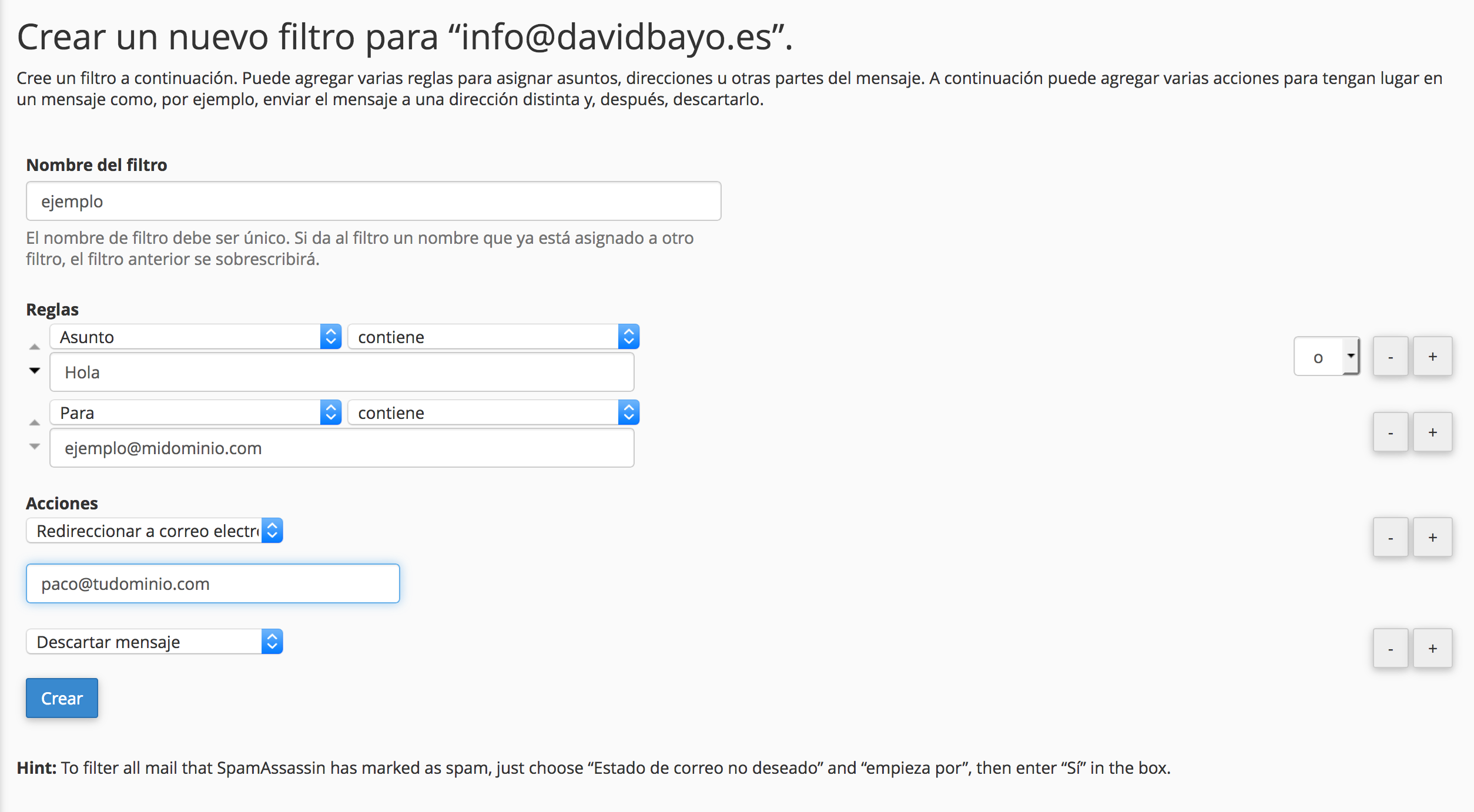
Les actions les plus utiles sont :
- Deliver to Folder (livrer dans un dossier) : déplace l'e-mail dans un dossier du compte. Le dossier doit exister ; créez-le d'abord dans le webmail.
- Redirect to Email (rediriger vers une adresse e-mail) : envoie l'e-mail à une autre adresse. Si vous voulez aussi le conserver dans le compte d'origine, ajoutez une seconde action Deliver to Folder vers
INBOX. - Discard Message (supprimer le message) : supprime l'e-mail sans avertir l'expéditeur. Ne l'utilisez qu'après avoir vérifié que la règle attrape bien ce que vous voulez : les e-mails supprimés ne peuvent pas être récupérés.
- Stop Processing Rules (arrêter le traitement des règles) : empêche les filtres suivants d'agir sur cet e-mail.
Les filtres s'appliquent dans l'ordre où ils apparaissent. Si un e-mail en remplit plusieurs, tous s'exécutent, sauf si l'un d'eux utilise Stop Processing Rules.
Filtres globaux : pour tous les comptes
Dans E-mail > Filtres d'e-mail globaux, les filtres s'appliquent à tous les e-mails que reçoit l'hébergement, sur tous les comptes et tous les domaines. Ils se créent de la même façon que ceux d'un compte.
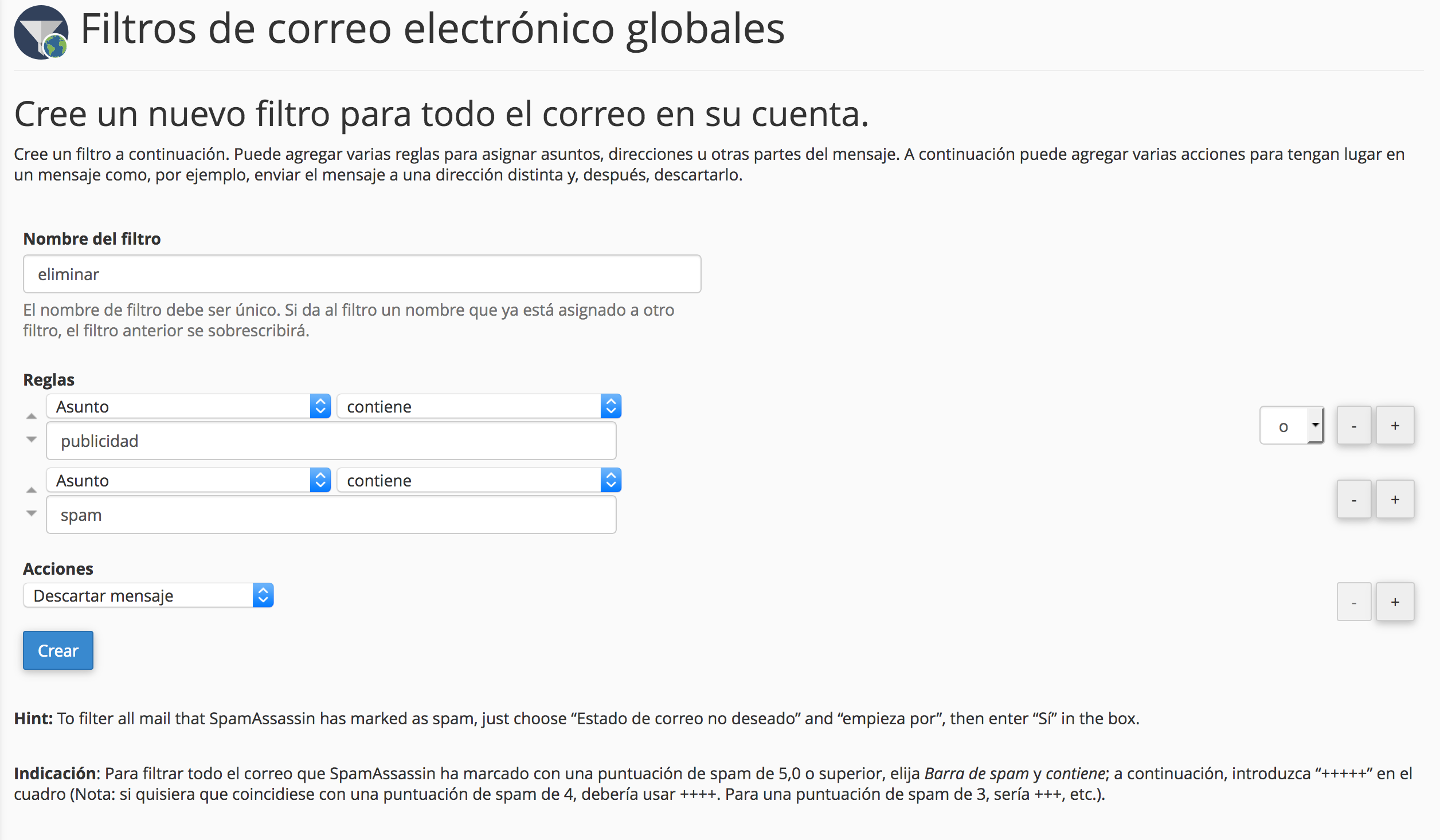
Si vous voulez qu'un filtre global ne concerne qu'un domaine ou une adresse, ajoutez une règle sur le destinataire, par exemple To contains @dominio.com.
Tester le filtre
Sous la liste des filtres se trouve Filter Test (tester le filtre). Collez un e-mail d'exemple, avec ses en-têtes (From:, To:, Subject:…), et cliquez sur Tester : cPanel vous indique quelles règles sont remplies et quelles actions seraient appliquées, sans toucher à aucun e-mail.
Testez avec un e-mail qui doit correspondre et avec un autre qui ne doit pas correspondre. Envoyez ensuite un vrai e-mail depuis un autre compte et vérifiez qu'il arrive là où vous l'attendez.
S'il vous manque des e-mails après avoir créé un filtre, vérifiez d'abord les filtres avec Discard Message ou Redirect to Email, aussi bien ceux du compte que les globaux.
Cela peut aussi vous aider
- Utiliser des sous-adresses avec + pour organiser vos e-mails Montre comment utiliser des adresses avec un suffixe après le signe + pour recevoir dans la même boî...
- Adresse par défaut dans cPanel : à quoi elle sert et comment la configurer Décidez du sort des e-mails envoyés à des adresses inexistantes de votre domaine : les rejeter avec...
- Redirecteurs de messagerie dans cPanel : rediriger une adresse ou un domaine entier Créez dans cPanel un redirecteur pour que le courrier d'une adresse arrive à une autre, ou redirigez...
- Réponses automatiques Configurez des réponses automatiques dans cPanel, définissez leur intervalle et ajoutez du texte, de...
Quelque chose cloche ou a changé ? Racontez-nous et nous le vérifions.