

Améliorer l'antispam SpamAssassin : l'entraîner et utiliser les listes blanche et noire
L'antispam de cPanel est Apache SpamAssassin, qui analyse chaque e-mail entrant avec une série de tests et lui attribue un score pour décider s'il s'agit de spam ou non.
Par défaut, il fonctionne plutôt bien, mais chacun reçoit des e-mails différents (par le type, le ton, la langue et le format). Pour qu'il soit plus précis avec votre boîte mail, il est conseillé de l'entraîner : lui donner des exemples d'e-mails qui sont du spam et d'e-mails qui n'en sont pas, pour qu'il en tire des leçons.
Entraîner l'antispam depuis le webmail
Chaque fois que l'antispam se trompe, corrigez-le depuis Roundcube :
- Du spam est arrivé dans votre boîte de réception : sélectionnez l'e-mail et cliquez sur SPAM dans la barre supérieure. L'e-mail est déplacé dans le dossier spam et SpamAssassin en tire des leçons.

- Un e-mail légitime est parti en spam : ouvrez le dossier spam, sélectionnez l'e-mail et cliquez sur Not spam. Il revient dans la boîte de réception et SpamAssassin apprend qu'il s'est trompé.

Consultez le dossier spam de temps en temps et corrigez les erreurs que vous trouvez. Après quelques semaines de corrections dans les deux sens, l'antispam s'améliore beaucoup.
Ne marquez que des e-mails que vous avez vérifiés un par un. Ne marquez pas tout un dossier comme spam s'il contient aussi de bons e-mails, car vous l'entraîneriez mal.
Liste blanche et liste noire
Si un expéditeur ne doit jamais aller en spam (un client, votre banque, votre cabinet comptable), ajoutez-le à la liste blanche. Et s'il y en a un que vous voulez toujours traiter comme spam, à la liste noire.
En pratique, elles fonctionnent ainsi : la liste blanche retire 100 points au score de l'e-mail et la liste noire lui en ajoute 100, si bien que le résultat des autres tests ne compte plus.
- Dans cPanel, ouvrez Spam Filters.
- En bas de la page, cliquez sur Show Additional Configurations.
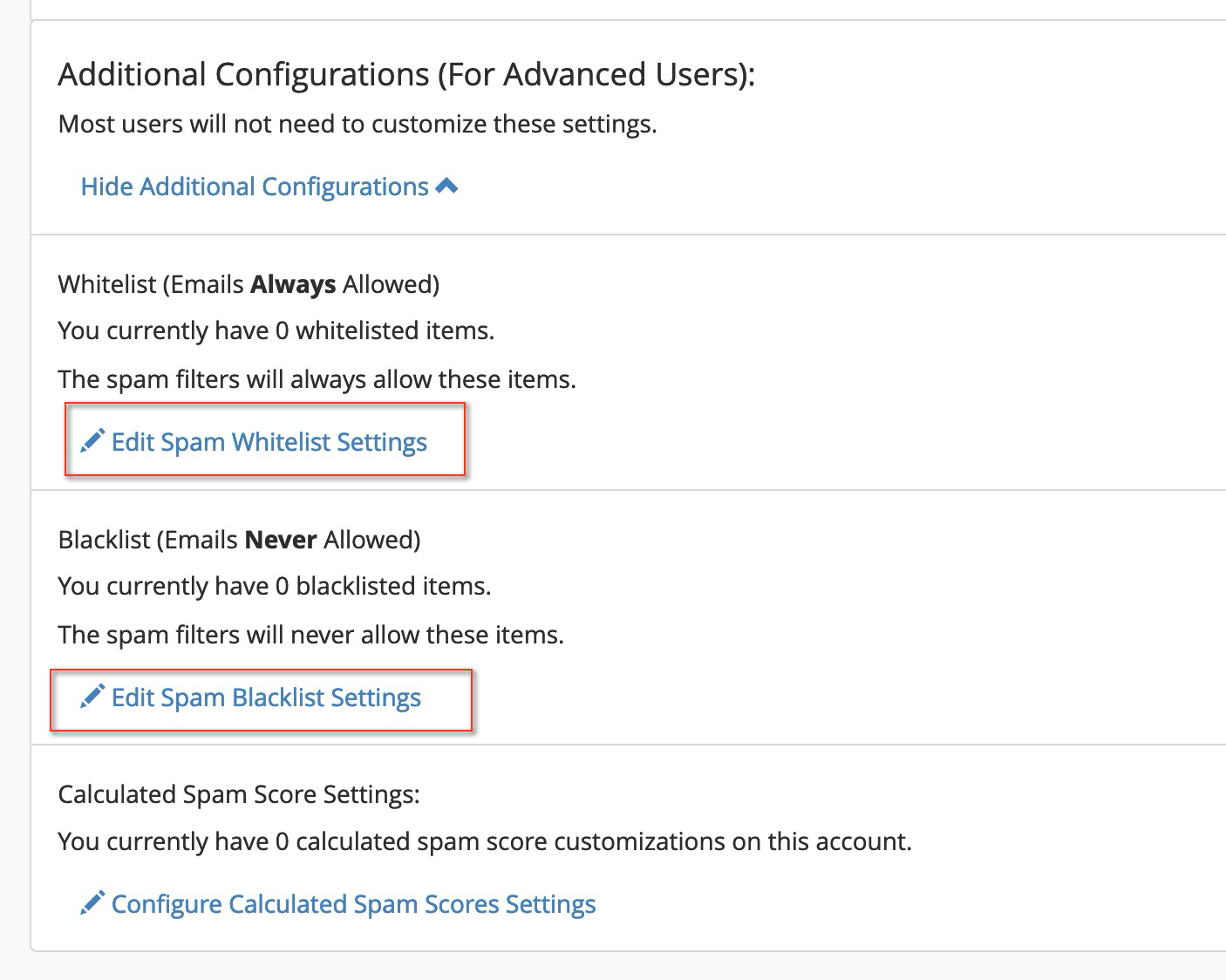
- Cliquez sur Edit Spam Whitelist Settings (liste blanche) ou Edit Spam Blacklist Settings (liste noire). Dans les versions récentes de cPanel, elles s'appellent Allow List et Block List.
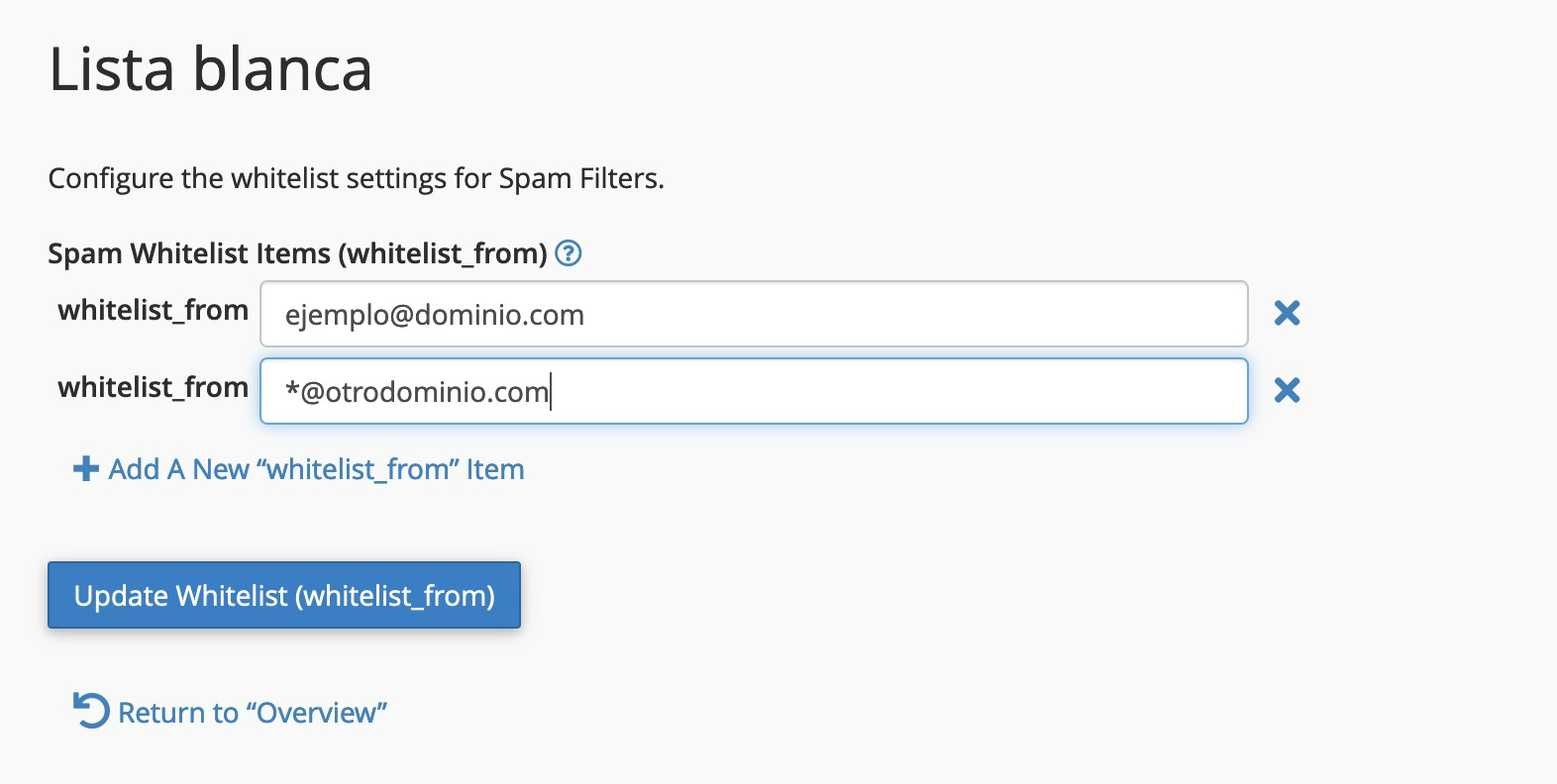
- Cliquez sur Add A New Item, saisissez l'adresse et enregistrez avec le bouton Update.
Vous pouvez ajouter :
- Une adresse précise :
ejemplo@dominio.com - Tout un domaine :
*@otrodominio.com
Utilisez la liste blanche avec discernement : l'expéditeur d'un e-mail peut être falsifié, et quelqu'un qui connaît votre liste blanche pourrait vous faire passer du spam ou une fraude en se faisant passer pour cette adresse. Ajoutez plutôt des adresses précises que des domaines entiers, et jamais des domaines publics comme *@gmail.com.
La liste blanche ne concerne que les nouveaux e-mails : ceux qui étaient déjà en spam, vous devez les remettre vous-même dans la boîte de réception. Pour modifier la sensibilité générale du filtre, voyez comment ajuster le seuil de SpamAssassin.
Cela peut aussi vous aider
- Configurer SpamAssassin : seuil, dossier Spam et suppression automatique Activez l'antispam de cPanel (Spam Filters), choisissez si le spam va dans un dossier ou est supprim...
- Ajouter un expéditeur sûr dans SpamAssassin Indique comment réduire dans SpamAssassin le score d'une adresse d'expéditeur précise et explique po...
- BoxTrapper : vérification des expéditeurs et examen de la file d'attente Décrit comment BoxTrapper retient les expéditeurs inconnus jusqu'à leur vérification et comment gére...
- Examiner les messages sortants retenus par l'antispam Explique comment examiner dans Imunify360 les messages sortants retenus par l'antispam, consulter le...
Quelque chose cloche ou a changé ? Racontez-nous et nous le vérifions.