

E-Mails von Gmail mit imapsync zu Hostsuar umziehen (App-Passwort)
Um die E-Mails eines externen Kontos auf unsere Server zu kopieren, verwenden wir imapsync, ein Werkzeug, das sich per IMAP mit beiden Konten verbindet und alle Nachrichten und Ordner kopiert, ohne etwas zu verlieren.
Bei Gmail ist vorher ein Schritt nötig: Google akzeptiert das normale Passwort des Kontos nicht für IMAP-Verbindungen aus Programmen wie imapsync. Sie brauchen ein App-Passwort.
Das App-Passwort erstellen
-
Öffnen Sie die Sicherheitseinstellungen Ihres Google-Kontos.
-
Prüfen Sie, ob die Bestätigung in zwei Schritten aktiviert ist. Wenn nicht, aktivieren Sie sie: Ohne sie erscheinen keine App-Passwörter.
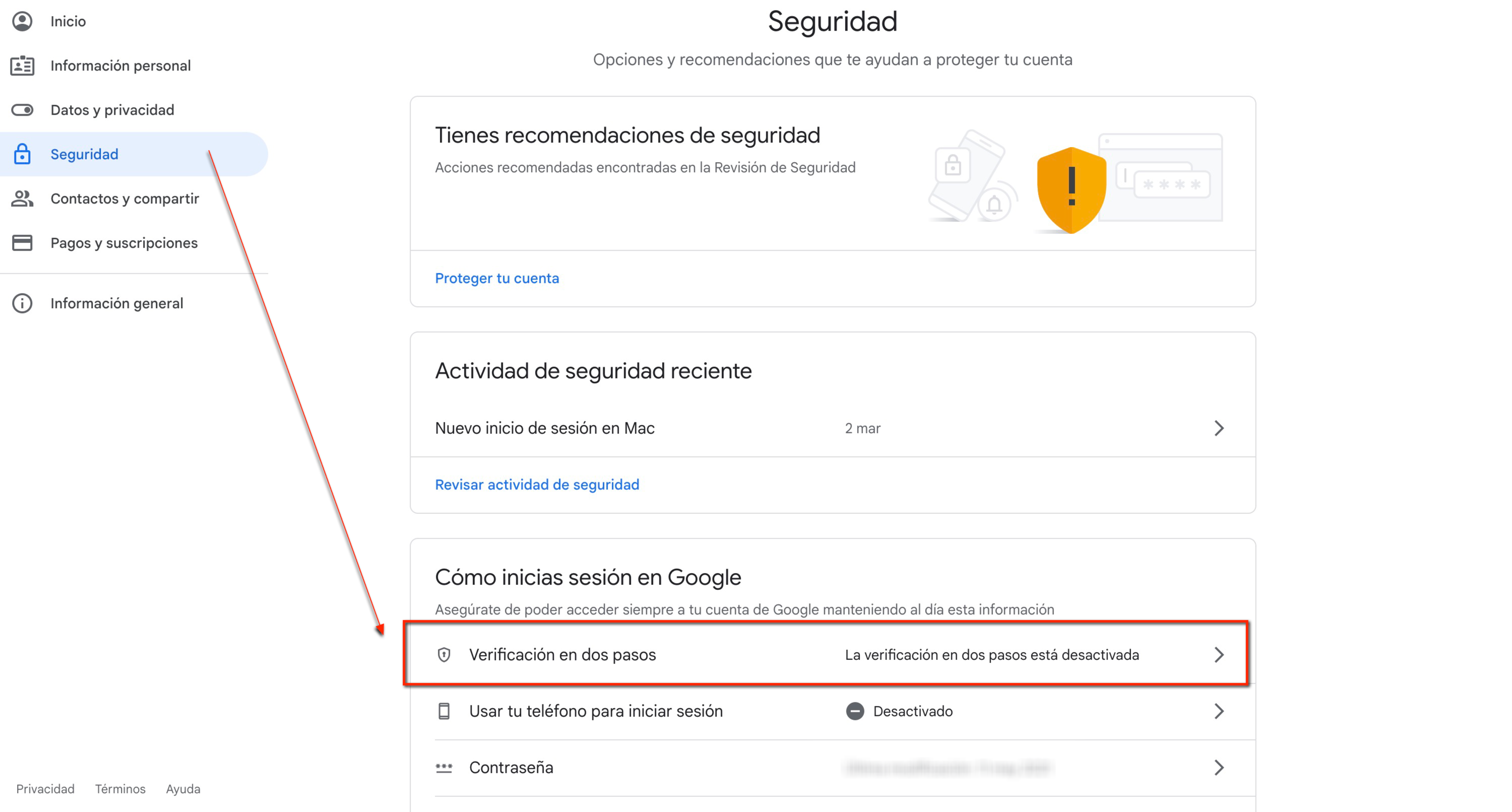
-
Öffnen Sie App-Passwörter, geben Sie einen Namen ein (zum Beispiel
imapsync) und klicken Sie auf Erstellen. -
Google zeigt Ihnen ein Passwort mit 16 Zeichen an. Kopieren Sie es: Das verwenden Sie in imapsync ohne Leerzeichen als Passwort des Gmail-Kontos.
Die Verbindungsdaten von Gmail sind:
- IMAP-Server:
imap.gmail.com - Port:
993, mit SSL/TLS - Benutzer: Ihre vollständige Gmail-Adresse
- Passwort: das App-Passwort
Der IMAP-Zugang von Gmail ist immer aktiviert; er muss in den Gmail-Einstellungen nicht mehr eingeschaltet werden.
Wenn die Option für App-Passwörter nicht erscheint, kann das daran liegen, dass Sie das Erweiterte Sicherheitsprogramm von Google nutzen oder, bei Google Workspace, dass der Administrator sie deaktiviert hat. In Workspace muss der Administrator den Benutzern außerdem in der Admin-Konsole den IMAP-Zugang erlauben.
Wenn Sie geprüft haben, dass die Migration vollständig ist, löschen Sie das App-Passwort auf derselben Seite.
Viele Google-Workspace-Konten migrieren
Wenn Sie eine ganze Domain umziehen, ist es mühsam, für jeden Benutzer ein App-Passwort zu erstellen. Besser ist ein Dienstkonto mit OAuth 2.0, das Zugriff auf alle Postfächer der Domain gibt: Die Schritt-für-Schritt-Anleitung finden Sie unter E-Mails von Google Workspace mit imapsync und OAuth 2.0 migrieren.
Nach dem Kopieren: Gmail-Labels
Gmail verwendet keine Ordner, sondern Labels, und eine Nachricht mit mehreren Labels erscheint per IMAP in mehreren Ordnern. Deshalb können die E-Mails am Ziel mehr Platz belegen als in Gmail. Prüfen Sie am Ende, ob Posteingang, Gesendet und Ihre Labels vorhanden sind.
Das Kopieren der E-Mails ändert nicht, wo neue E-Mails ankommen:
- Bei einem
@gmail.com-Konto kommen weiterhin E-Mails in Gmail an. Teilen Sie Ihren Kontakten Ihre neue Adresse mit oder richten Sie in Gmail die Weiterleitung ein, unter Einstellungen > Alle Einstellungen aufrufen > Weiterleitung und POP/IMAP > Weiterleitungsadresse hinzufügen. - Bei Google Workspace mit Ihrer Domain müssen Sie, sobald die Kopie geprüft ist, die MX-Einträge ändern, damit neue E-Mails bei Hostsuar ankommen. Führen Sie danach imapsync noch einmal aus, um zu kopieren, was in der Zwischenzeit in Gmail eingegangen ist.
Das könnte Ihnen auch helfen
- E-Mails beim Anbieterwechsel ohne Nachrichtenverlust migrieren So bereiten Sie die Postfächer vor, erstellen eine erste Kopie, synchronisieren die letzten Nachrich...
- Mit imapsync per SSH E-Mails zwischen Anbietern kopieren Zeigt, wie Sie ein ganzes Postfach mit imapsync per SSH kopieren, mit TLS und geschützten Dateien fü...
- E-Mails auf den Computer herunterladen und vom Server löschen Drei Wege, Ihre E-Mails auf dem Computer zu speichern und Speicherplatz auf dem Server freizugeben:...
- Eine Kopie aller gesendeten und empfangenen E-Mails einer Domain in cPanel archivieren Aktivieren Sie die Funktion Archivieren von cPanel, um eine Kopie aller ein- und ausgehenden E-Mails...
Stimmt etwas nicht oder hat sich etwas geändert? Erzählen Sie es uns, und wir prüfen es.