

E-Mails im Panel mit imapsync migrieren
Das Werkzeug E-Mail umziehen (IMAP) kopiert Nachrichten und Ordner zwischen Postfächern. Bevor Sie es verwenden, folgen Sie dem Ablauf der Migration, um Konten, Kapazität und die MX-Änderung vorzubereiten.
Das Werkzeug öffnen und die Konten vorbereiten
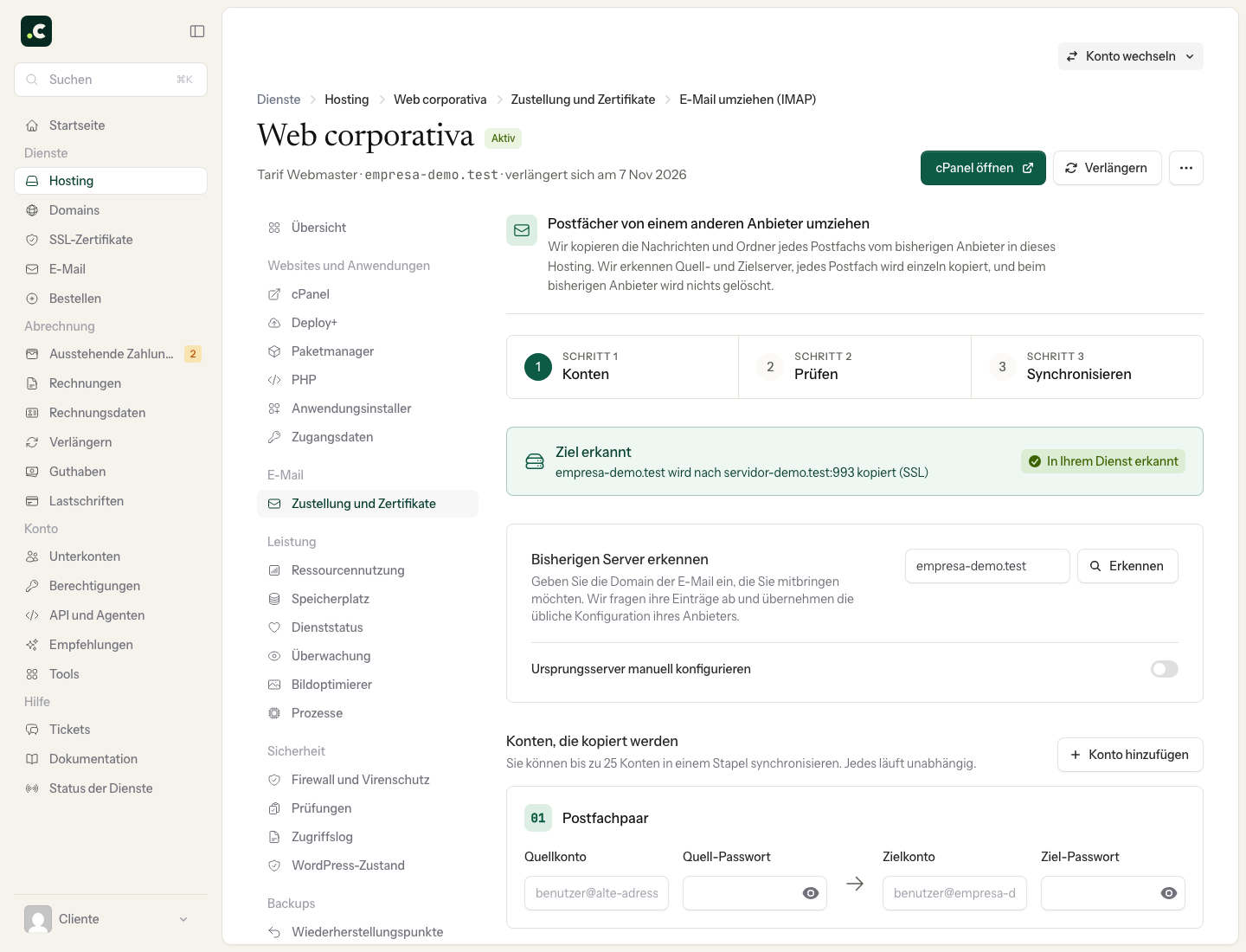
Öffnen Sie unter Hosting den Dienst und gehen Sie zu Zustellung und Zertifikate > E-Mail umziehen (IMAP). Bei einem Multi-Account-Tarif wählen Sie zuerst das Zielkonto aus.
Wenn Sie professionelle E-Mail ohne Hosting haben, finden Sie dasselbe Werkzeug unter E-Mail in der Ansicht der Domain, Bereich E-Mail umziehen. Dort können nur die Postfächer dieser Domain Ziel sein.
Das Formular versucht, den Quellserver anhand der Domain zu erkennen: Solange die Domain noch auf den bisherigen Anbieter zeigt, genügen in der Regel Benutzername und Passwort jedes Quellpostfachs sowie das bereits angelegte Zielpostfach. Halten Sie die IMAP-Daten des Anbieters (Server, Port und Verschlüsselung) bereit, falls die Erkennung ihn nicht findet, und verwenden Sie sie in der manuellen Konfiguration, wenn Sie die DNS bereits geändert haben: Ab diesem Moment zeigt die Domain auf Hostsuar, und die Erkennung würde unseren Server finden, nicht den bisherigen.
Vor dem Start der Kopie testen
Fügen Sie die Paare aus Quelle und Ziel hinzu und prüfen Sie die Zusammenfassung. Verbindung testen versucht, sich bei beiden Postfächern anzumelden, ohne Nachrichten zu kopieren. Ein erfolgreicher Test belegt den Zugang, nicht aber, dass genügend Kontingent vorhanden ist oder alle Ordner übertragen werden.
Wenn Sie Ziel und Auswahl geprüft haben, verwenden Sie Stapel starten. Prüfen Sie den Status jedes Kontos und sein abschließendes Protokoll einschließlich der Probleme. Wenn eines fehlschlägt, beheben Sie die Ursache, bevor Sie es wiederholen.
Was kopiert wird und was nicht
Kopiert werden die per IMAP bereitgestellten Nachrichten, die Ordner und die kompatiblen Markierungen. Nicht migriert werden Kontakte, Kalender, Regeln, Signaturen und Dateien, die nur in einem POP-Programm liegen.
Die Kopie im Panel schließt Ordner aus, deren Name spam enthält, ohne Groß- und Kleinschreibung zu unterscheiden. Dadurch kann auch ein legitimer Ordner mit dieser Zeichenfolge ausgeschlossen werden. Prüfen Sie die ausgelassenen Ordner und verwenden Sie, wenn Sie sie kopieren müssen, imapsync im Terminal mit ausdrücklichen Kriterien.
Die Oberfläche verwendet die Zugangsdaten jedes Postfachs. Der OAuth2-Ablauf mit einem JSON-Dienstkonto für Workspace erfordert ein eigenes Verfahren im Terminal.
Während des Wechsels wiederholen und prüfen
Sie können die Synchronisierung wiederholen, um ausstehende Nachrichten zu kopieren. Sie ist kein Spiegel in beide Richtungen und löscht im Ziel nicht, was in der Quelle gelöscht wird. Prüfen Sie eine Stichprobe mit Anhängen und die wichtigen Ordner; vermeiden Sie es, sie während des Umzugs umzuorganisieren.
Lassen Sie die Quelle aktiv, bis sie wegen der DNS-Caches nichts mehr empfängt, und führen Sie eine letzte Kopie durch. Prüfen Sie danach Senden und Empfangen auf den Geräten.
Geben Sie Zugangsdaten nur im geschützten Formular oder über den sicheren Kanal ein, den der Support nennt. Widerrufen Sie temporäre Zugangsdaten, sobald sie nicht mehr gebraucht werden. Kündigen Sie den bisherigen Anbieter nicht, nur weil der Stapel als abgeschlossen angezeigt wird: Prüfen Sie zuerst den Inhalt und die tatsächliche Zustellung.
Das könnte Ihnen auch helfen
- E-Mails von Google Workspace mit imapsync migrieren (OAuth2-Dienstkonto) Schritt für Schritt in Google Cloud ein Dienstkonto mit domainweiter Delegierung erstellen, den Gmai...
- Mit imapsync per SSH E-Mails zwischen Anbietern kopieren Zeigt, wie Sie ein ganzes Postfach mit imapsync per SSH kopieren, mit TLS und geschützten Dateien fü...
- E-Mails auf den Computer herunterladen und vom Server löschen Drei Wege, Ihre E-Mails auf dem Computer zu speichern und Speicherplatz auf dem Server freizugeben:...
- Eine Kopie aller gesendeten und empfangenen E-Mails einer Domain in cPanel archivieren Aktivieren Sie die Funktion Archivieren von cPanel, um eine Kopie aller ein- und ausgehenden E-Mails...
Stimmt etwas nicht oder hat sich etwas geändert? Erzählen Sie es uns, und wir prüfen es.