

Webs y aplicaciones
Cómo dar de alta un dominio en Google Search Console
Google Search Console es la herramienta de Google para ver cómo está tu web en el buscador: qué páginas tiene indexadas, con qué búsquedas apareces, errores de rastreo y avisos de seguridad, como un hackeo o contenido malicioso detectado. Solo necesitas una cuenta de Google (sirve cualquier Gmail).
1. Añade el dominio
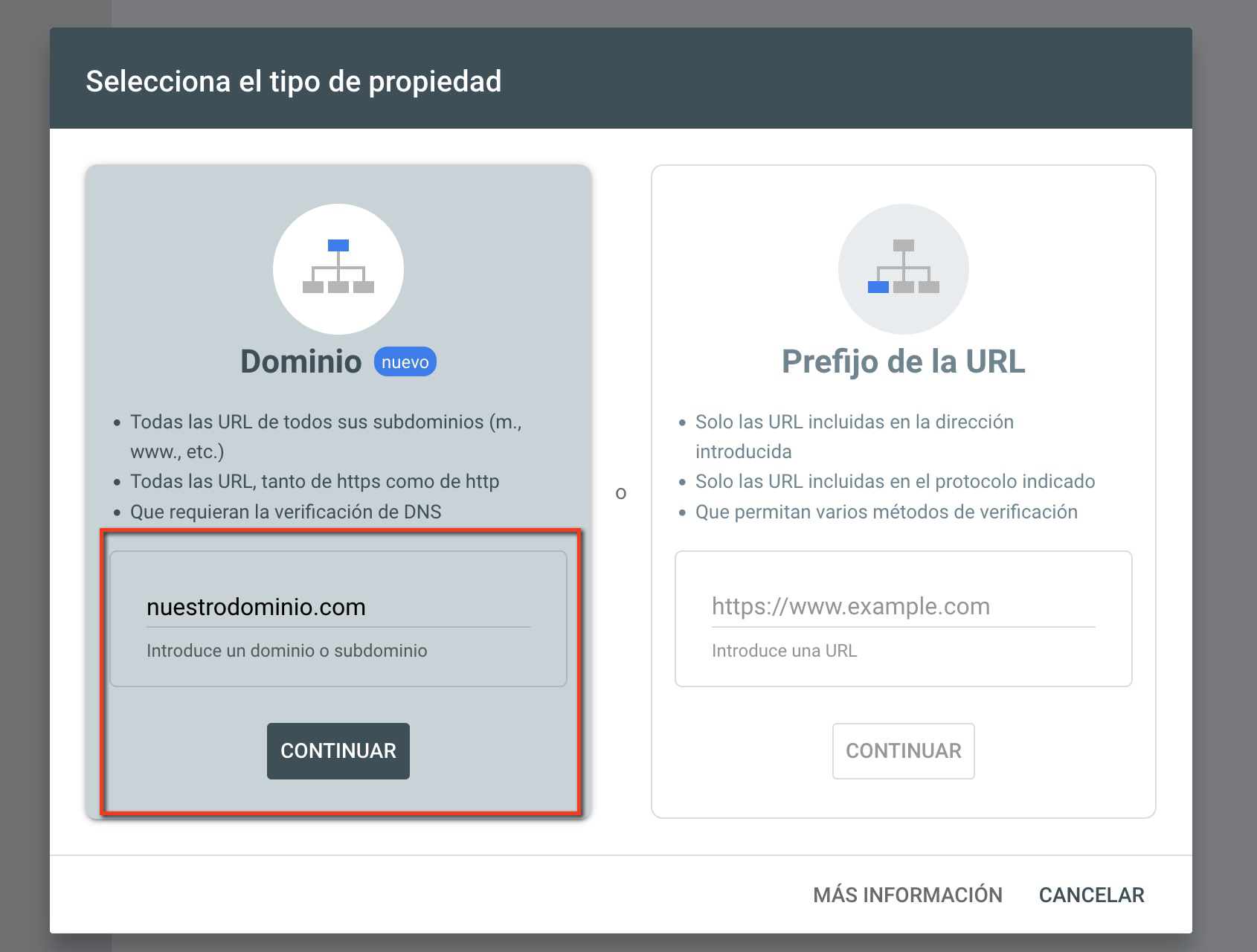
Al entrar por primera vez, Search Console te pide añadir una propiedad. Si ya tienes otras, ábrelas en el selector de arriba a la izquierda y pulsa Añadir propiedad. Hay dos opciones:
- Dominio: cubre todas las variantes de tu web (con y sin
www,httpyhttps, y los subdominios) en un único perfil. Es la que te recomendamos. - Prefijo de la URL: cubre solo la dirección exacta que escribas. Tendrías que dar de alta cada variante por separado y los datos quedarían repartidos.
En Dominio, escribe solo el nombre, sin https:// ni www: por ejemplo tudominio.com. Pulsa Continuar.
2. Copia el registro TXT
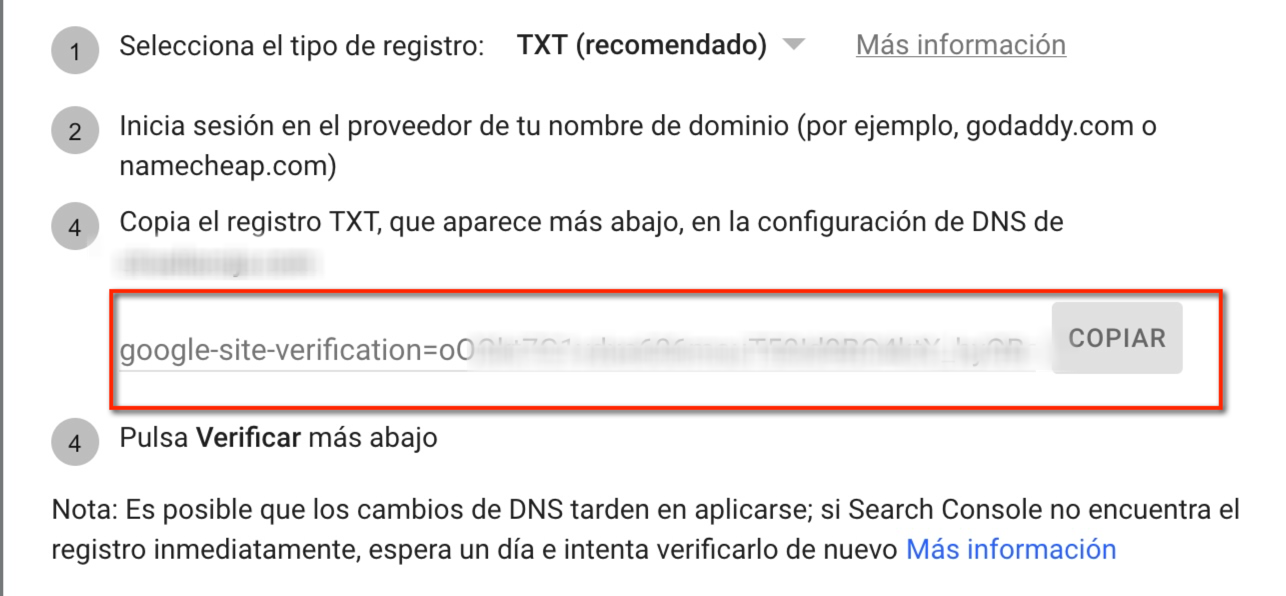
Google te pide demostrar que el dominio es tuyo añadiendo un registro TXT en sus DNS. Pulsa Copiar junto al valor, que empieza por google-site-verification=. No cierres esta ventana: volverás a ella al final.
3. Añade el TXT en cPanel
- Entra en cPanel y abre Editor de zonas (sección Dominios).
- Pulsa Administrar junto al dominio.
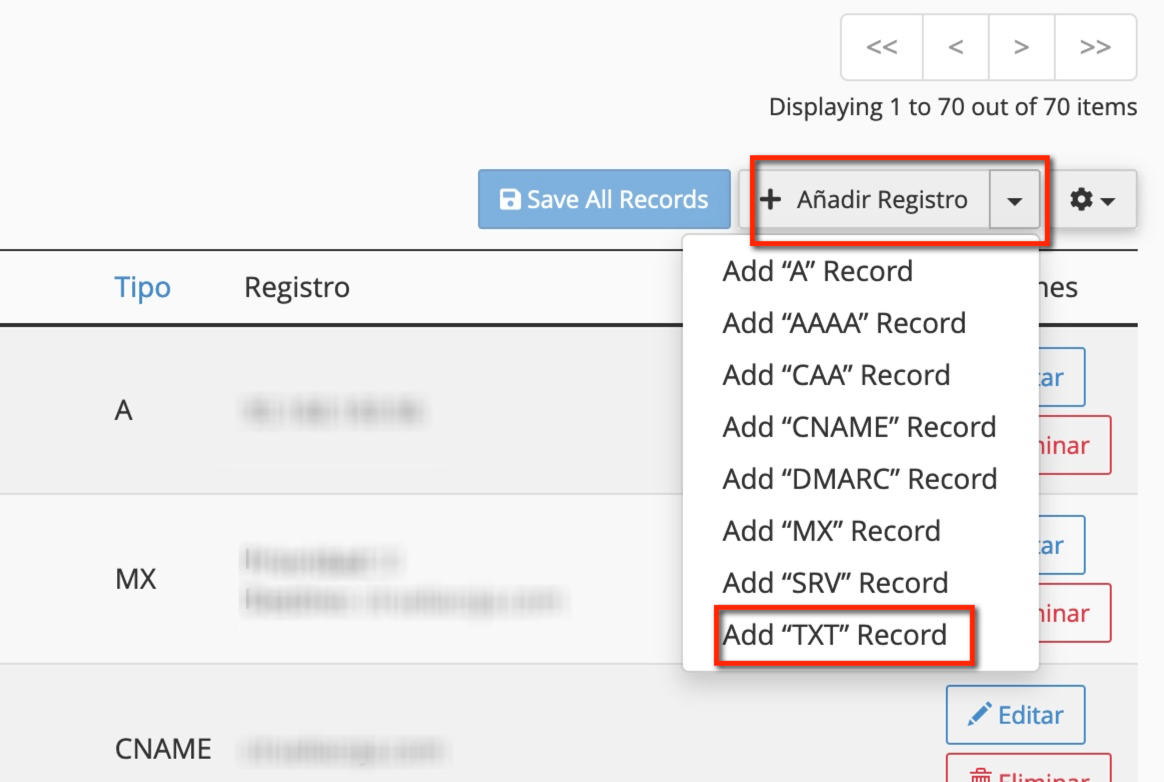
- Arriba a la derecha, despliega Agregar registro y elige Agregar registro TXT.
- En Nombre, escribe tu dominio sin
www(tudominio.com). - En Registro, pega el valor que copiaste de Google, completo.
- Pulsa Guardar el registro.
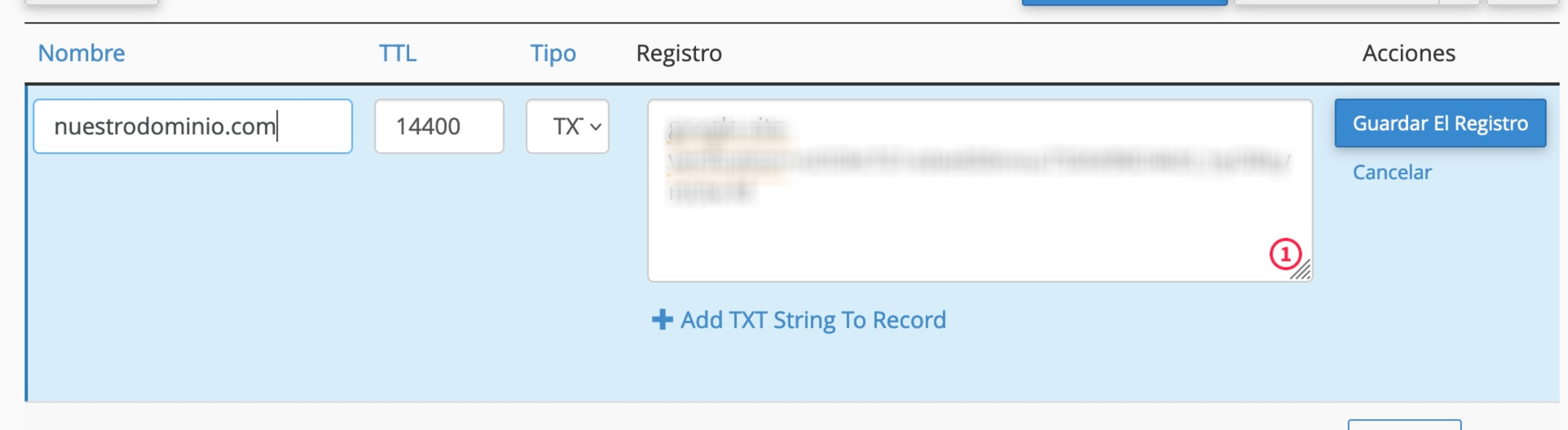
Es un registro nuevo: no edites ni borres los TXT que ya existan, como el SPF (v=spf1 …). Y no lo borres después de verificar, porque Google lo comprueba de vez en cuando.
Si tu dominio usa los DNS de otro proveedor, como Cloudflare, añade el TXT en el panel de ese proveedor con los mismos datos: lo que pongas en el Editor de zonas de cPanel no tendría efecto. La ayuda de verificación de Google tiene instrucciones para los proveedores más habituales.
4. Verifica
Vuelve a Search Console y pulsa Verificar. Normalmente se completa en unos segundos y ya tienes acceso a todo el panel.
Si da error:
- Comprueba que el valor del TXT en cPanel es idéntico al de Google, sin espacios al principio ni al final.
- Comprueba que el nombre del registro es el dominio raíz y no, por ejemplo,
tudominio.com.tudominio.com.. - Espera una o dos horas a que se actualicen las cachés DNS y vuelve a pulsar Verificar.
Después de verificar
- Envía tu sitemap en Sitemaps (en WordPress suele ser
https://tudominio.com/wp-sitemap.xml, ositemap_index.xmlsi usas Yoast o Rank Math). - Usa Inspección de URLs para comprobar una página concreta o pedir que Google la vuelva a rastrear.
- Para dar acceso a otra persona, ve a Ajustes > Usuarios y permisos y añádela con su cuenta de Google. No compartas tu contraseña.
Los datos de rendimiento tardan unos días en aparecer. Si recibes avisos de páginas no indexadas, consulta cómo resolver las alertas de indexación de Search Console.
También te puede ayudar
- Google no muestra mi favicon en los resultados de búsqueda Si Google muestra un globo terráqueo o un favicon antiguo junto a tu web: comprueba qué icono tiene...
- Subdominio creado automáticamente al configurar un nuevo dominio Explica por qué cPanel crea un subdominio al añadir otro dominio y cómo evitar su indexación mediant...
- ¿Afecta el uso de una IP o entorno de hosting compartido al posicionamiento SEO? Aclara por qué compartir IP con otras webs no perjudica por sí mismo el posicionamiento y cuándo una...
- ¿Afecta la localización del servidor al posicionamiento en buscadores? Expone qué peso tiene la ubicación del servidor en el SEO geográfico y qué señales, rendimiento, CDN...
¿Algo no cuadra o ha cambiado? Cuéntanoslo y lo revisamos.