

Sites e aplicações
Como adicionar um domínio à Google Search Console
A Google Search Console é a ferramenta da Google para ver como está o seu site no motor de pesquisa: que páginas tem indexadas, com que pesquisas aparece, erros de rastreio e avisos de segurança, como uma pirataria ou conteúdo malicioso detetado. Só precisa de uma conta Google (serve qualquer Gmail).
1. Adicione o domínio
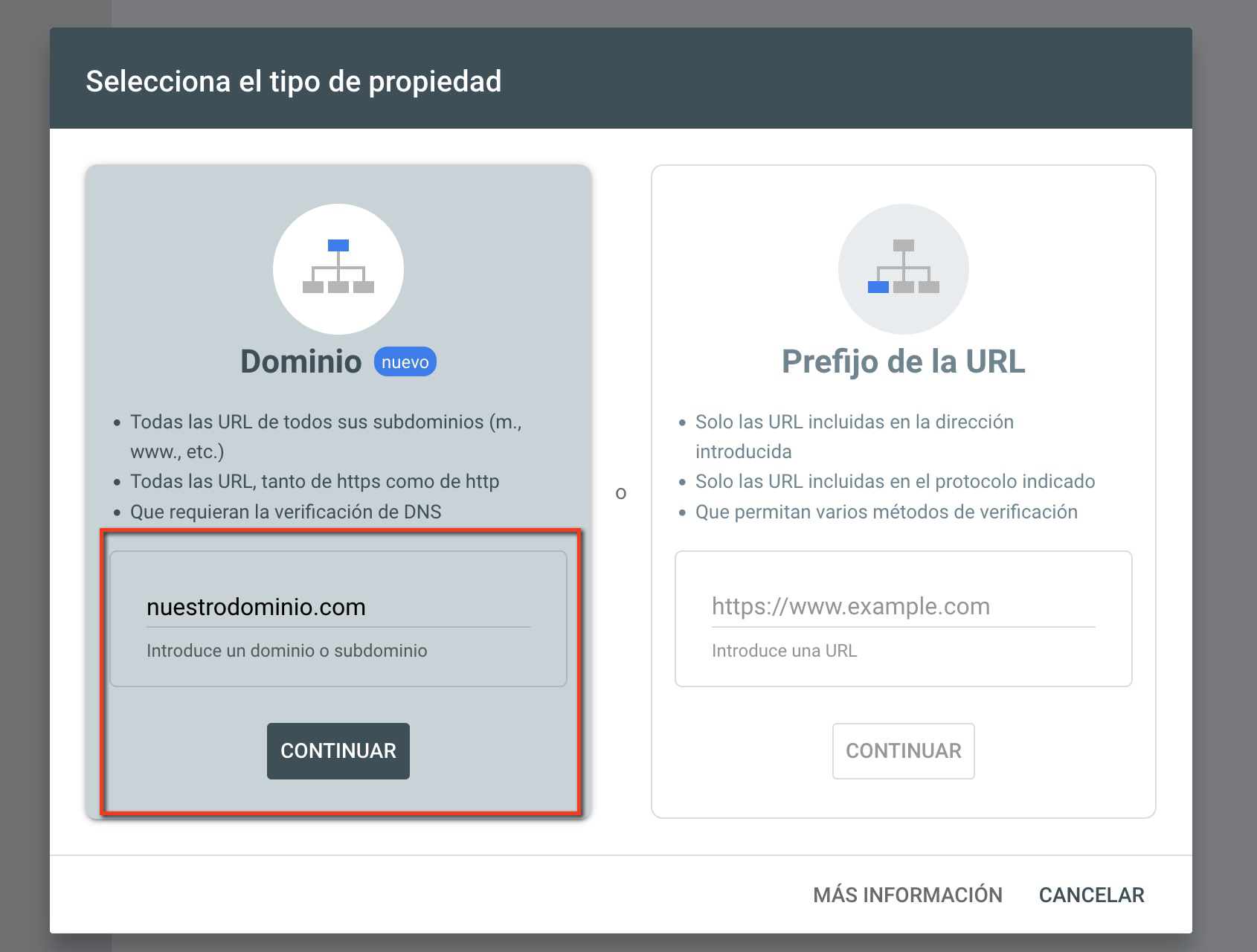
Ao entrar pela primeira vez, a Search Console pede-lhe que adicione uma propriedade. Se já tiver outras, abra-as no seletor do canto superior esquerdo e clique em Adicionar propriedade. Há duas opções:
- Domínio: abrange todas as variantes do seu site (com e sem
www,httpehttps, e os subdomínios) num único perfil. É a que recomendamos. - Prefixo do URL: abrange apenas o endereço exato que escrever. Teria de registar cada variante em separado e os dados ficariam repartidos.
Em Domínio, escreva apenas o nome, sem https:// nem www: por exemplo tudominio.com. Clique em Continuar.
2. Copie o registo TXT
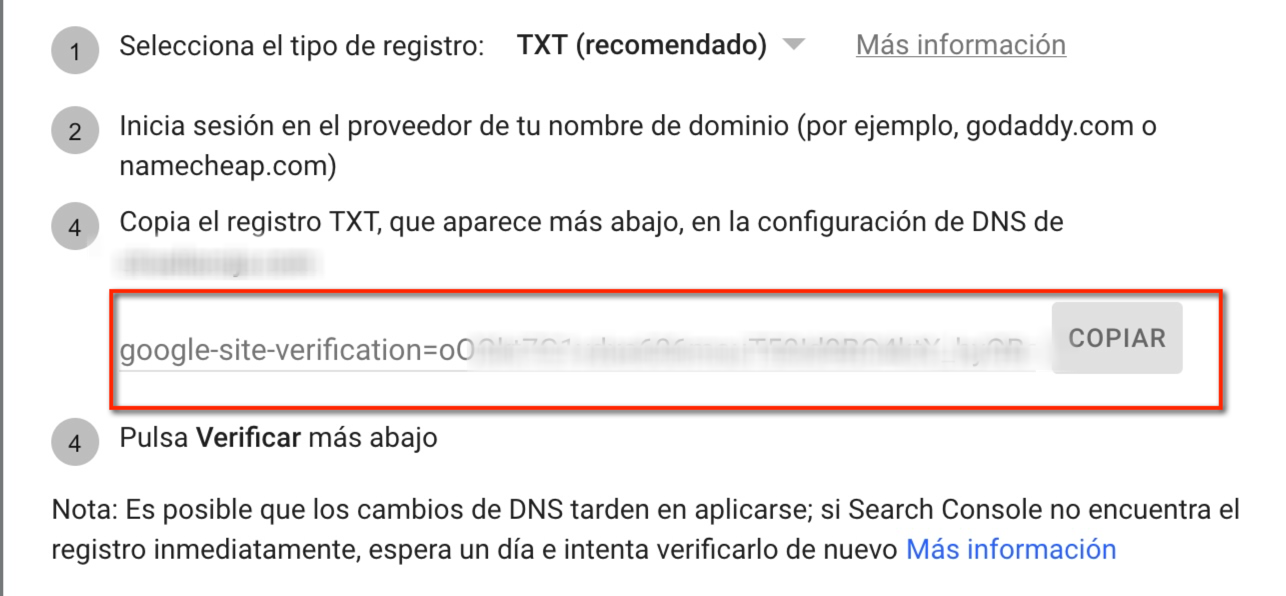
A Google pede-lhe que demonstre que o domínio é seu adicionando um registo TXT nos seus DNS. Clique em Copiar junto ao valor, que começa por google-site-verification=. Não feche esta janela: voltará a ela no fim.
3. Adicione o TXT no cPanel
- Entre no cPanel e abra o Zone Editor (secção Domínios).
- Clique em Manage junto ao domínio.
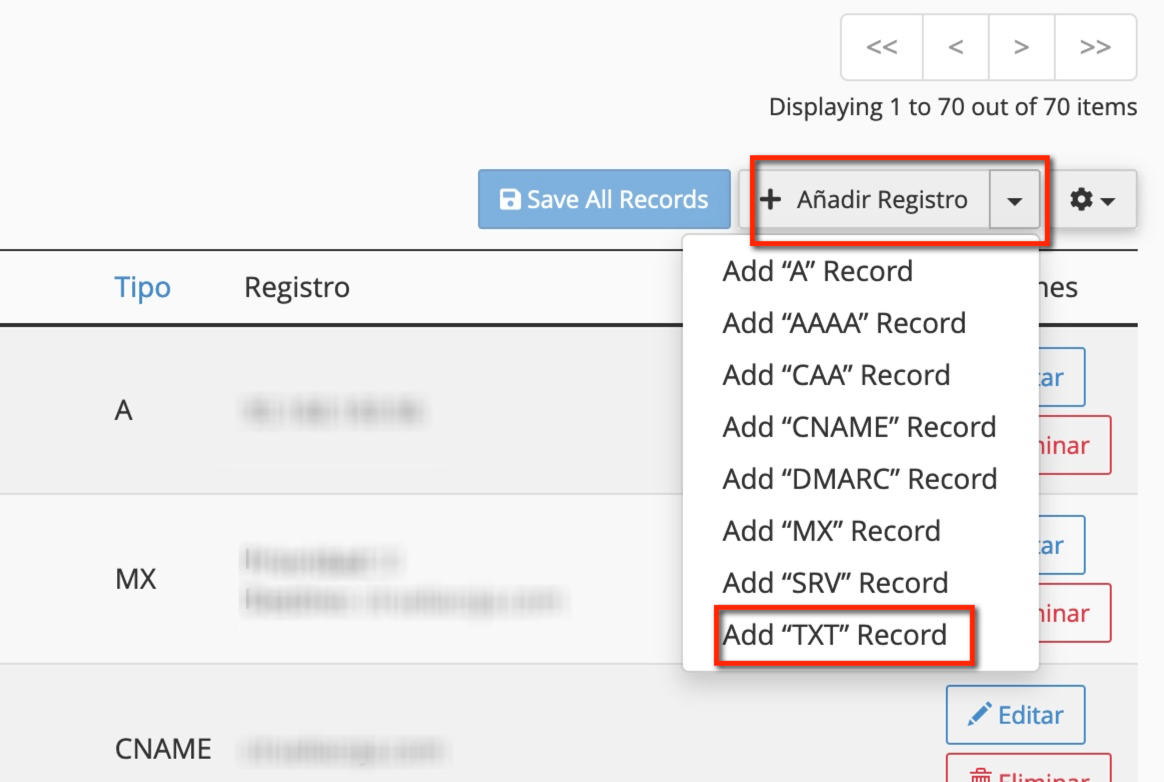
- No canto superior direito, abra Add Record e escolha Add TXT Record.
- Em Name, escreva o seu domínio sem
www(tudominio.com). - Em Record, cole o valor que copiou da Google, completo.
- Clique em Save Record.
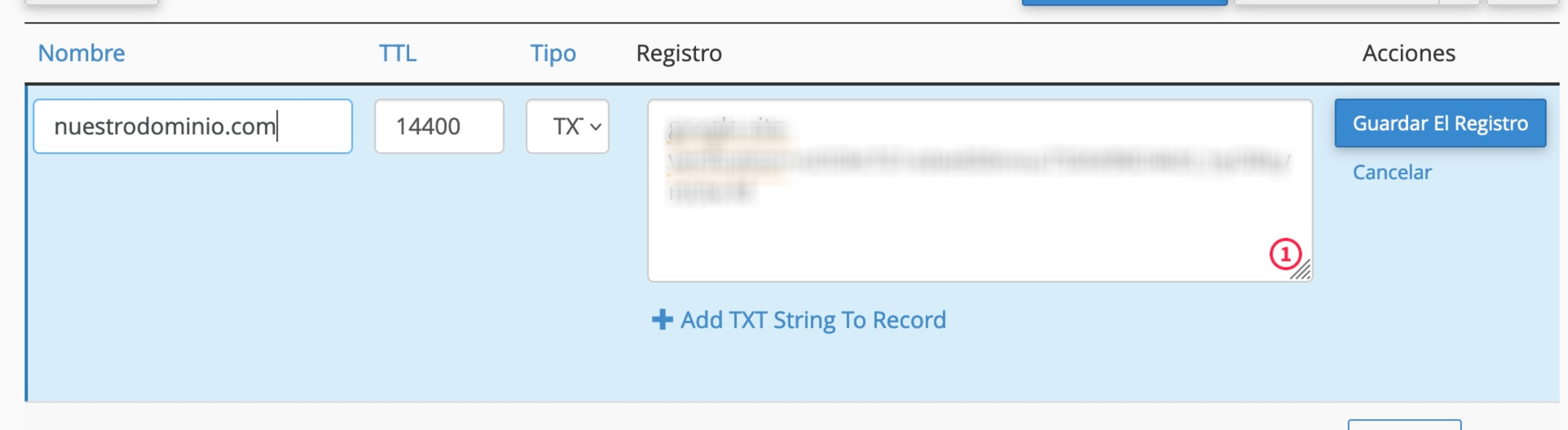
É um registo novo: não edite nem apague os TXT que já existam, como o SPF (v=spf1 …). E não o apague depois de validar, porque a Google verifica-o de vez em quando.
Se o seu domínio usar os DNS de outro fornecedor, como a Cloudflare, adicione o TXT no painel desse fornecedor com os mesmos dados: o que colocar no Zone Editor do cPanel não teria efeito. A ajuda de validação da Google tem instruções para os fornecedores mais habituais.
4. Valide
Volte à Search Console e clique em Verificar (Verify). Normalmente conclui-se em poucos segundos e passa a ter acesso a todo o painel.
Se der erro:
- Verifique se o valor do TXT no cPanel é idêntico ao da Google, sem espaços no início nem no fim.
- Verifique se o nome do registo é o domínio raiz e não, por exemplo,
tudominio.com.tudominio.com.. - Aguarde uma ou duas horas até que as caches DNS se atualizem e volte a clicar em Verificar.
Depois de validar
- Envie o seu sitemap em Sitemaps (no WordPress costuma ser
https://tudominio.com/wp-sitemap.xml, ousitemap_index.xmlse usar o Yoast ou o Rank Math). - Use a Inspeção de URL para verificar uma página concreta ou pedir que a Google a volte a rastrear.
- Para dar acesso a outra pessoa, vá a Definições > Utilizadores e autorizações e adicione-a com a sua conta Google. Não partilhe a sua palavra-passe.
Os dados de desempenho demoram alguns dias a aparecer. Se receber avisos de páginas não indexadas, consulte como resolver os alertas de indexação da Search Console.
Também lhe pode ser útil
- A Google não mostra o meu favicon nos resultados de pesquisa Se a Google mostra um globo terrestre ou um favicon antigo junto ao seu site: verifique que ícone a...
- Mudar de domínio minimizando o impacto no posicionamento Detalha como mapear URLs, aplicar redirecionamentos permanentes, usar a alteração de endereço do Sea...
- O uso de um IP ou de um ambiente de alojamento partilhado afeta o posicionamento SEO? Esclarece porque é que partilhar um IP com outros sites não prejudica, por si só, o posicionamento e...
- Subdomínio criado automaticamente ao configurar um novo domínio Explica por que motivo o cPanel cria um subdomínio ao adicionar outro domínio e como evitar a sua in...
Algo não bate certo ou mudou? Diga-nos e revemos.