

Websites und Anwendungen
So fügen Sie eine Domain in der Google Search Console hinzu
Die Google Search Console ist das Werkzeug von Google, mit dem Sie sehen, wie Ihre Website in der Suchmaschine dasteht: welche Seiten indexiert sind, bei welchen Suchanfragen Sie erscheinen, Crawling-Fehler und Sicherheitswarnungen, etwa bei einem Hack oder erkannten bösartigen Inhalten. Sie brauchen nur ein Google-Konto (jedes Gmail-Konto ist geeignet).
1. Fügen Sie die Domain hinzu
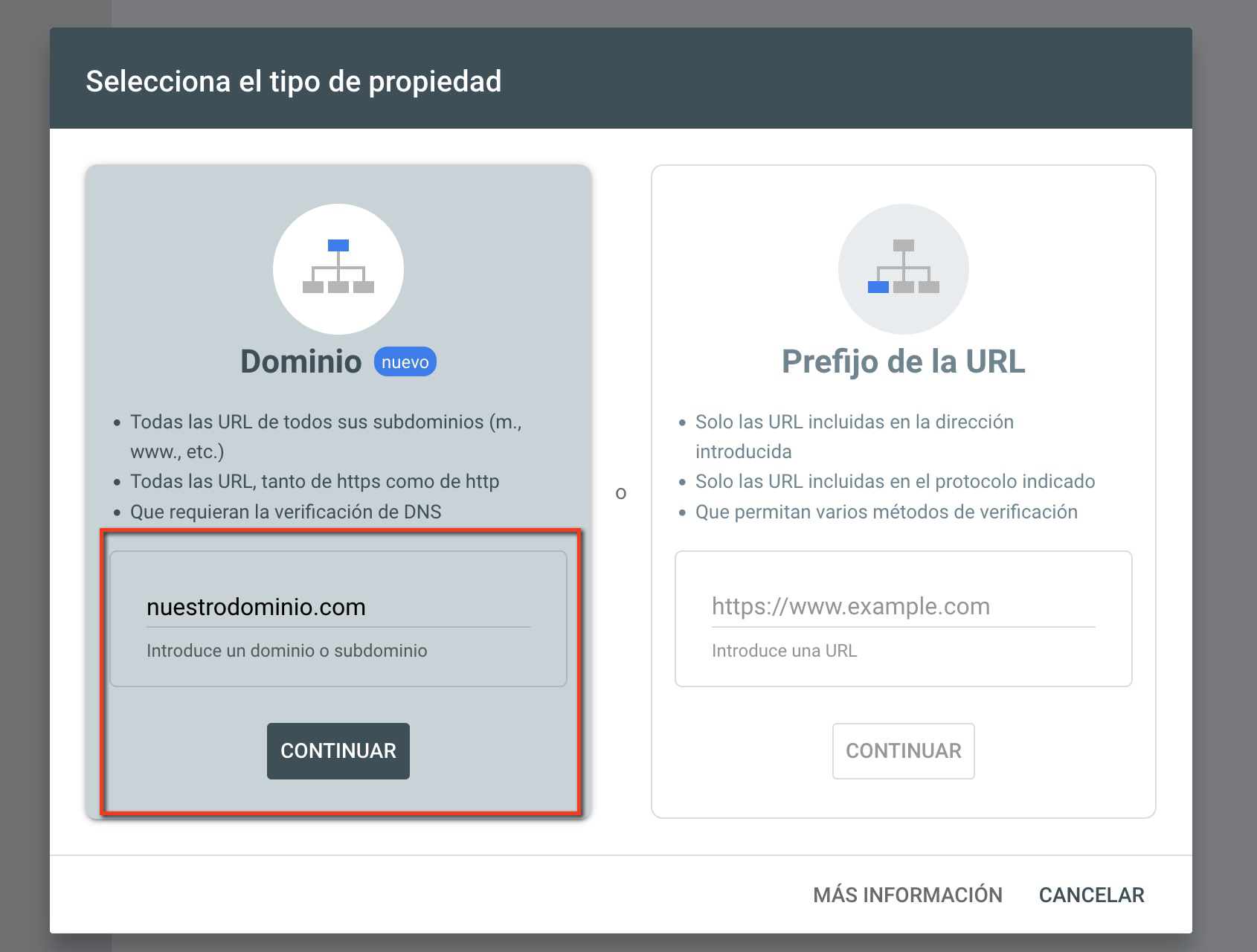
Beim ersten Aufruf fordert die Search Console Sie auf, eine Property hinzuzufügen. Wenn Sie bereits andere haben, öffnen Sie sie in der Auswahl oben links und klicken Sie auf Property hinzufügen. Es gibt zwei Optionen:
- Domain: deckt alle Varianten Ihrer Website (mit und ohne
www,httpundhttpssowie die Subdomains) in einem einzigen Profil ab. Das empfehlen wir. - URL-Präfix: deckt nur die genaue Adresse ab, die Sie eingeben. Sie müssten jede Variante einzeln anmelden, und die Daten wären verteilt.
Geben Sie unter Domain nur den Namen ein, ohne https:// und ohne www: zum Beispiel tudominio.com. Klicken Sie auf Weiter.
2. Kopieren Sie den TXT-Eintrag
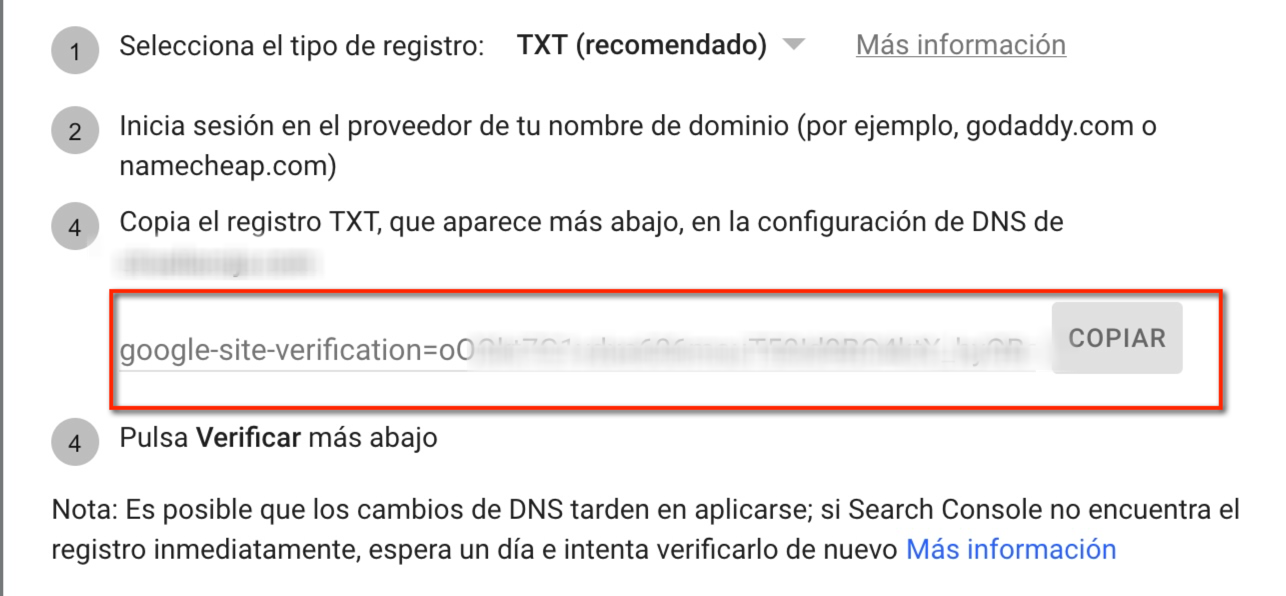
Google verlangt, dass Sie nachweisen, dass die Domain Ihnen gehört, indem Sie einen TXT-Eintrag in ihren DNS hinzufügen. Klicken Sie neben dem Wert, der mit google-site-verification= beginnt, auf Kopieren. Schließen Sie dieses Fenster nicht: Sie kehren am Ende dorthin zurück.
3. Fügen Sie den TXT-Eintrag in cPanel hinzu
- Melden Sie sich in cPanel an und öffnen Sie den Zonen-Editor (Bereich Domains).
- Klicken Sie neben der Domain auf Verwalten.
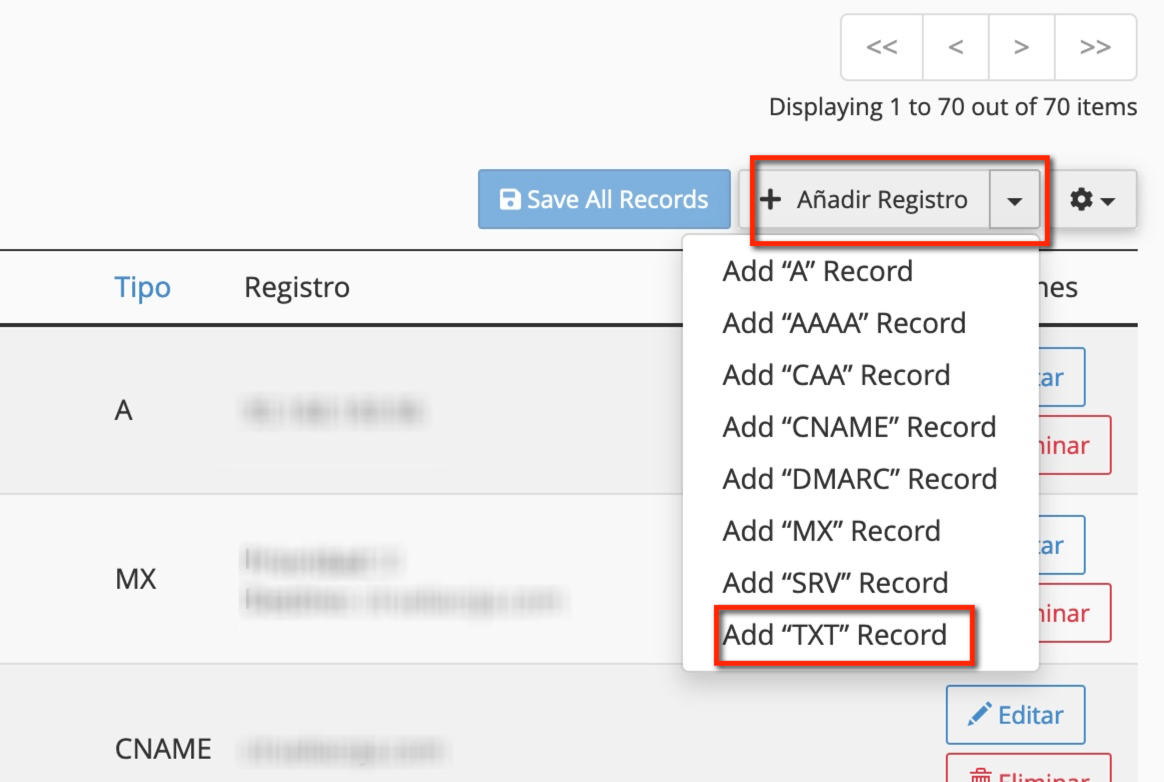
- Öffnen Sie oben rechts Eintrag hinzufügen und wählen Sie TXT-Eintrag hinzufügen.
- Geben Sie unter Name Ihre Domain ohne
wwwein (tudominio.com). - Fügen Sie unter Eintrag den vollständigen Wert ein, den Sie bei Google kopiert haben.
- Klicken Sie auf Eintrag speichern.
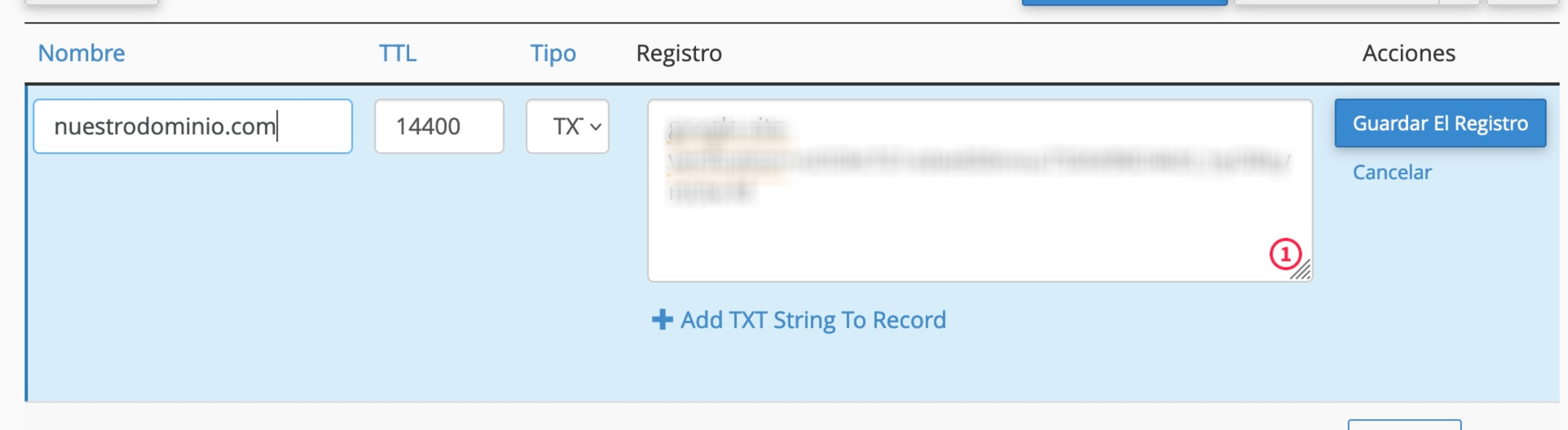
Es ist ein neuer Eintrag: Bearbeiten oder löschen Sie keine vorhandenen TXT-Einträge wie den SPF-Eintrag (v=spf1 …). Und löschen Sie ihn nach der Bestätigung nicht, denn Google prüft ihn von Zeit zu Zeit.
Wenn Ihre Domain die DNS eines anderen Anbieters wie Cloudflare verwendet, fügen Sie den TXT-Eintrag mit denselben Daten im Bereich dieses Anbieters hinzu: Was Sie im Zonen-Editor von cPanel eintragen, hätte keine Wirkung. Die Google-Hilfe zur Bestätigung enthält Anleitungen für die gängigsten Anbieter.
4. Bestätigen Sie
Kehren Sie zur Search Console zurück und klicken Sie auf Bestätigen. Normalerweise ist das in wenigen Sekunden erledigt, und Sie haben Zugriff auf den gesamten Bereich.
Wenn ein Fehler erscheint:
- Prüfen Sie, dass der Wert des TXT-Eintrags in cPanel mit dem von Google identisch ist, ohne Leerzeichen am Anfang oder Ende.
- Prüfen Sie, dass der Name des Eintrags die Stammdomain ist und nicht zum Beispiel
tudominio.com.tudominio.com.. - Warten Sie ein bis zwei Stunden, bis sich die DNS-Caches aktualisiert haben, und klicken Sie erneut auf Bestätigen.
Nach der Bestätigung
- Reichen Sie Ihre Sitemap unter Sitemaps ein (bei WordPress meist
https://tudominio.com/wp-sitemap.xmlodersitemap_index.xml, wenn Sie Yoast oder Rank Math verwenden). - Verwenden Sie die URL-Prüfung, um eine bestimmte Seite zu prüfen oder Google zu bitten, sie erneut zu crawlen.
- Um einer anderen Person Zugriff zu geben, gehen Sie zu Einstellungen > Nutzer und Berechtigungen und fügen Sie sie mit ihrem Google-Konto hinzu. Geben Sie Ihr Passwort nicht weiter.
Die Leistungsdaten erscheinen erst nach einigen Tagen. Wenn Sie Hinweise auf nicht indexierte Seiten erhalten, lesen Sie, wie Sie die Indexierungswarnungen der Search Console beheben.
Das könnte Ihnen auch helfen
- Automatisch erstellte Subdomain beim Einrichten einer neuen Domain Erklärt, warum cPanel beim Hinzufügen einer weiteren Domain eine Subdomain anlegt, und wie Sie deren...
- Die Domain wechseln und die Auswirkungen auf das Ranking gering halten Beschreibt, wie Sie URLs zuordnen, dauerhafte Weiterleitungen einrichten, die Adressänderung der Sea...
- Google zeigt mein Favicon in den Suchergebnissen nicht an Wenn Google neben Ihrer Website eine Weltkugel oder ein altes Favicon zeigt: prüfen Sie, welches Sym...
- Wirkt sich eine geteilte IP oder Hosting-Umgebung auf das SEO-Ranking aus? Erklärt, warum eine mit anderen Websites geteilte IP das Ranking für sich genommen nicht verschlecht...
Stimmt etwas nicht oder hat sich etwas geändert? Erzählen Sie es uns, und wir prüfen es.