

Dominios y DNS
Gestionar registros DNS de un dominio sin hosting: A, AAAA, CNAME, TXT, MX y SRV
Puedes gestionar la Zona DNS desde el área de clientes si el dominio está activo, utiliza nuestros servidores DNS y tiene configurada la herramienta de zona sin hosting asociado. Si está alojado en una cuenta cPanel, sus registros se administran en Zone Editor. Si usa DNS externos, debes editarlos en ese proveedor.
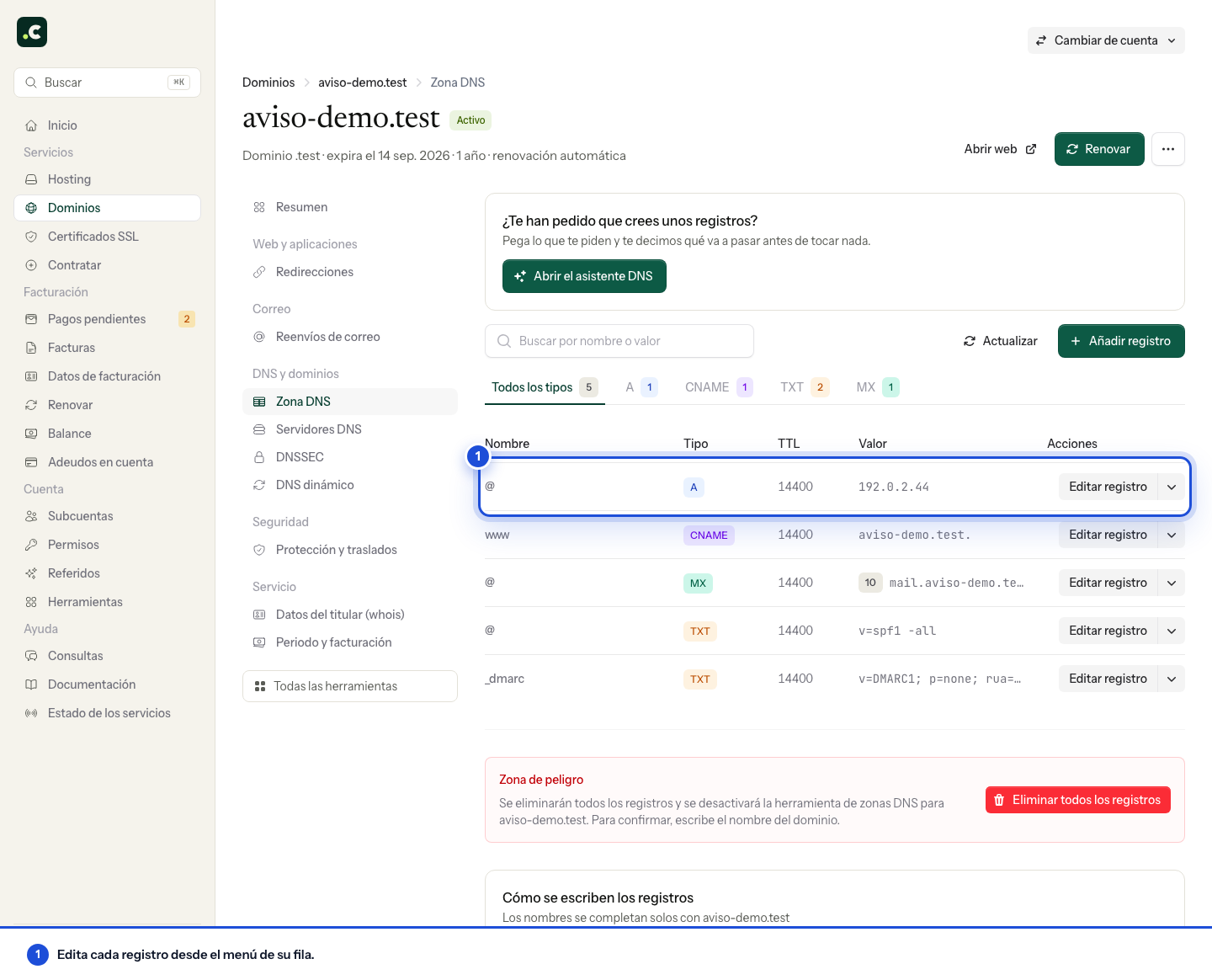
Entra en Dominios > Gestionar > Zona DNS, dentro del grupo DNS y dominios de la ficha.
Si un proveedor te ha enviado instrucciones
La tarjeta ¿Te han pedido que crees unos registros? permite abrir el asistente DNS. Puedes pegar las instrucciones o elegir una receta disponible y revisar los cambios propuestos antes de aplicarlos.
Usa el editor manual cuando ya conozcas los registros que necesitas. No añadas todos los registros de un ejemplo si solo te han pedido uno.
Crear o editar un registro
- Localiza el registro por nombre y tipo. Puedes usar el buscador y los filtros.
- Para cambiar un valor existente, abre Editar registro en el menú de su fila. Para uno nuevo, pulsa Añadir registro.
- Revisa nombre, tipo, TTL y valor. En MX y SRV se muestran campos específicos.
- Pulsa Guardar. Después utiliza Actualizar y comprueba que aparece el valor esperado.
Qué poner en cada campo
| Tipo | Qué indica el valor |
|---|---|
| A | Una dirección IPv4 |
| AAAA | Una dirección IPv6 |
| CNAME | Otro nombre de host, sin protocolo ni ruta |
| TXT | El texto de verificación o configuración facilitado por el servicio |
| MX | El servidor que recibe correo y su prioridad |
| SRV | Destino, puerto, prioridad y peso del servicio |
En el nombre, @ representa el dominio raíz. Puedes escribir un subdominio abreviado, como www, o su nombre completo. Para SRV conserva el nombre de servicio y protocolo indicado por el proveedor, por ejemplo _servicio._tcp.
El TTL se expresa en segundos y controla cuánto puede conservarse una respuesta en caché. Reducirlo ahora no elimina las respuestas que otros resolutores ya guardaron con el TTL anterior.
Los asistentes de SPF, DKIM y DMARC crean registros TXT. Antes de añadir un SPF comprueba si ya existe uno: los emisores autorizados deben integrarse en la configuración correspondiente, no añadirse como varios registros SPF independientes.
Comprobar y corregir
Actualizar el listado relee la zona; no vacía las cachés públicas. Comprueba la resolución DNS y después el servicio afectado. Si no ves cambios, confirma primero que editaste el proveedor autoritativo y el nombre correcto.
El tipo de un registro existente no se cambia desde su formulario de edición. Si necesitas sustituirlo por otro tipo, planifica la sustitución y sus posibles conflictos antes de eliminarlo.
Eliminar un registro o trasladar la zona al hosting
Eliminar una fila afecta a ese registro. Eliminar todos los registros, en Zona de peligro, elimina la zona y desactiva esta herramienta; pide escribir el dominio para confirmar.
No uses el borrado completo para corregir un registro. Si vas a asociar el dominio a un hosting, guarda todos los valores y coordina su reproducción en cPanel antes de desactivar esta zona. Incluye correo, verificaciones, reenvíos y redirecciones que deban continuar funcionando. Si no tienes claro el orden, consulta con soporte antes de borrar.
También te puede ayudar
- Crear y modificar registros DNS con Zone Editor Edita la zona DNS de cPanel, interpreta cada tipo de registro y comprueba el impacto antes de sustit...
- Apuntar la web a otro servidor sin mover el correo Separa los registros de web y correo para cambiar el alojamiento de la página sin desviar los mensaj...
- Configurar registros con el asistente DNS Pega los registros que te ha dado un proveedor o usa una receta, revisa el impacto sobre la zona act...
- DNS dinámico, gestión desde el área de clientes Explica cómo crear DNS dinámico para un dominio sin hosting, actualizar su IP mediante una URL segur...
¿Algo no cuadra o ha cambiado? Cuéntanoslo y lo revisamos.