

Dominios y DNS
DNS dinámico, gestión desde el área de clientes
La funcionalidad de DNS dinámico (DDNS) te permite crear y gestionar subdominios que apunten a direcciones IP dinámicas directamente desde tu área de clientes para dominios sin hosting asociado.
Esta herramienta es especialmente útil para acceso remoto a dispositivos domésticos, servidores caseros, dispositivos NAS, cámaras de seguridad, o cualquier servicio que necesite estar accesible desde internet pero disponga de una IP que cambia periódicamente.
Requisitos
- Dominio registrado en tu cuenta
- Sin servicio de hosting asociado (para dominios con hosting, usa el DNS dinámico desde cPanel)
- Dispositivo o sistema capaz de realizar solicitudes HTTPS periódicas
Acceso a la funcionalidad
- Inicia sesión en tu área de clientes
- Ve a la sección Dominios
- Pulsa Gestionar en el dominio que quieras configurar
- En el menú lateral de la ficha, grupo DNS y dominios, abre DNS dinámico
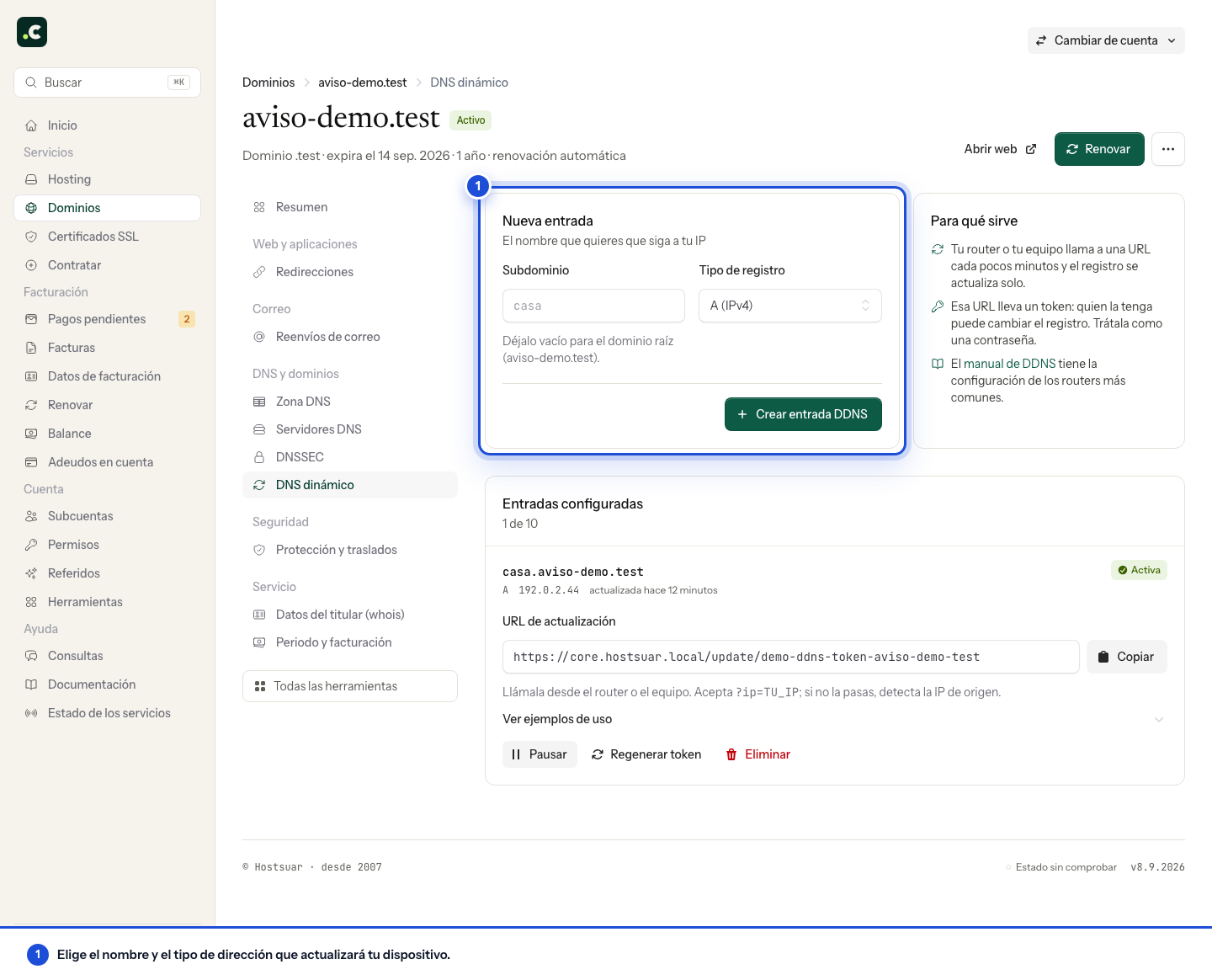
Configuración básica
En la tarjeta Nueva entrada, completa los siguientes campos:
- Subdominio: Nombre del subdominio (opcional, deja vacío para el dominio raíz)
- Ejemplos:
servidor,nas,dev,cam01 - Para el dominio raíz: deja el campo vacío
- Ejemplos:
- Tipo de registro: Selecciona entre:
- A (IPv4): Para la dirección IPv4 pública de la conexión
- AAAA (IPv6): Para direcciones IP v6 (ej: 2001:db8::1)
Haz clic en Crear entrada DDNS para generar el token. El registro DNS se crea o actualiza cuando se recibe la primera solicitud correcta; hasta entonces la entrada puede no mostrar una IP actual.
Limitaciones
- Máximo 10 entradas DDNS por dominio
- No duplicados: No puedes crear múltiples entradas para el mismo subdominio y tipo de registro
- Solo dominios sin hosting: La funcionalidad no está disponible para dominios con hosting asociado
Gestión de entradas DDNS
Las entradas creadas se listan debajo, en Entradas configuradas, con el número de entradas usadas de las 10 disponibles. Cada fila muestra:
- Nombre completo: hostname.tudominio.com
- Tipo de registro: A o AAAA
- IP actual: última IP registrada, o «sin IP todavía» si aún no ha llegado ninguna llamada
- Última actualización: cuánto hace del último cambio
- Estado: una etiqueta Activa o Pausada
URL de actualización
Cada entrada tiene su propia URL de actualización, con el botón Copiar al lado. Cópiala de ahí: es la que debes configurar en tu dispositivo o sistema para mantener actualizada la IP por medio de llamadas a la misma. Tiene este formato:
https://ddns.hostsuar.com/update/TOKEN_UNICO_32_CARACTERES
Debajo, Ver ejemplos de uso despliega la misma URL ya montada para cURL, Wget, el navegador y la consulta de estado.
Trátala como una contraseña: cualquier persona que conozca el token puede cambiar el destino del registro. No la publiques ni la incluyas en registros accesibles; regenera el token si se expone.
Configuración en dispositivos
Routers domésticos
Si tu router admite un proveedor DDNS personalizado compatible con una URL HTTPS, puedes configurarlo así:
- Accede a la configuración de tu router
- Busca la sección DNS dinámico o DDNS
- Selecciona Personalizado o Custom
- Introduce la URL de actualización completa
- Configura el intervalo de actualización (recomendado: 5-10 minutos)
Dispositivos NAS
Synology DiskStation
- Ve a Panel de control > Conectividad externa > DDNS
- Selecciona "Personalizado"
- Introduce la URL de actualización
- Configura el intervalo
QNAP
- Accede a Panel de control > Conectividad externa > DDNS
- Selecciona "Custom DDNS"
- Configura la URL y parámetros
Scripts personalizados
Usando cURL (Linux/macOS)
#!/bin/bash
# Script para actualizar DNS dinámico

URL="https://ddns.hostsuar.com/update/TU_TOKEN_AQUI"

# Actualizar con detección automática de IP
curl --fail --show-error --silent "$URL"

# O especificar IP manualmente
# curl -s "$URL?ip=TU_IP_AQUI"
Usando PowerShell (Windows)
$url = "https://ddns.hostsuar.com/update/TU_TOKEN_AQUI"
Invoke-WebRequest -Uri $url -UseBasicParsing
Tarea cron (Linux)
Para ejecutar cada 5 minutos:
# Editar crontab
crontab -e

# Añadir línea:
*/5 * * * * /usr/bin/curl -s "https://ddns.hostsuar.com/update/TU_TOKEN"
Parámetros de la URL
Parámetro IP
Puedes especificar la IP de dos formas:
# Parámetro ip
https://ddns.hostsuar.com/update/TOKEN?ip=192.0.2.44

# Parámetro myip (compatibilidad)
https://ddns.hostsuar.com/update/TOKEN?myip=192.0.2.44
Detección automática
Si no especificas ningún parámetro, el sistema detectará automáticamente la IP desde la que realizas la petición:
https://ddns.hostsuar.com/update/TOKEN
Consultar estado de la entrada DDNS
Además de actualizar la IP, puedes consultar el estado actual de cualquier entrada DDNS sin realizar modificaciones.
URL de consulta
https://ddns.hostsuar.com/status/TOKEN
Respuesta de estado
{
  "hostname": "servidor.tudominio.com",
  "current_ip": "192.0.2.44",
  "type": "A",
  "enabled": true,
  "last_updated": "2025-01-15T14:30:45.000Z"
}
Campos de respuesta
- hostname: Nombre completo del subdominio configurado
- current_ip: Última dirección IP registrada
- type: Tipo de registro DNS (A o AAAA)
- enabled: Estado de la entrada (true/false)
- last_updated: Fecha ISO de la última actualización (null si nunca se ha actualizado)
Casos de uso
- Monitoreo: Verificar si tu dispositivo está actualizando correctamente
- Debugging: Comprobar la IP actual registrada sin hacer cambios
- Automatización: Integrar en scripts para validar antes de actualizar
Respuestas de la API
Actualización exitosa
{
  "success": true,
  "message": "DNS record updated successfully",
  "hostname": "servidor.tudominio.com",
  "ip": "192.0.2.44",
  "type": "A"
}
IP sin cambios
{
  "success": true,
  "message": "IP address is already up to date",
  "hostname": "servidor.tudominio.com",
  "ip": "192.0.2.44",
  "type": "A"
}
Errores comunes
{
  "error": "Invalid token",
  "code": "INVALID_TOKEN"
}

{
  "error": "DDNS entry is disabled",
  "code": "DDNS_DISABLED"
}

{
  "error": "Invalid IP format for record type",
  "code": "INVALID_IP"
}
Gestión avanzada
Pausar o activar una entrada
Puedes pausar o activar cualquier entrada sin eliminarla:
- Pausar: Detiene nuevas actualizaciones, pero el último registro A o AAAA continúa publicado
- Activar: Reanuda el funcionamiento normal
Regenerar token
Si sospechas que tu token ha sido comprometido, puedes regenerar un nuevo token:
- Haz clic en Regenerar token
- Confirma en Regenerar
- Actualiza la configuración en todos tus dispositivos con el nuevo token
⚠️ Importante: Tras regenerar el token, el anterior dejará de funcionar inmediatamente.
Eliminar entrada
Para eliminar completamente una entrada DDNS:
- Haz clic en Eliminar
- Confirma la acción
- La entrada y su registro DNS asociado serán eliminados permanentemente
Solución de problemas
Cómo funciona el DNS dinámico
Es importante entender que DDNS solo gestiona registros DNS que apuntan a direcciones IP. El servicio:
- Configura un TTL de 60 segundos para permitir actualizaciones rápidas
- No proporciona certificados SSL/HTTPS: Estos deben ser configurados en el servidor de destino
- Solo resuelve nombres a IPs: El contenido web o servicios deben estar funcionando en la IP de destino
Propagación DNS y cache
Aunque configuramos un TTL de 60 segundos para los registros DDNS, algunos factores pueden afectar la velocidad de actualización:
Cachés DNS
El registro usa un TTL de 60 segundos, pero todavía pueden persistir respuestas anteriores en resolutores, routers, sistemas y aplicaciones. No existe un plazo global garantizado para que todos dejen de utilizar la dirección anterior.
Problemas comunes
La IP no se actualiza
- Verifica el token: Asegúrate de usar el token correcto
- Comprueba el estado: La entrada debe estar activa
- Revisa la conectividad: El dispositivo debe tener acceso a internet
- Valida la IP: Para registros A usa IPv4, para AAAA usa IPv6
- Revisa las cachés: Espera al menos el TTL y consulta varios resolutores; una respuesta anterior puede permanecer más tiempo en alguna caché
Error "Sitio no seguro" o problemas HTTPS
- DDNS no proporciona SSL: Los certificados HTTPS deben configurarse en tu servidor
- Usa Let's Encrypt: Para certificados gratuitos en tu servidor
Error de token inválido
- Verifica la URL: Copia exactamente la URL mostrada en el área de clientes
- Regenera el token: Si persiste el problema, regenera un nuevo token
El dominio resuelve pero no hay contenido
- Verifica el servidor: El servicio web debe estar ejecutándose en la IP de destino
- Comprueba puertos: Asegúrate de que los puertos necesarios estén abiertos
- Firewall: Revisa configuraciones de firewall en el router y servidor
Antes de publicar una IP
Comprueba que el dominio usa la zona DNS que administra esta herramienta y que el nombre elegido no presta ya otro servicio. La dirección 192.0.2.44 de los ejemplos está reservada para documentación: sustitúyela por la IP pública real; no sirve para conectar con tu equipo.
Con detección automática, ejecuta la petición desde la conexión cuyo destino quieres publicar. Una VPN, un proxy o un servidor externo pueden cambiar la IP observada. Para un registro AAAA, verifica que la petición o el parámetro corresponde a una IPv6 pública del servicio, no a una dirección temporal de otro equipo.
DDNS no elimina CGNAT ni abre puertos en el router. Si la IP se actualiza pero el servicio no conecta, comprueba la conectividad desde otra red antes de regenerar el token. Los menús de NAS y routers varían según modelo y versión: confirma que permiten la URL y el método de actualización, sin dar por hecho que cualquier opción «DDNS» es compatible.
En automatizaciones, evita incluir el token en logs públicos, controla los errores HTTP y consulta el estado si necesitas confirmar el último valor. Pausar actualizaciones conserva la IP publicada; no desconecta el servicio.
También te puede ayudar
- Apuntar la web a otro servidor sin mover el correo Separa los registros de web y correo para cambiar el alojamiento de la página sin desviar los mensaj...
- Configurar registros con el asistente DNS Pega los registros que te ha dado un proveedor o usa una receta, revisa el impacto sobre la zona act...
- Crear y modificar registros DNS con Zone Editor Edita la zona DNS de cPanel, interpreta cada tipo de registro y comprueba el impacto antes de sustit...
- Delegar un subdominio mediante registros NS Prepara una delegación de subdominio a otros servidores DNS sin cambiar los nameservers del dominio...
¿Algo no cuadra o ha cambiado? Cuéntanoslo y lo revisamos.