

Hébergement et cPanel
Manage Team, création de sous-comptes et de rôles pour accéder à cPanel
Manage Team vous permet de créer des utilisateurs supplémentaires disposant de leur propre accès à cPanel, pour que votre développeur, votre agence ou un collègue puissent se connecter sans que vous ayez à leur donner le mot de passe principal. Chaque utilisateur ne voit que les options des rôles que vous lui attribuez.
Il ne s'agit pas des sous-comptes de l'espace client Hostsuar (qui donnent accès aux factures et aux services), mais d'utilisateurs de cPanel lui-même.
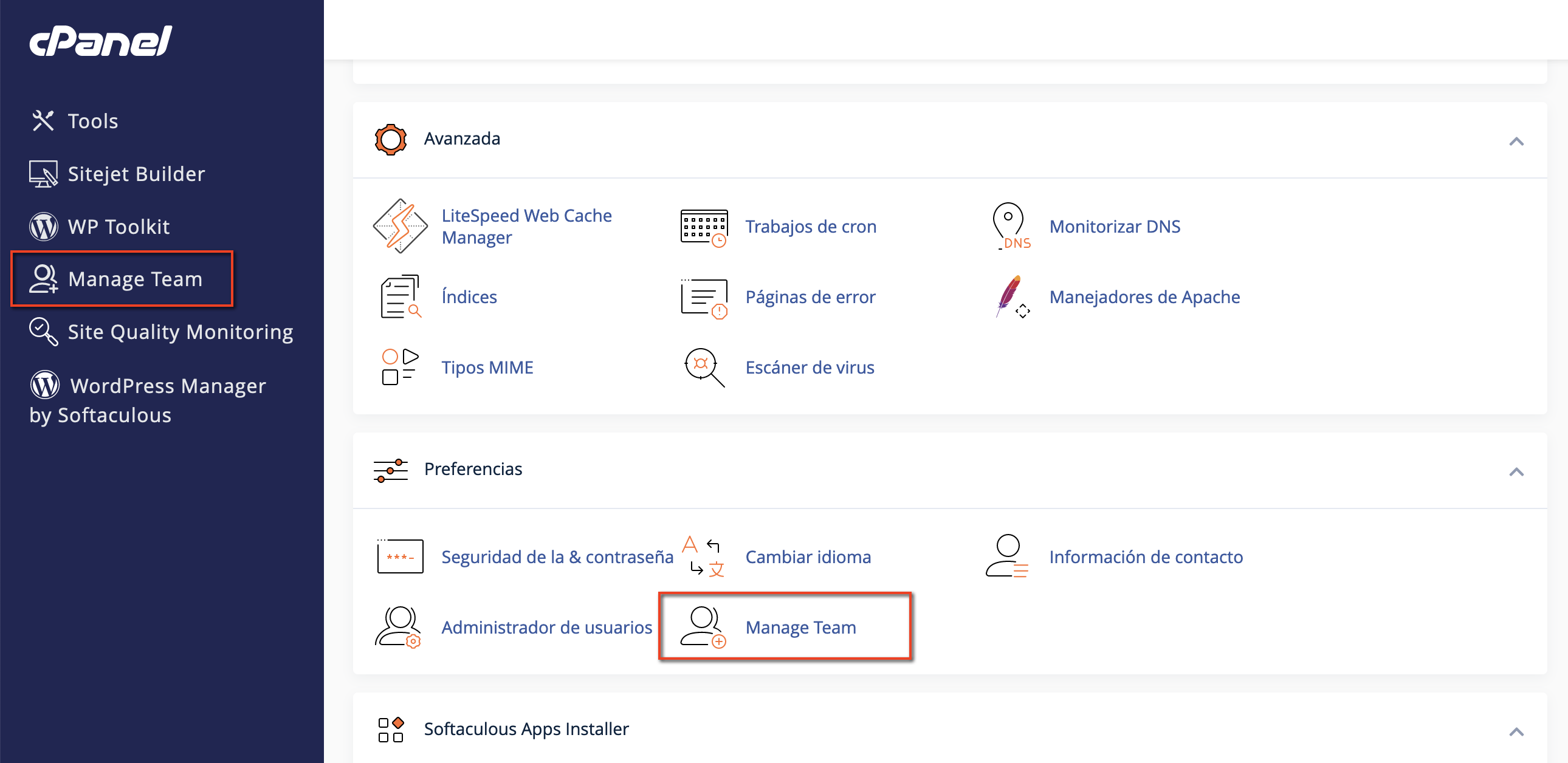
Vous le trouverez dans cPanel, dans l'accès rapide du volet gauche ou dans la section Préférences > Manage Team :
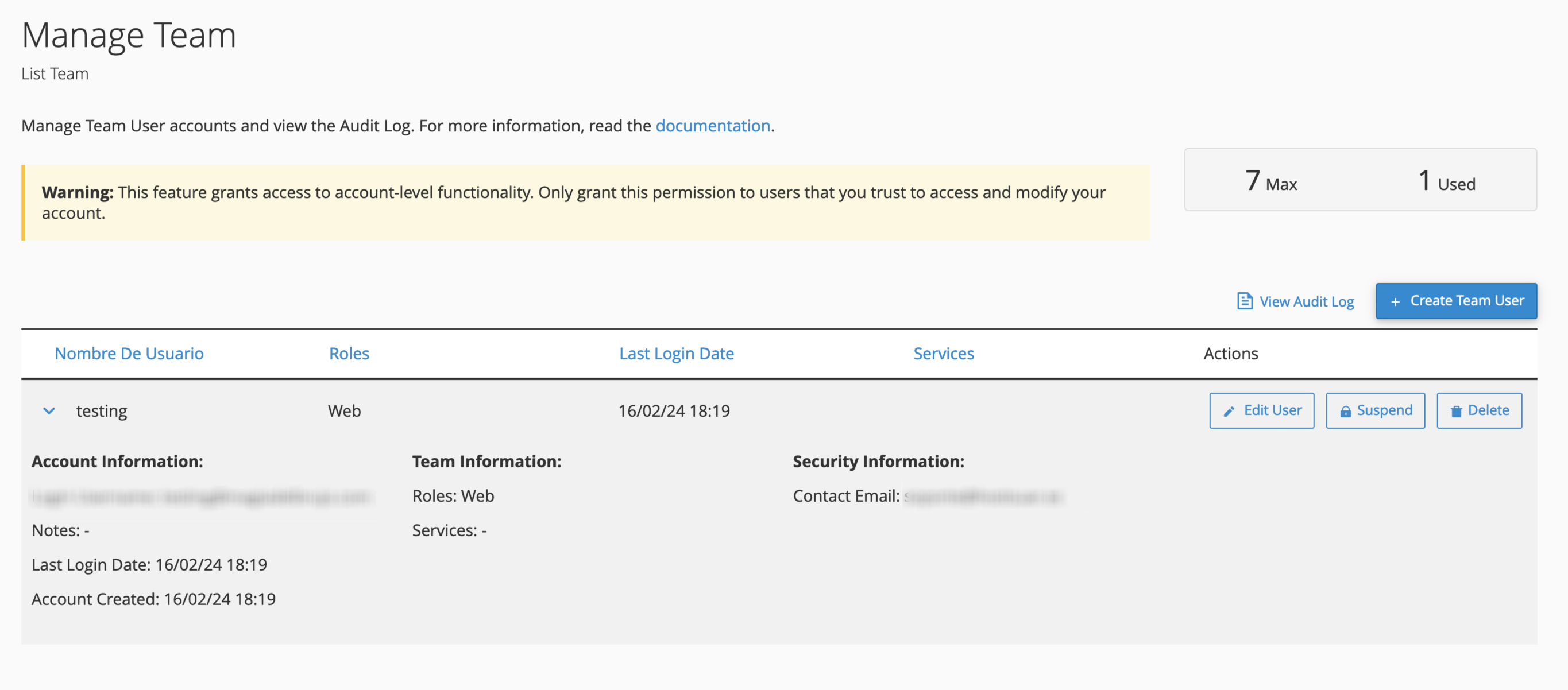
Liste des utilisateurs
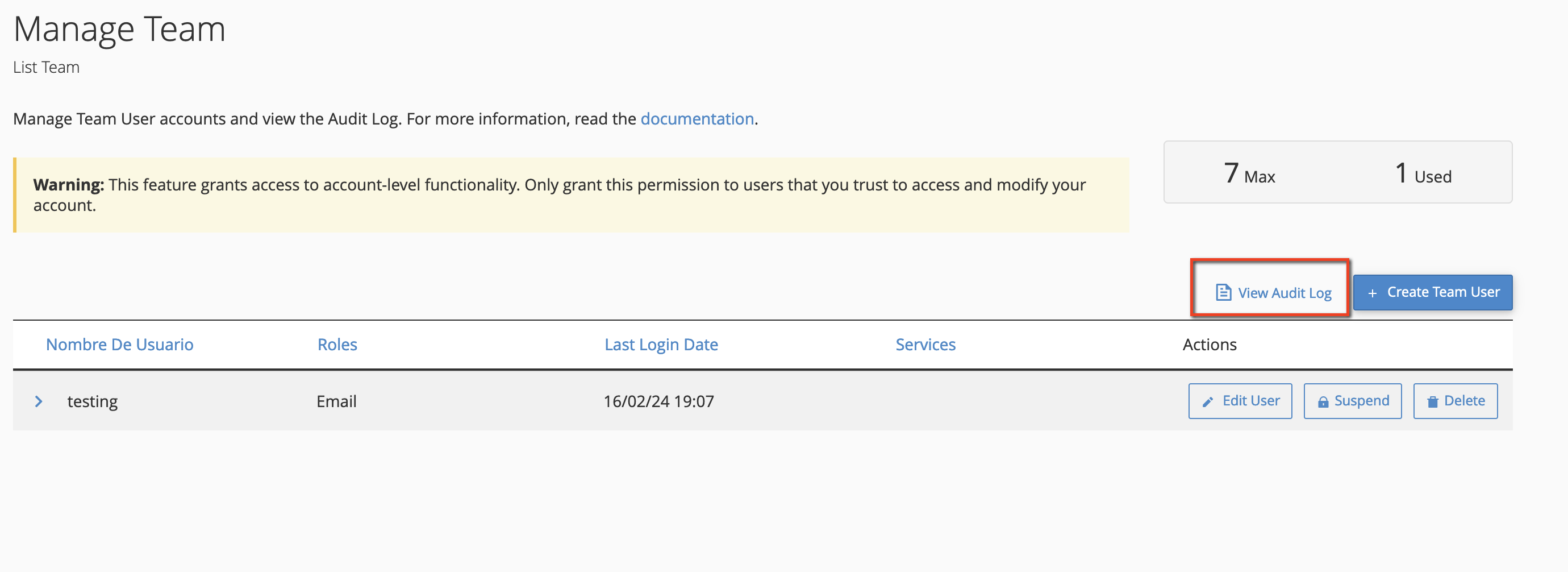
En entrant, vous verrez les utilisateurs créés, avec le rôle de chacun, leur dernière connexion et les services associés (par exemple s'il dispose aussi d'un compte de messagerie). Vous pouvez y modifier un utilisateur, le suspendre pour qu'il ne puisse plus se connecter ou le supprimer.
Créer un utilisateur
Cliquez sur Create Team User et remplissez le formulaire :
- Username : le nom avec lequel il se connectera. L'utilisateur complet sera ce nom suivi de
@tudominioprincipal.com, par exemplemaria@tudominio.com. - Password : cochez Set the user's password pour le définir vous-même, ou The user will set the account password pour qu'il reçoive un e-mail et le choisisse lui-même.
- Contact email : l'adresse e-mail de cette personne, où elle reçoit l'invitation et les avis.
- Notes : l'objet de l'accès, pour le reconnaître plus tard (par exemple « Agence web, refonte 2026 »).
- Roles : les permissions. Vous pouvez en combiner plusieurs :
- Administrator : presque toutes les fonctions de cPanel, comme l'utilisateur principal.
- Database : bases de données MySQL et phpMyAdmin.
- Email : comptes de messagerie, redirections, filtres et tout ce qui concerne la messagerie.
- Web : domaines, redirections, fichiers et sauvegardes.
Cliquez sur Show features à côté de chaque rôle pour voir exactement les options qu'il comprend.
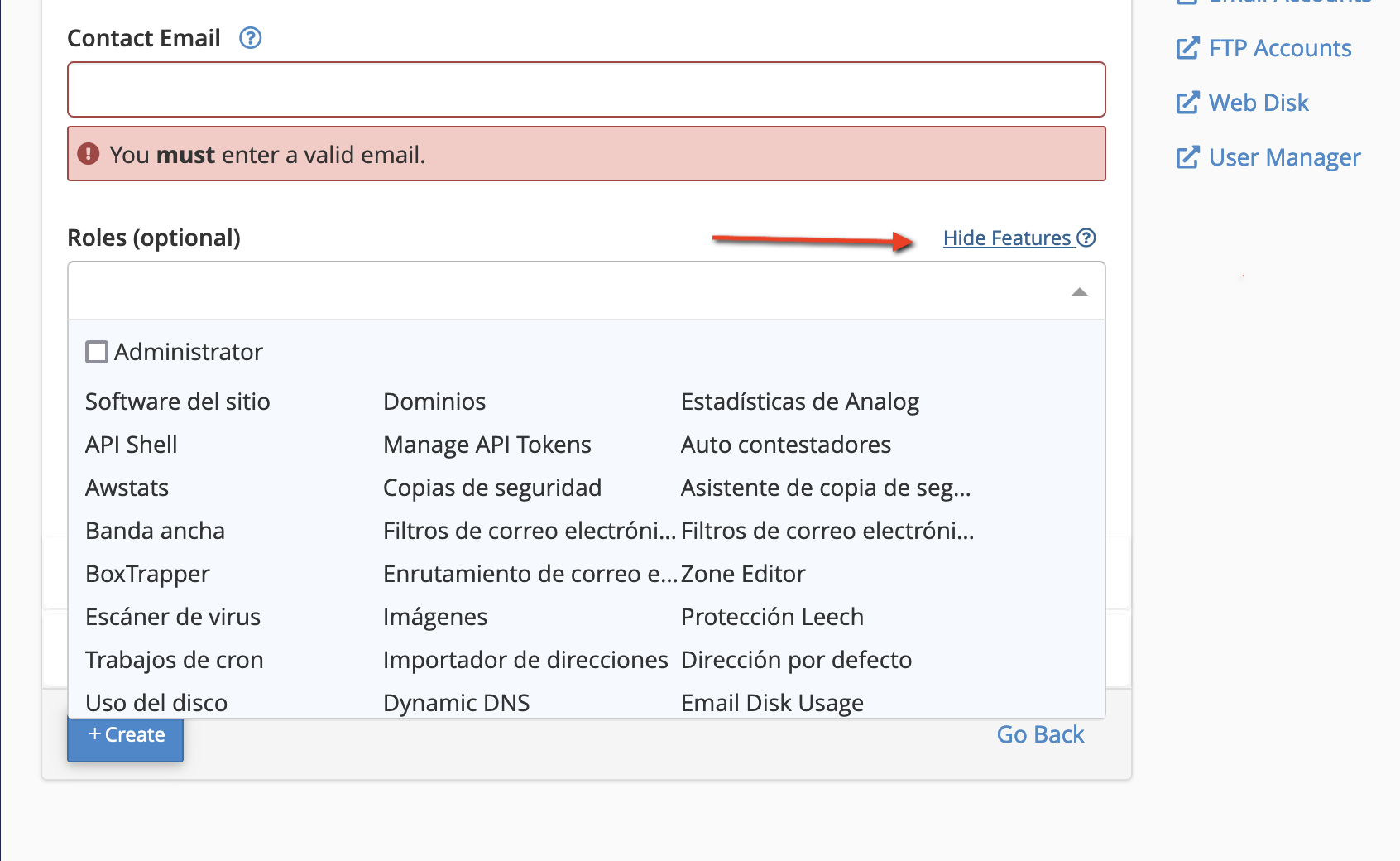
En dessous se trouvent deux autres sections :
- Services : si vous voulez que cet utilisateur dispose aussi de son propre compte de messagerie, FTP ou Web Disk. Elles sont désactivées par défaut.
- Security : une date d'expiration après laquelle l'utilisateur est désactivé. Utilisez-la chaque fois que l'accès est destiné à un travail précis.
Vous pouvez créer jusqu'à 7 utilisateurs avec rôles. Suspendre un utilisateur ne libère pas sa place : si vous avez besoin de la place, supprimez-le. S'il vous en faut davantage, écrivez-nous.
Comment le nouvel utilisateur se connecte
Il se connecte à l'adresse habituelle de cPanel, https://cpanel.tudominio.com ou https://tudominio.com:2083, avec :
- Utilisateur : l'utilisateur complet,
maria@tudominio.com. - Mot de passe : celui que vous avez défini ou celui qu'il a choisi avec l'invitation.
Il ne verra que les options de ses rôles. Voici comment un utilisateur avec le rôle Email voit cPanel :
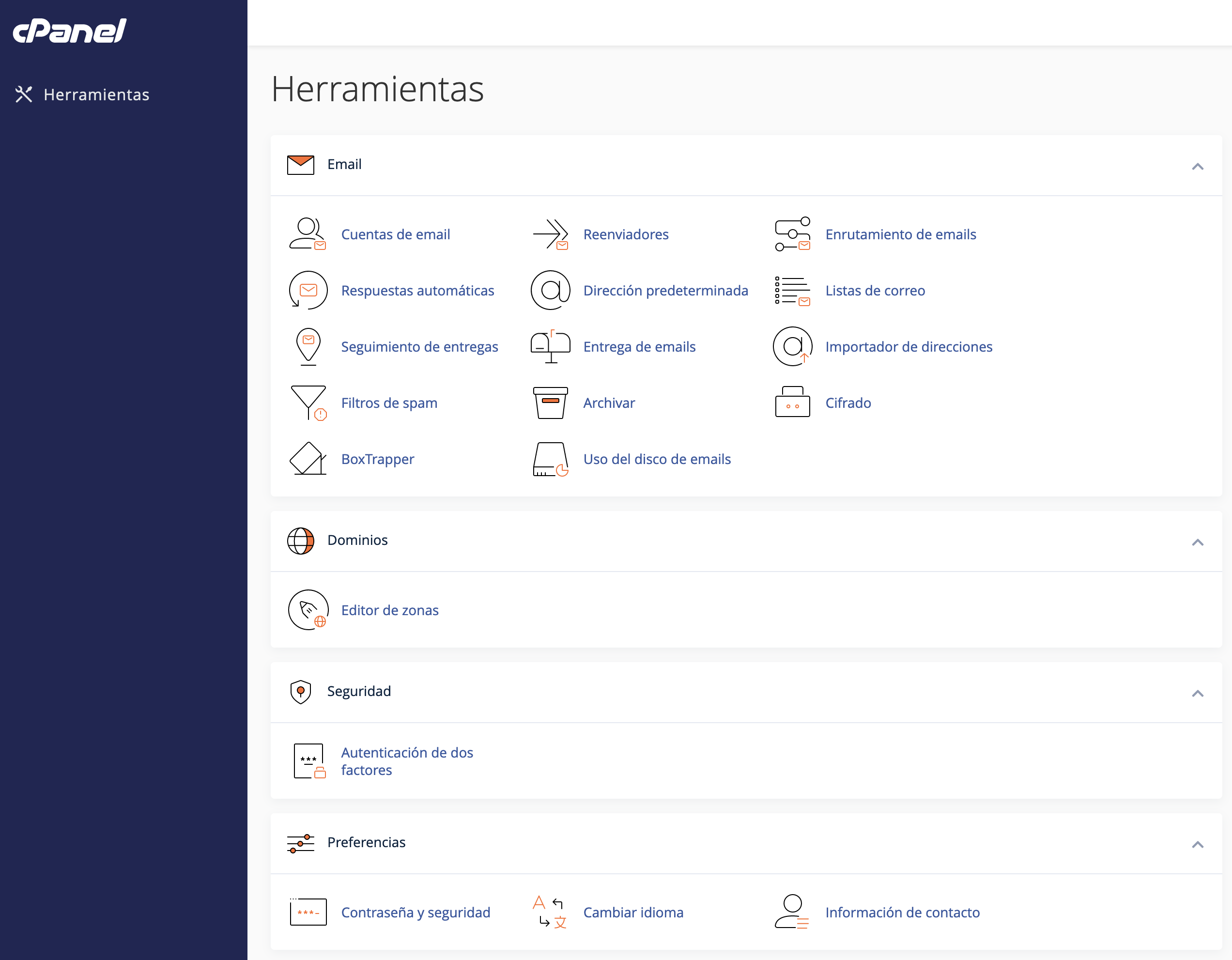
S'il lui manque une option pour son travail, modifiez l'utilisateur et ajoutez-lui le rôle ; ne lui donnez pas le mot de passe principal.
Voir ce qu'a fait chaque utilisateur
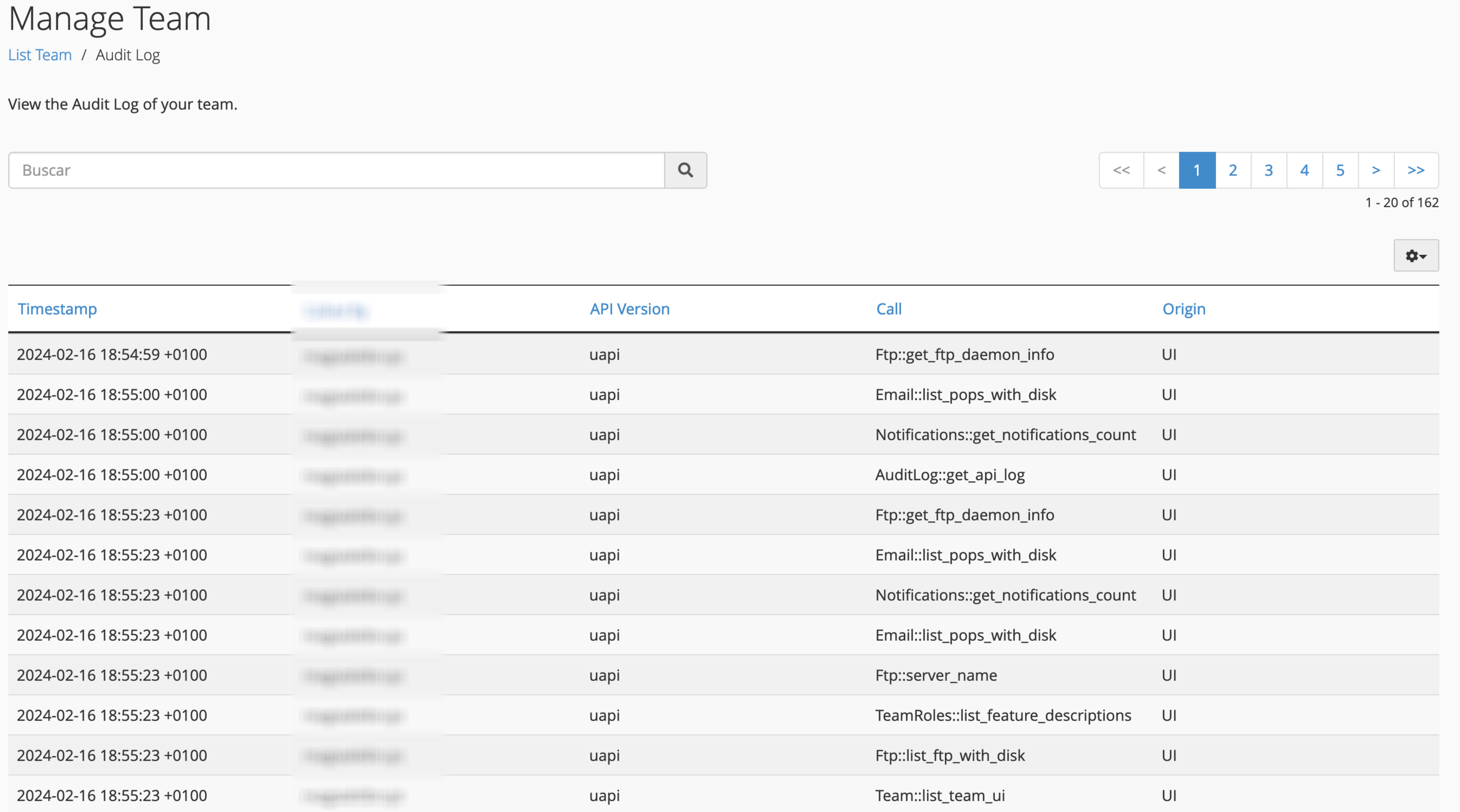
Cliquez sur View Audit Log pour voir les actions de chaque utilisateur :
Les actions apparaissent avec le nom technique de la fonction cPanel exécutée (par exemple Email::add_pop lors de la création d'une boîte mail). Le nom suffit généralement pour savoir ce qui a été fait :
Une fois la collaboration terminée, supprimez l'utilisateur et, s'il avait des services associés (messagerie, FTP), vérifiez-les d'abord.
Limite : impossible de restreindre à un seul domaine
Les rôles s'appliquent à tout le compte : un utilisateur avec le rôle Web voit et peut gérer tous les domaines de l'hébergement, pas seulement un.
Si quelqu'un n'a besoin d'intervenir que sur un site, donnez-lui plutôt ces accès qu'un utilisateur cPanel :
- Fichiers : un compte FTP limité au répertoire de ce site.
- Base de données : un utilisateur MySQL avec des privilèges sur cette seule base de données, qu'il peut utiliser depuis le phpMyAdmin indépendant de cPanel ou depuis un logiciel comme TablePlus ou HeidiSQL via MySQL distant.
Si vous gérez les sites de plusieurs clients et voulez les séparer complètement, la solution adaptée est une offre multi-comptes, avec un cPanel indépendant pour chacun.
Cela peut aussi vous aider
- Changer la langue de cPanel Changez la langue de toute l'interface de cPanel depuis les préférences du compte et sélectionnez la...
- Configurer l'e-mail et les alertes de contact de cPanel Mettez à jour l'e-mail de contact de cPanel et choisissez les alertes à recevoir pour être prévenu à...
- Accès au panneau de contrôle cPanel Ouvrez cPanel depuis votre compte Hostsuar sans saisir d'autre mot de passe, retrouvez ses identifia...
- Changer le domaine principal d'un compte d'hébergement Préparez le changement de domaine principal sans perdre la messagerie ni les DNS, décidez quoi faire...
Quelque chose cloche ou a changé ? Racontez-nous et nous le vérifions.