

Développement et bases de données
Créer des bases de données MySQL, des utilisateurs et des privilèges dans cPanel
Dans cPanel, la section Gérer mes bases de données (Manage My Databases, anciennement Bases de données MySQL) sert à créer des bases de données et des utilisateurs et à leur donner des privilèges. Pour voir ou modifier les tables, utilisez phpMyAdmin.
Si vous préférez que cPanel vous guide pas à pas, utilisez l'assistant de base de données.
1. Créer la base de données
Dans Créer une nouvelle base de données, saisissez un nom et cliquez sur Créer une base de données. cPanel ajoute devant votre utilisateur cPanel : si votre utilisateur est miweb et que vous saisissez tienda, la base s'appellera miweb_tienda. C'est ce nom complet que vous indiquerez dans votre application.
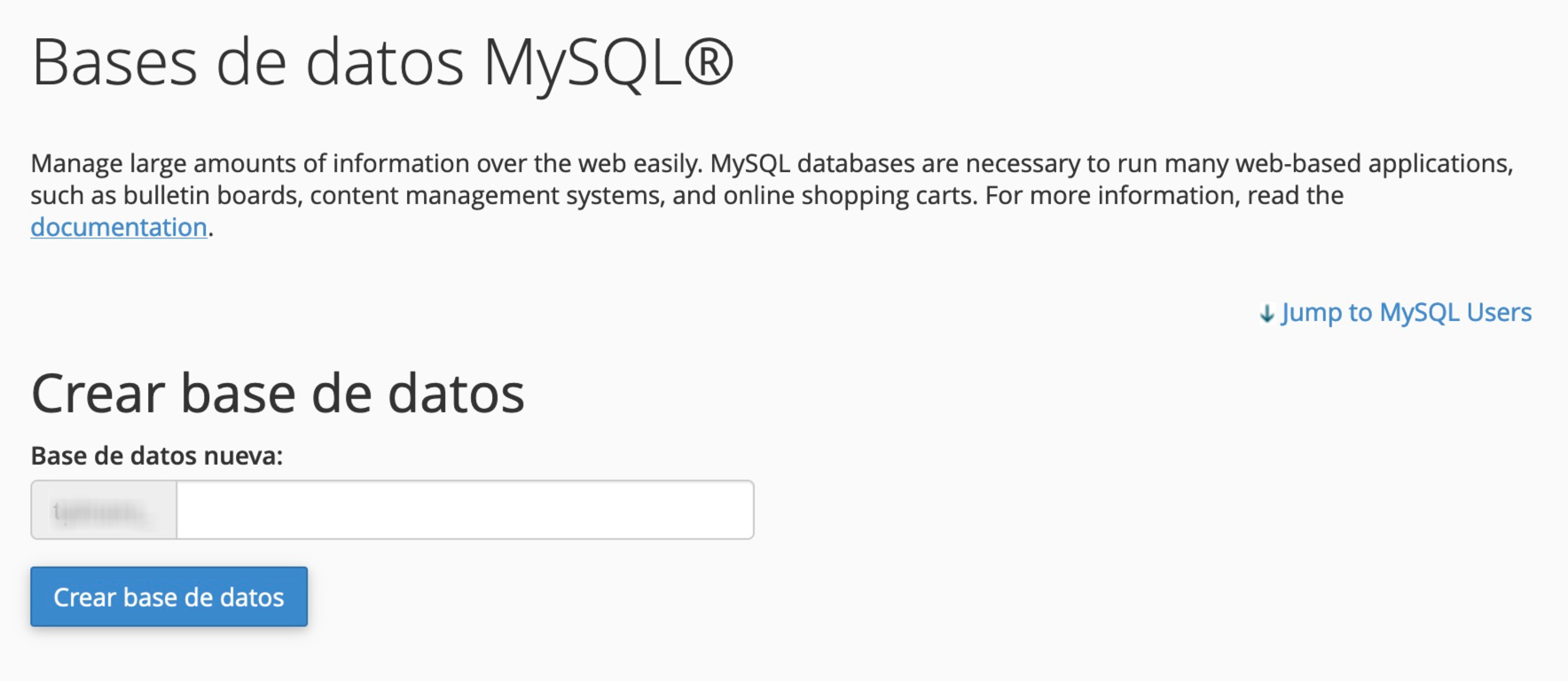
2. Créer l'utilisateur
Toute base de données a besoin d'un utilisateur pour s'y connecter. Dans Ajouter un nouvel utilisateur, saisissez le nom (il portera aussi le préfixe, par exemple miweb_tiendauser) et un mot de passe. Utilisez le Générateur de mots de passe pour en créer un sûr et notez-le.
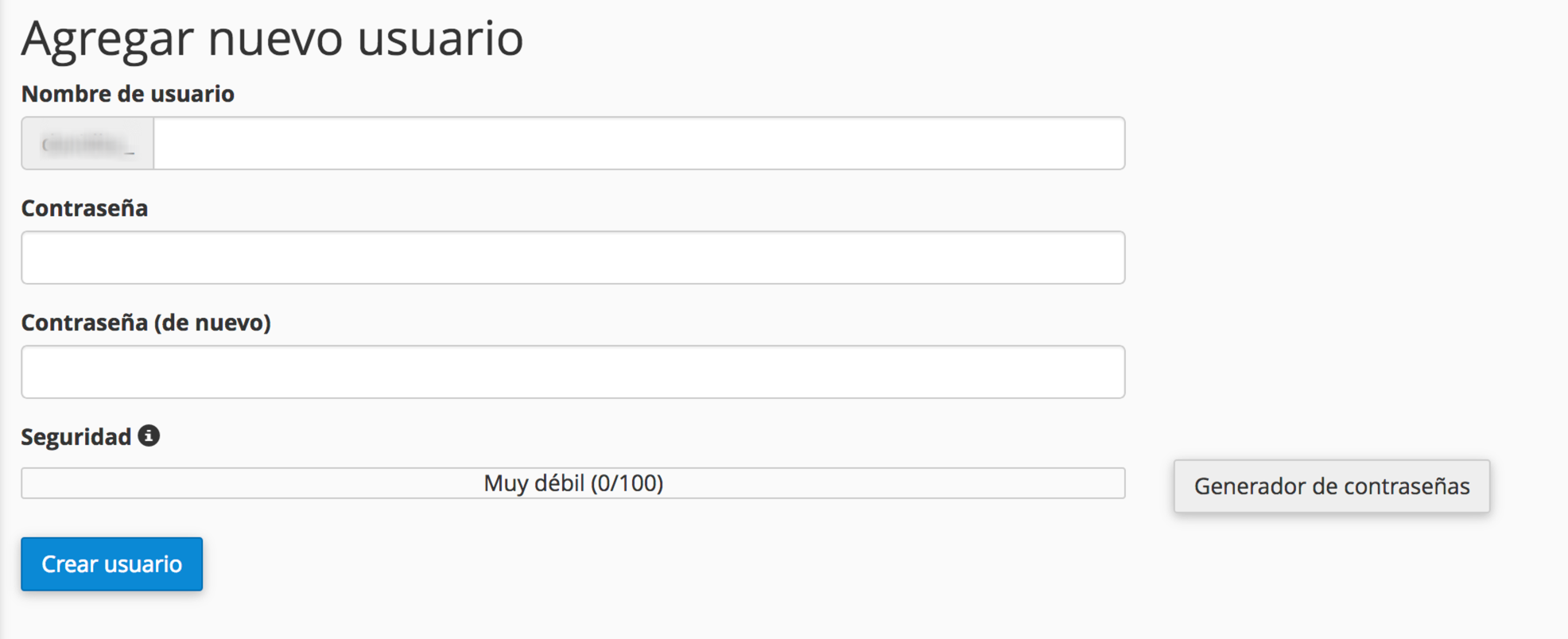
3. Donner à l'utilisateur des privilèges sur la base
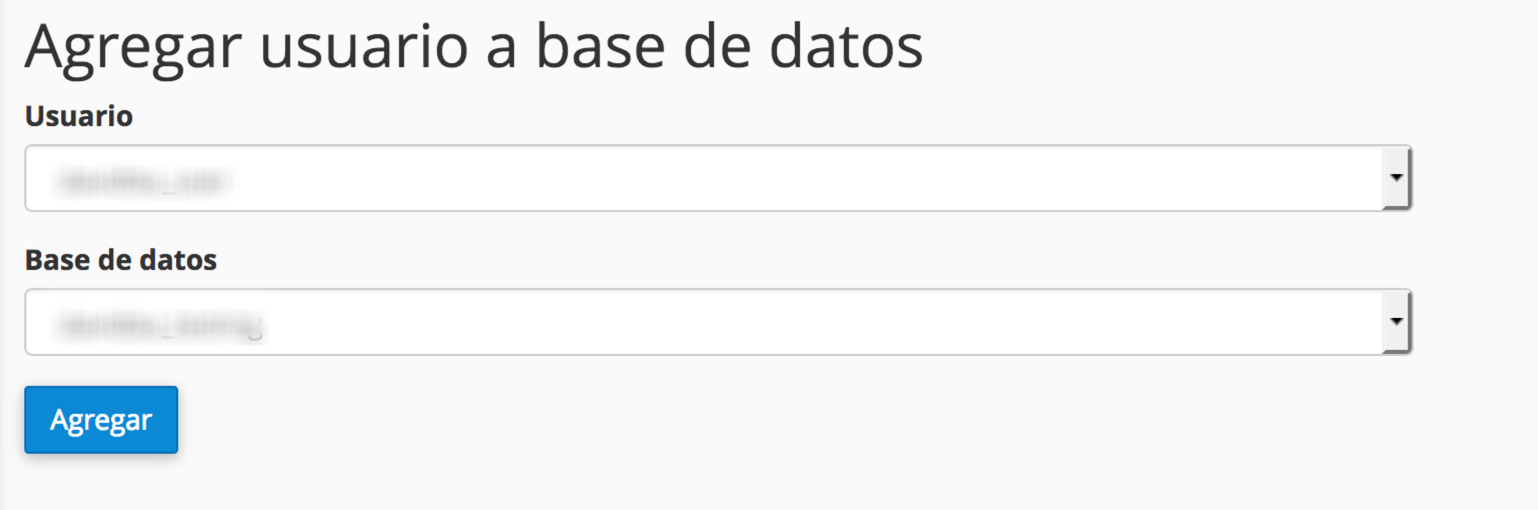
Créer l'utilisateur ne lui donne accès à rien. Dans Ajouter un utilisateur à la base de données, choisissez l'utilisateur et la base, puis cliquez sur Ajouter.
Sur l'écran des privilèges, cochez TOUS LES PRIVILÈGES et cliquez sur Effectuer les modifications. C'est ce dont ont besoin WordPress, PrestaShop, Joomla, Magento et presque toutes les applications pour créer et mettre à jour leurs tables.
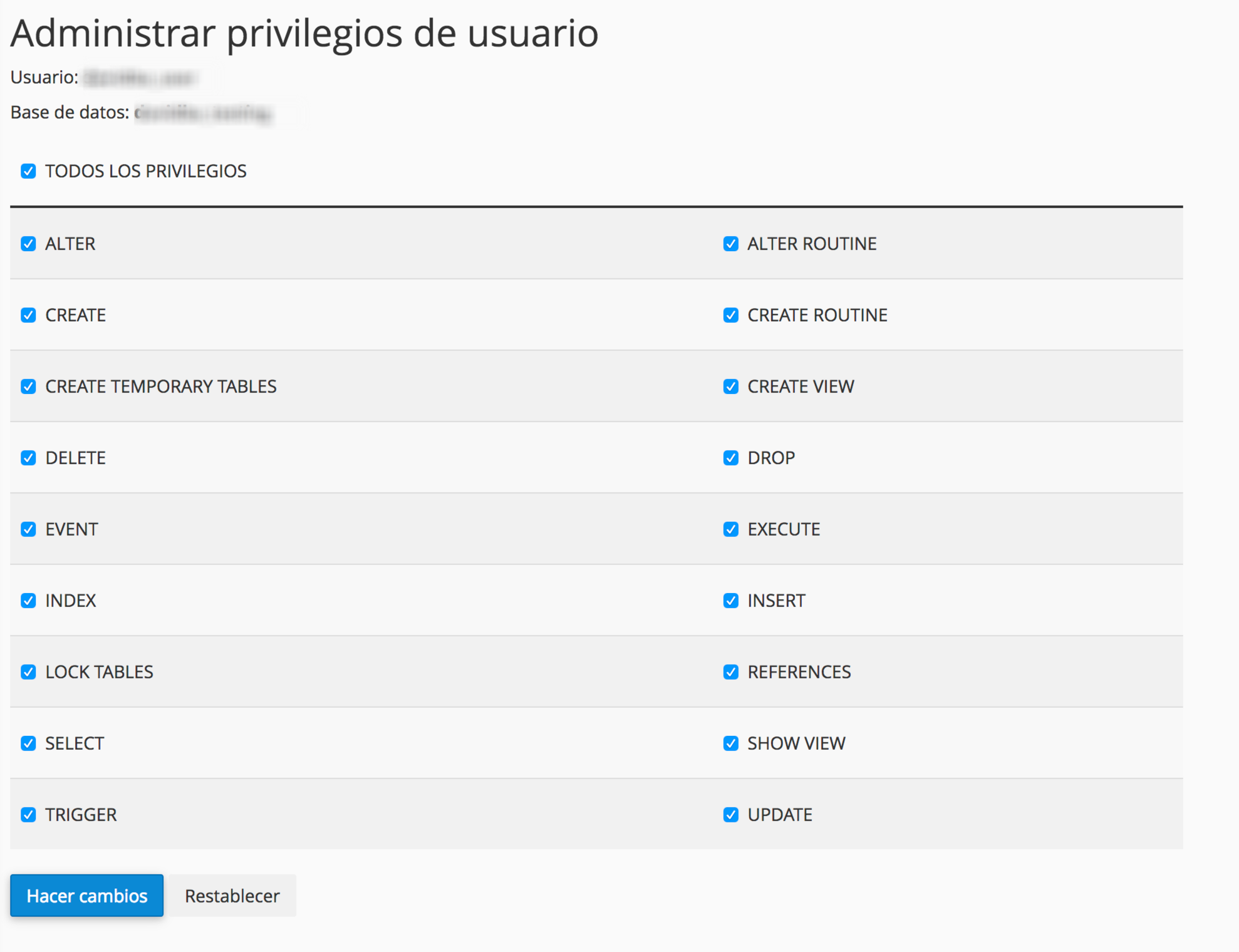
Si l'utilisateur est destiné à autre chose, comme un outil externe qui doit seulement lire des données, créez un utilisateur distinct et ne lui cochez que SELECT.
4. Configurer votre application
Dans la configuration de votre site, utilisez :
- Serveur (host) :
localhost - Base de données : le nom complet, avec le préfixe (
miweb_tienda) - Utilisateur : le nom complet, avec le préfixe (
miweb_tiendauser) - Mot de passe : celui que vous avez choisi en créant l'utilisateur
Dans WordPress, par exemple, ce sont DB_HOST, DB_NAME, DB_USER et DB_PASSWORD dans le fichier wp-config.php.
Bases de données actuelles
Dans Bases de données actuelles, vous avez la liste des bases avec leur taille et les utilisateurs qui y ont accès. Vous pouvez y renommer une base ou la supprimer.
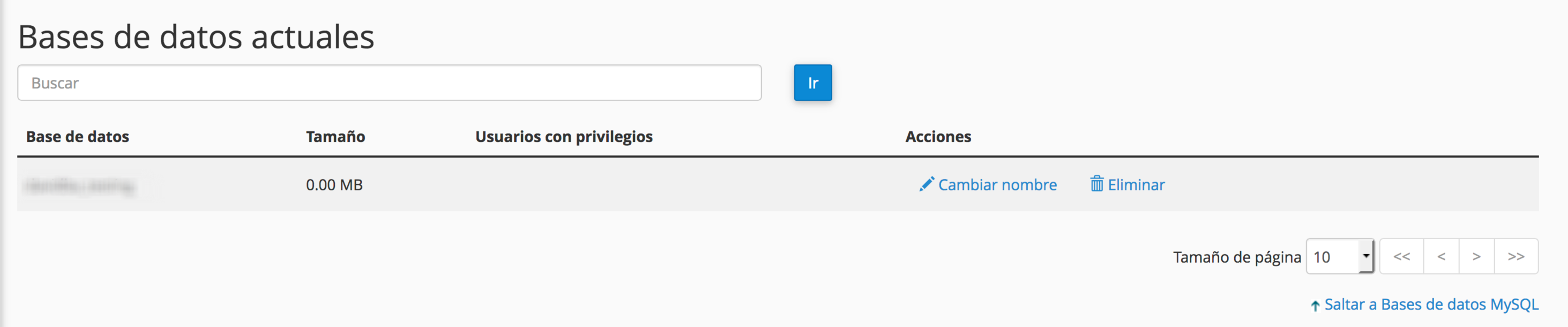
- Renommer : cPanel copie les données vers la nouvelle base et refait les privilèges. Pour les grosses bases, cela peut prendre du temps, et pendant ce temps le site ne peut pas se connecter. Mettez ensuite à jour le nom dans la configuration de l'application. Si vous voulez une copie pour des tests, clonez plutôt la base.
- Supprimer : supprime la base et toutes ses données. Vérifiez d'abord qu'aucun site ne l'utilise (regardez le nom dans son fichier de configuration) et faites une sauvegarde en cas de doute.
La taille affichée est mise à jour périodiquement, pas instantanément.
Utilisateurs actuels
Dans Utilisateurs actuels, vous pouvez renommer un utilisateur, changer son mot de passe ou le supprimer.

Si vous changez le nom ou le mot de passe d'un utilisateur qu'une application utilise, le site ne pourra plus se connecter (erreur « Error establishing a database connection » dans WordPress) tant que vous n'aurez pas saisi les nouvelles données dans son fichier de configuration. Faites-le juste après le changement.
Pour retirer à un utilisateur l'accès à une base sans le supprimer, cliquez sur la corbeille à côté de cet utilisateur dans la liste des Bases de données actuelles.
Vérifier ou réparer une base de données
La section Modifier les bases de données propose deux options, malgré son nom :
- Vérifier la base de données : recherche les tables endommagées.
- Réparer la base de données : tente de réparer les tables endommagées.
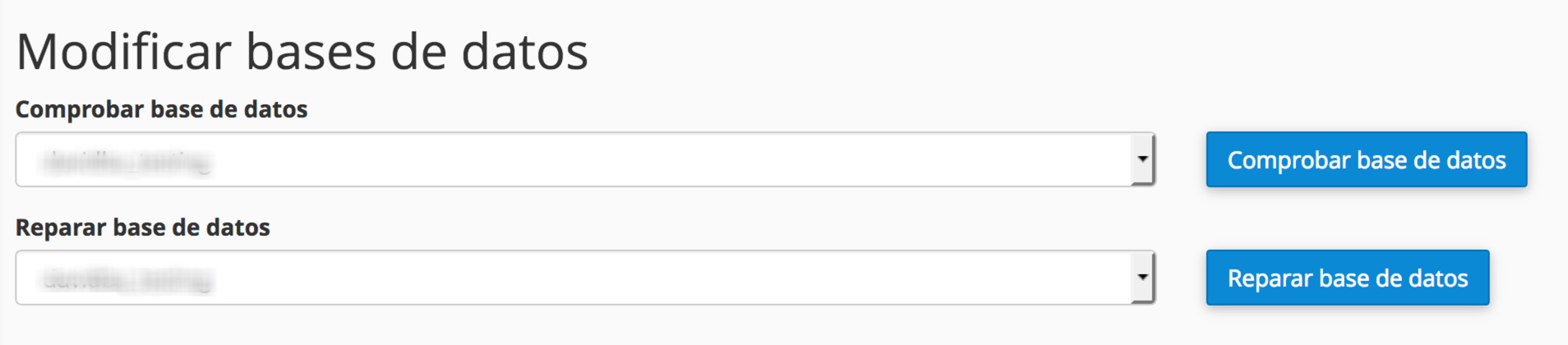
Utilisez-les lorsque l'application renvoie des erreurs du type « Table is marked as crashed » ou « Incorrect key file for table ». La réparation fonctionne avec les tables MyISAM. Si la table endommagée est en InnoDB (le type habituel aujourd'hui), la réparation n'a aucun effet : ouvrez un ticket avec le message d'erreur et nous vous aiderons à la récupérer ou à la restaurer depuis nos sauvegardes.
Cela peut aussi vous aider
- Quelles variables MySQL peuvent être modifiées sur un hébergement géré Distinguez les variables globales et de session de MySQL, découvrez les réglages qu'admet un héberge...
- Arrêter des requêtes MySQL en cours d'exécution Listez les requêtes MySQL encore ouvertes et arrêtez-les avec KILL QUERY depuis le terminal, avec my...
- Cloner une base de données Dupliquez une base MySQL en créant d'abord la destination et ses privilèges dans cPanel, puis en cop...
- Connexion distante et sécurisée au serveur MySQL Protégez une connexion MySQL distante grâce à un tunnel SSH et configurez séparément les identifiant...
Quelque chose cloche ou a changé ? Racontez-nous et nous le vérifions.