

Hosting und cPanel
Manage Team, Unterkonten und Rollen für den Zugang zu cPanel anlegen
Mit Manage Team legen Sie zusätzliche Benutzer mit eigenem Zugang zu cPanel an, damit Ihr Entwickler, Ihre Agentur oder ein Kollege sich anmelden können, ohne dass Sie ihnen das Hauptpasswort geben müssen. Jeder Benutzer sieht nur die Optionen der Rollen, die Sie ihm zuweisen.
Das sind nicht die Unterkonten des Hostsuar-Kundenbereichs (die Zugriff auf Rechnungen und Dienste geben), sondern Benutzer von cPanel selbst.
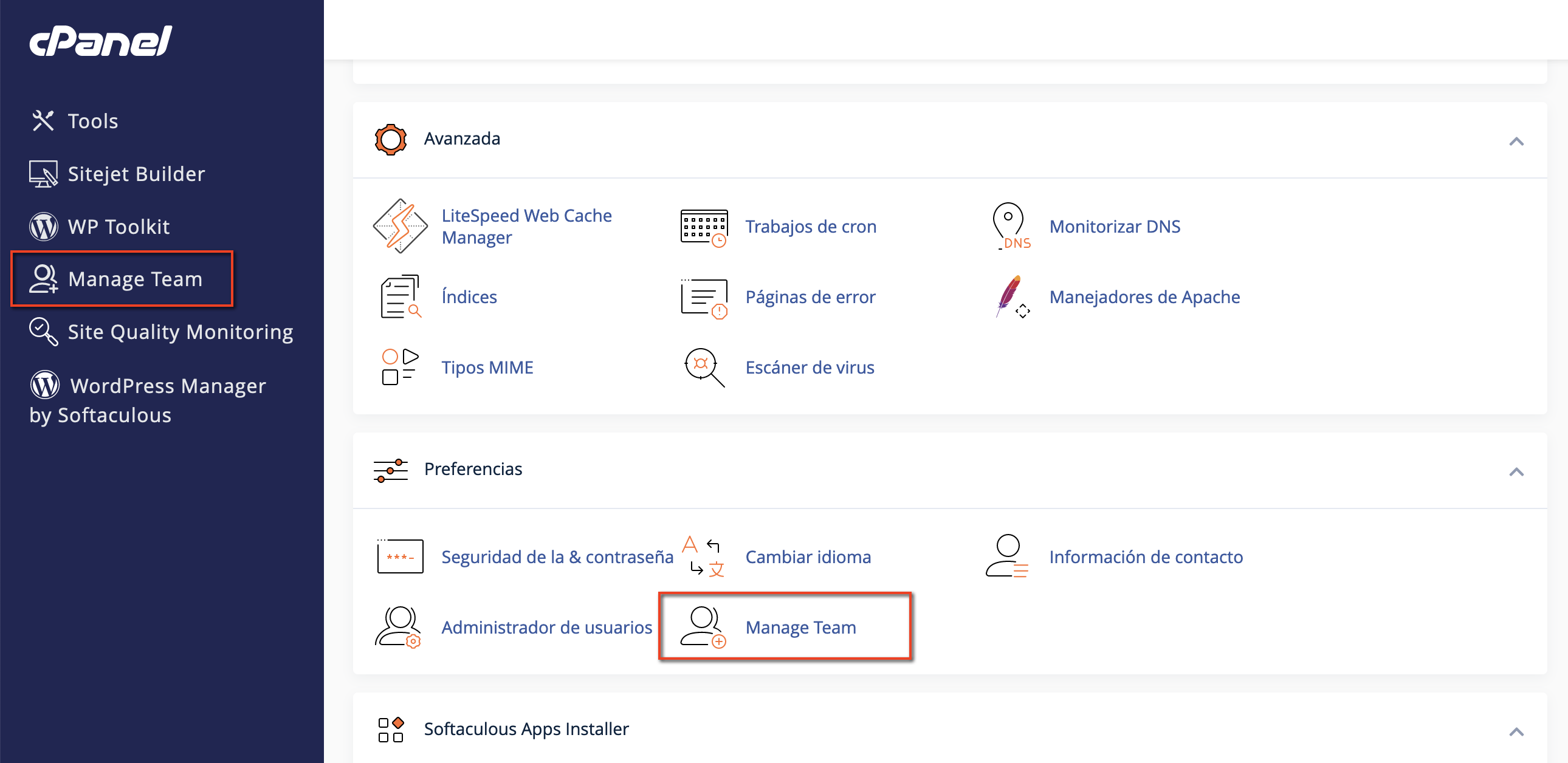
Sie finden es in cPanel im Schnellzugriff in der linken Seitenleiste oder im Bereich Einstellungen > Manage Team:
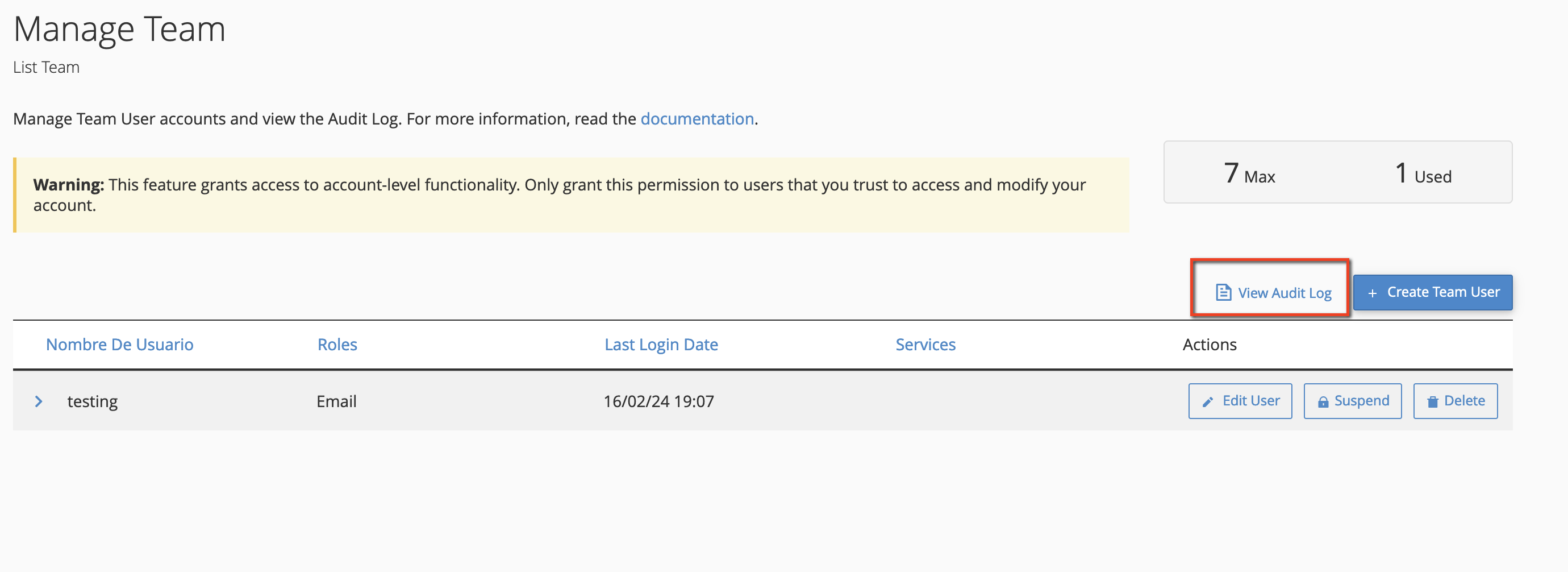
Liste der Benutzer
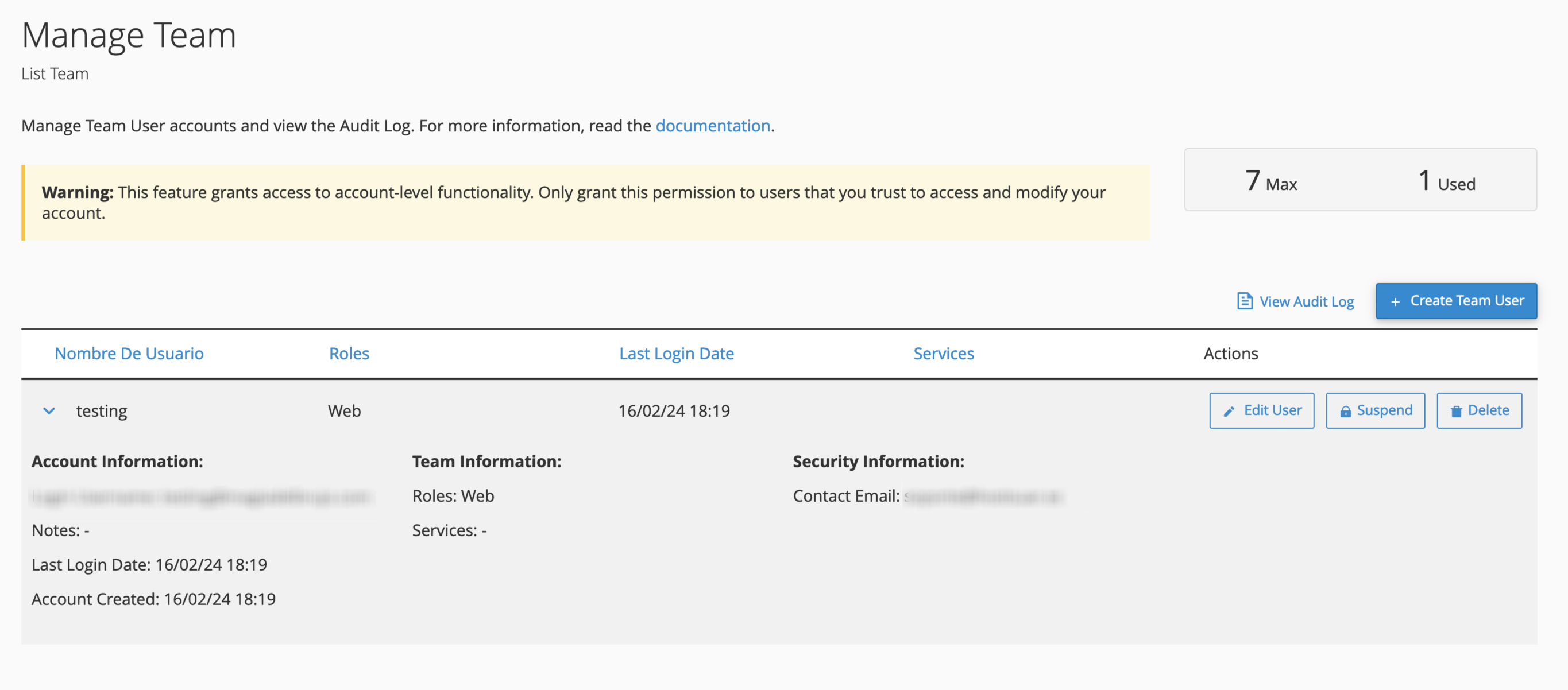
Beim Öffnen sehen Sie die angelegten Benutzer mit ihrer Rolle, ihrem letzten Zugriff und den zugehörigen Diensten (zum Beispiel, ob sie zusätzlich ein E-Mail-Konto haben). Hier können Sie einen Benutzer bearbeiten, ihn sperren, damit er sich nicht anmelden kann, oder ihn löschen.
Einen Benutzer anlegen
Klicken Sie auf Create Team User und füllen Sie das Formular aus:
- Username: der Name, mit dem sich die Person anmeldet. Der vollständige Benutzer ist dieser Name plus
@tudominioprincipal.com, zum Beispielmaria@tudominio.com. - Password: Aktivieren Sie Set the user's password, um es selbst festzulegen, oder The user will set the account password, damit die Person eine E-Mail erhält und es selbst wählt.
- Contact email: die E-Mail-Adresse dieser Person, an die die Einladung und Benachrichtigungen gehen.
- Notes: wofür der Zugang gedacht ist, damit Sie ihn später wiedererkennen (zum Beispiel „Webagentur, Redesign 2026“).
- Roles: die Berechtigungen. Sie können mehrere kombinieren:
- Administrator: fast alle Funktionen von cPanel, wie der Hauptbenutzer.
- Database: MySQL-Datenbanken und phpMyAdmin.
- Email: E-Mail-Konten, Weiterleitungen, Filter und alles rund um E-Mail.
- Web: Domains, Umleitungen, Dateien und Backups.
Klicken Sie neben jeder Rolle auf Show features, um genau zu sehen, welche Optionen sie umfasst.
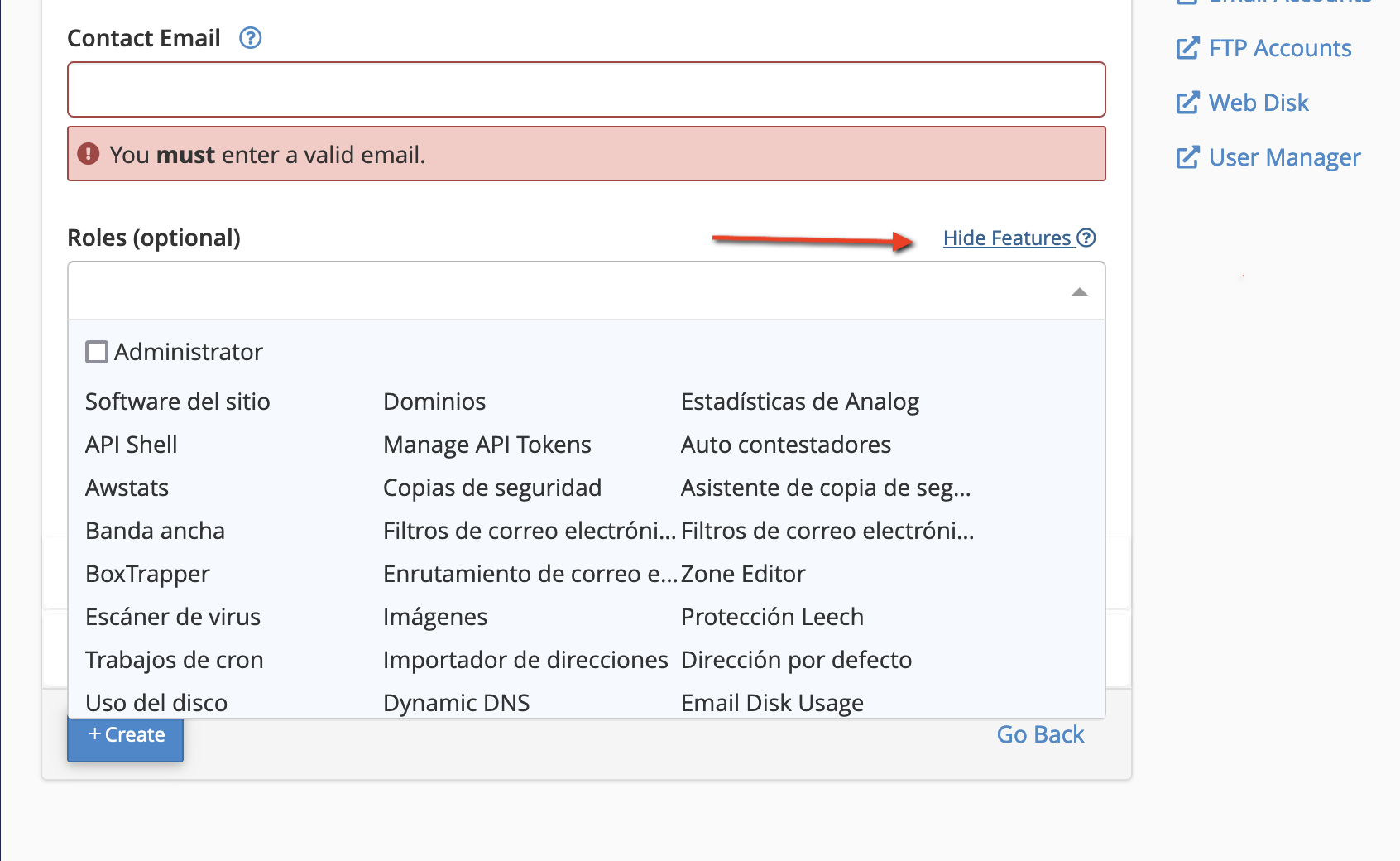
Darunter gibt es zwei weitere Abschnitte:
- Services: wenn dieser Benutzer auch ein eigenes E-Mail-, FTP- oder Web-Disk-Konto haben soll. Sie sind standardmäßig deaktiviert.
- Security: ein Ablaufdatum, nach dem der Benutzer deaktiviert wird. Verwenden Sie es immer, wenn der Zugang für eine bestimmte Arbeit gedacht ist.
Sie können bis zu 7 Benutzer mit Rollen anlegen. Das Sperren eines Benutzers gibt seinen Platz nicht frei: Wenn Sie den Platz brauchen, löschen Sie ihn. Wenn Sie mehr brauchen, schreiben Sie uns.
So meldet sich der neue Benutzer an
Er meldet sich über die übliche Adresse von cPanel an, https://cpanel.tudominio.com oder https://tudominio.com:2083, mit:
- Benutzer: dem vollständigen,
maria@tudominio.com. - Passwort: dem, das Sie festgelegt haben, oder dem, das er über die Einladung gewählt hat.
Er sieht nur die Optionen seiner Rollen. So sieht ein Benutzer mit der Rolle Email cPanel:
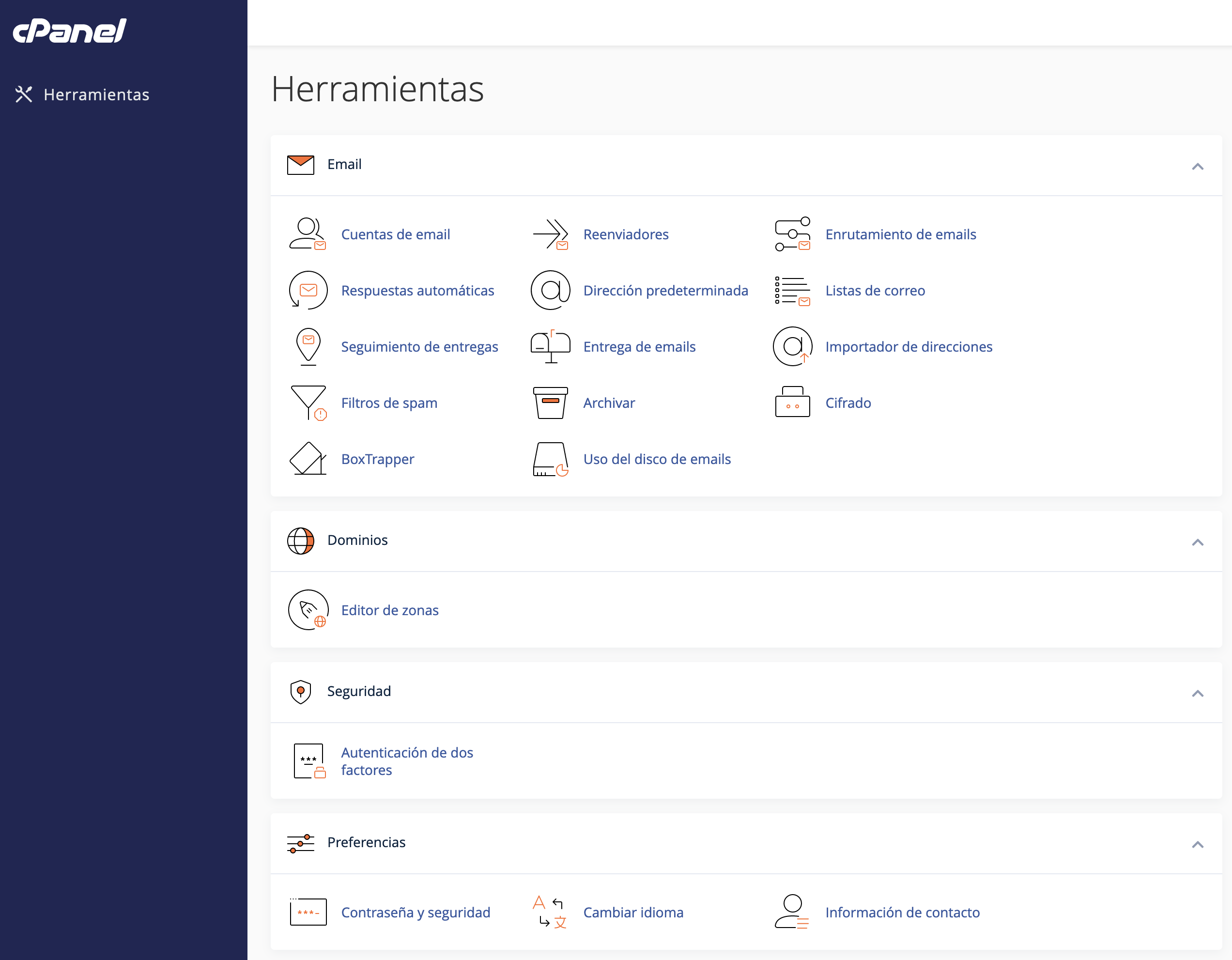
Wenn ihm für seine Arbeit eine Option fehlt, bearbeiten Sie den Benutzer und fügen Sie die Rolle hinzu; geben Sie ihm nicht das Hauptpasswort.
Sehen, was jeder Benutzer getan hat
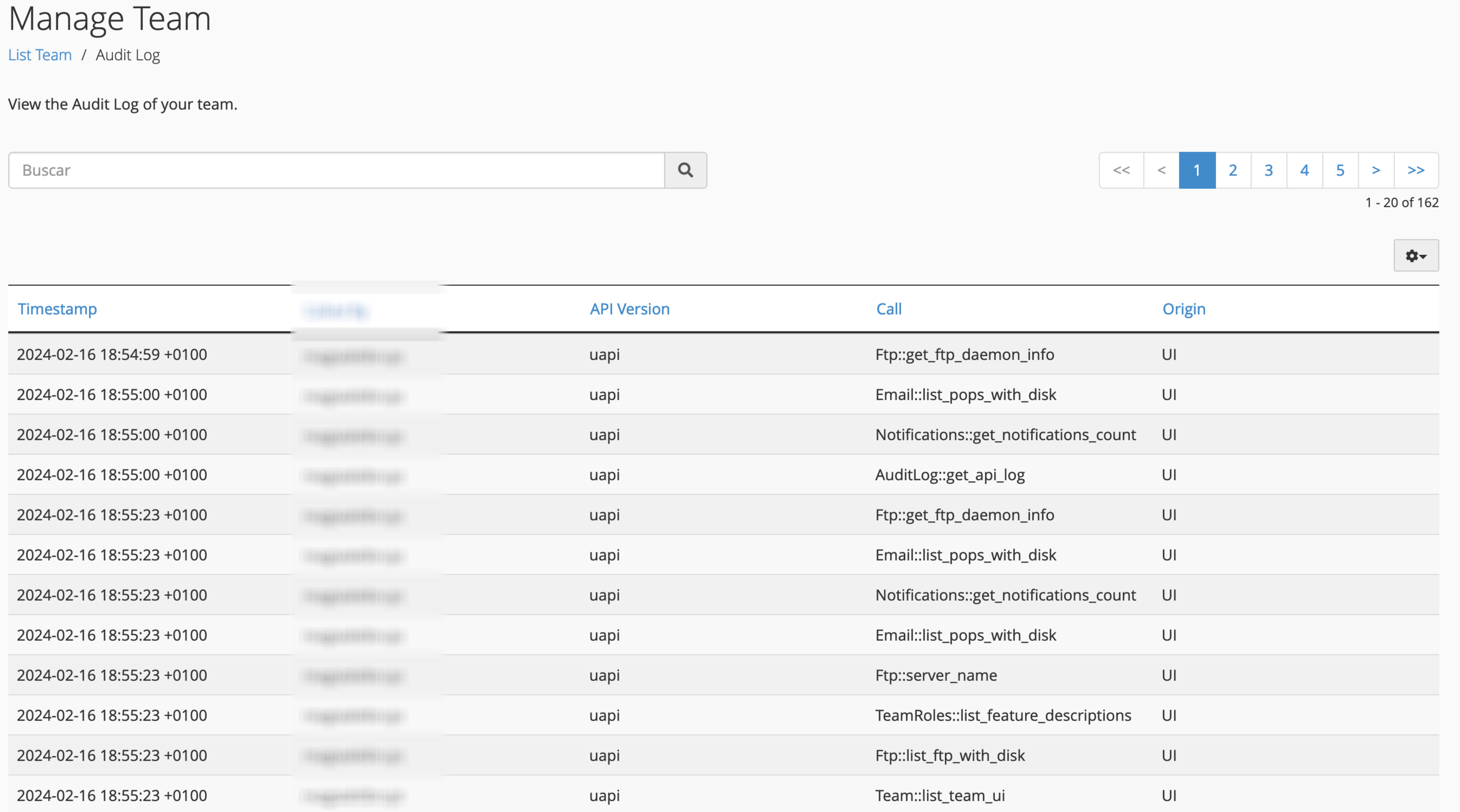
Klicken Sie auf View Audit Log, um die Aktionen jedes Benutzers zu sehen:
Die Aktionen erscheinen mit dem technischen Namen der ausgeführten cPanel-Funktion (zum Beispiel Email::add_pop beim Anlegen eines Postfachs). Der Name reicht meist, um zu erkennen, was getan wurde:
Wenn die Zusammenarbeit endet, löschen Sie den Benutzer und prüfen Sie vorher gegebenenfalls die zugehörigen Dienste (E-Mail, FTP).
Einschränkung: keine Beschränkung auf eine einzelne Domain
Die Rollen gelten für das gesamte Konto: Ein Benutzer mit der Rolle Web sieht und verwaltet alle Domains des Hostings, nicht nur eine.
Wenn jemand nur an einer Website arbeiten muss, geben Sie ihm statt eines cPanel-Benutzers diese Zugänge:
- Dateien: ein FTP-Konto, das auf das Verzeichnis dieser Website beschränkt ist.
- Datenbank: ein MySQL-Benutzer mit Berechtigungen nur für diese Datenbank, den er im von cPanel unabhängigen phpMyAdmin oder in einem Programm wie TablePlus oder HeidiSQL über Remote-MySQL verwenden kann.
Wenn Sie Websites mehrerer Kunden verwalten und sie vollständig trennen möchten, ist ein Multi-Account-Tarif mit einem eigenen cPanel für jeden Kunden die passende Lösung.
Das könnte Ihnen auch helfen
- Die Sprache von cPanel ändern Ändern Sie die Sprache der gesamten cPanel-Oberfläche in den Kontoeinstellungen und wählen Sie die g...
- Dateien und Ordner per ZIP in cPanel hochladen Laden Sie Dateien oder Ordner in cPanel auf einmal hoch, indem Sie den Inhalt auf Ihrem Rechner komp...
- Dateimanager von cPanel So verwenden Sie den Dateimanager von cPanel, um Dateien anzulegen, zu bearbeiten, hoch- und herunte...
- Die Hauptdomain eines Hosting-Kontos ändern Bereiten Sie den Wechsel der Hauptdomain vor, ohne E-Mail oder DNS zu verlieren, entscheiden Sie, wa...
Stimmt etwas nicht oder hat sich etwas geändert? Erzählen Sie es uns, und wir prüfen es.