

Alojamento e cPanel
Manage Team, criação de subcontas e funções para acesso ao cPanel
O Manage Team permite-lhe criar utilizadores adicionais com o seu próprio acesso ao cPanel, para que o seu programador, a sua agência ou um colega entrem sem que tenha de lhes dar a palavra-passe principal. Cada utilizador vê apenas as opções das funções que lhe atribuir.
Não são as subcontas da área de cliente da Hostsuar (essas dão acesso a faturas e serviços), mas sim utilizadores do próprio cPanel.
Encontra-o no cPanel, no acesso rápido da barra lateral esquerda ou na secção Preferences > Manage Team:
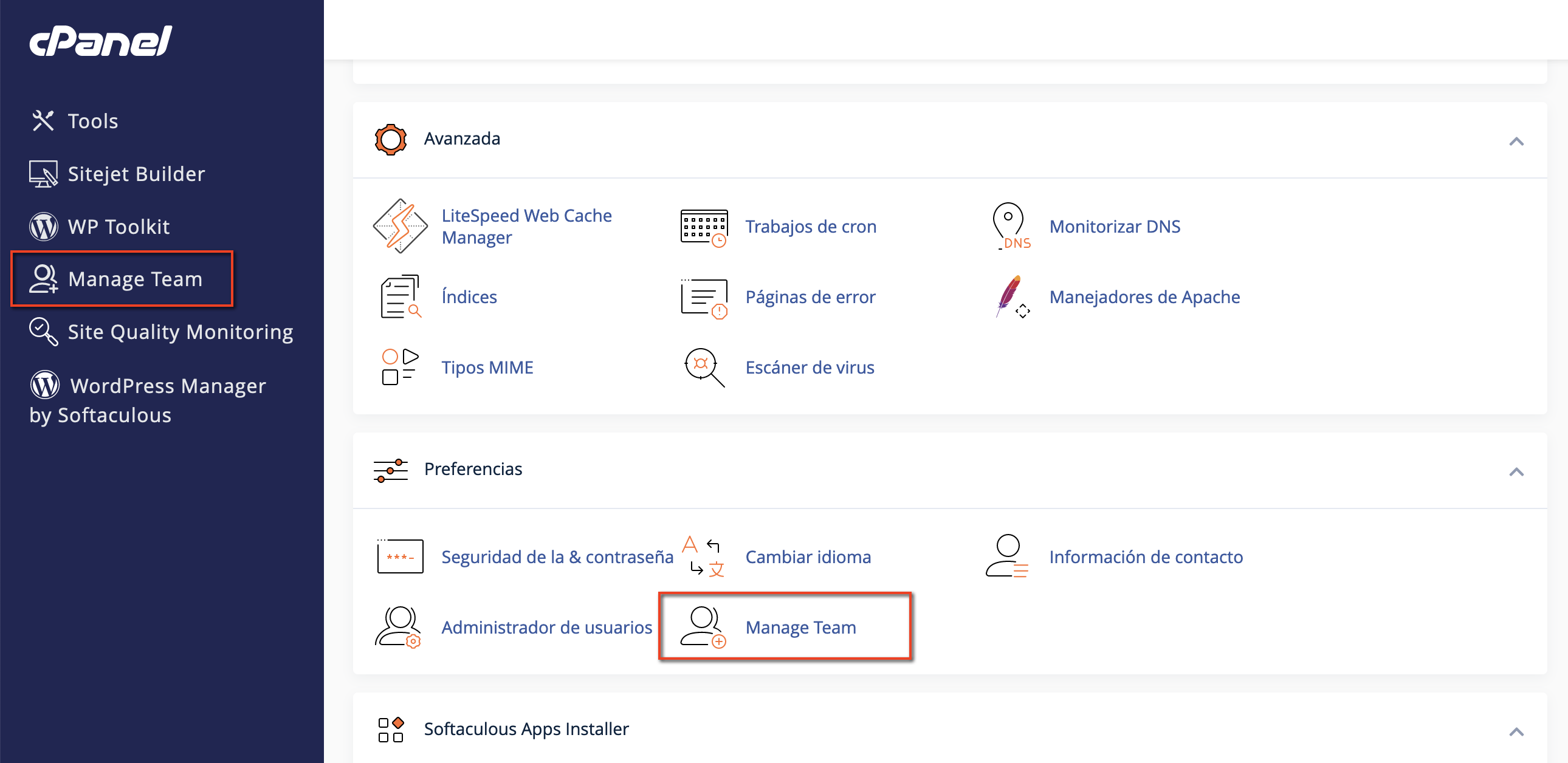
Lista de utilizadores
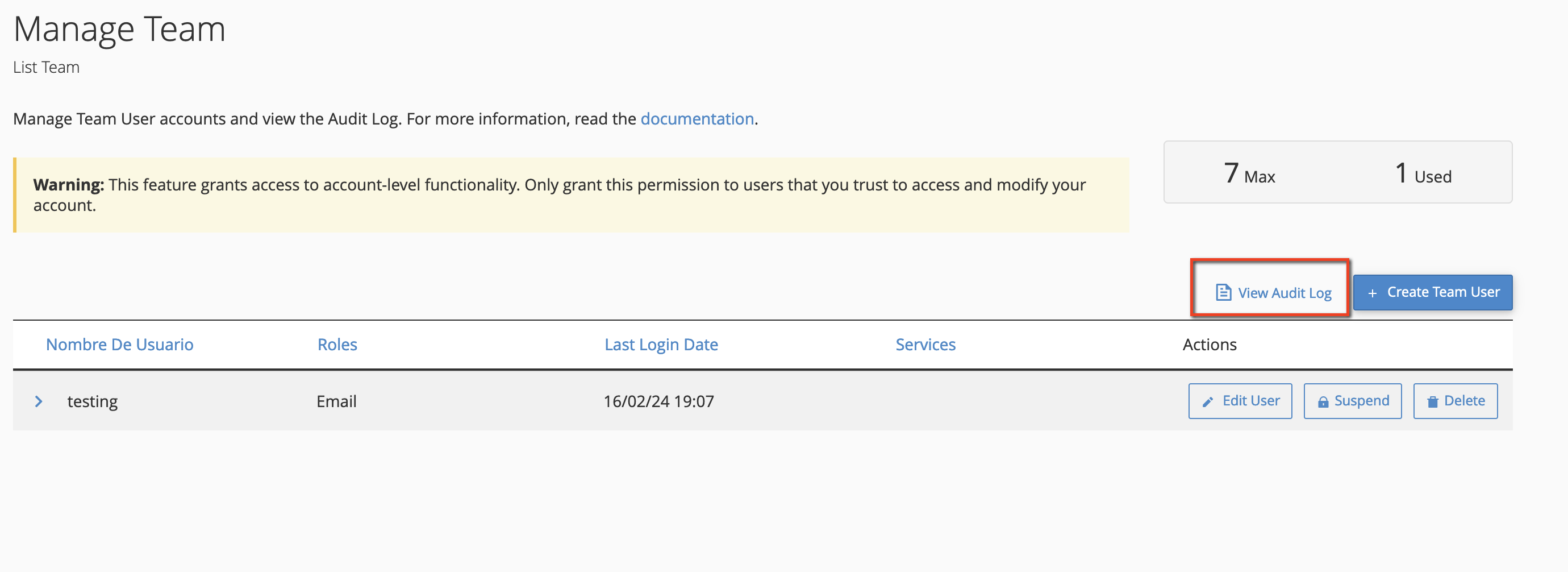
Ao entrar verá os utilizadores criados, com a função de cada um, o seu último acesso e os serviços associados (por exemplo, se também tem conta de email). A partir daqui pode editar um utilizador, suspendê-lo para que não possa entrar ou eliminá-lo.
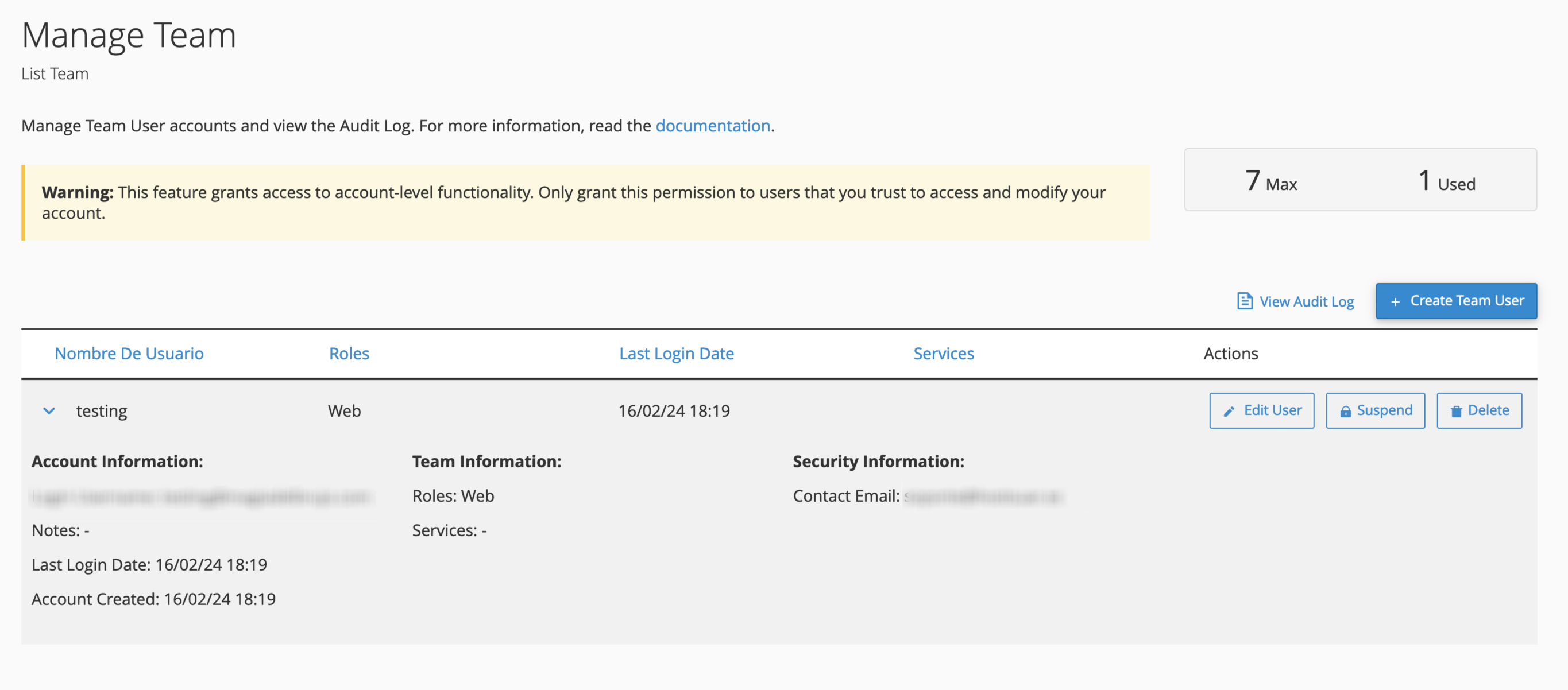
Criar um utilizador
Clique em Create Team User e preencha o formulário:
- Username: o nome com que vai entrar. O utilizador completo será esse nome mais
@tudominioprincipal.com, por exemplomaria@tudominio.com. - Password: marque Set the user's password para a definir você, ou The user will set the account password para que lhe chegue um email e seja ele a escolhê-la.
- Contact email: o email dessa pessoa, onde recebe o convite e os avisos.
- Notes: para que serve o acesso, para o reconhecer mais tarde (por exemplo, «Agência web, redesenho 2026»).
- Roles: as permissões. Pode combinar várias:
- Administrator: quase todas as funções do cPanel, como o utilizador principal.
- Database: bases de dados MySQL e phpMyAdmin.
- Email: contas de email, reencaminhamentos, filtros e tudo o que está relacionado com o email.
- Web: domínios, redirecionamentos, ficheiros e cópias de segurança.
Clique em Show features junto a cada função para ver exatamente que opções inclui.
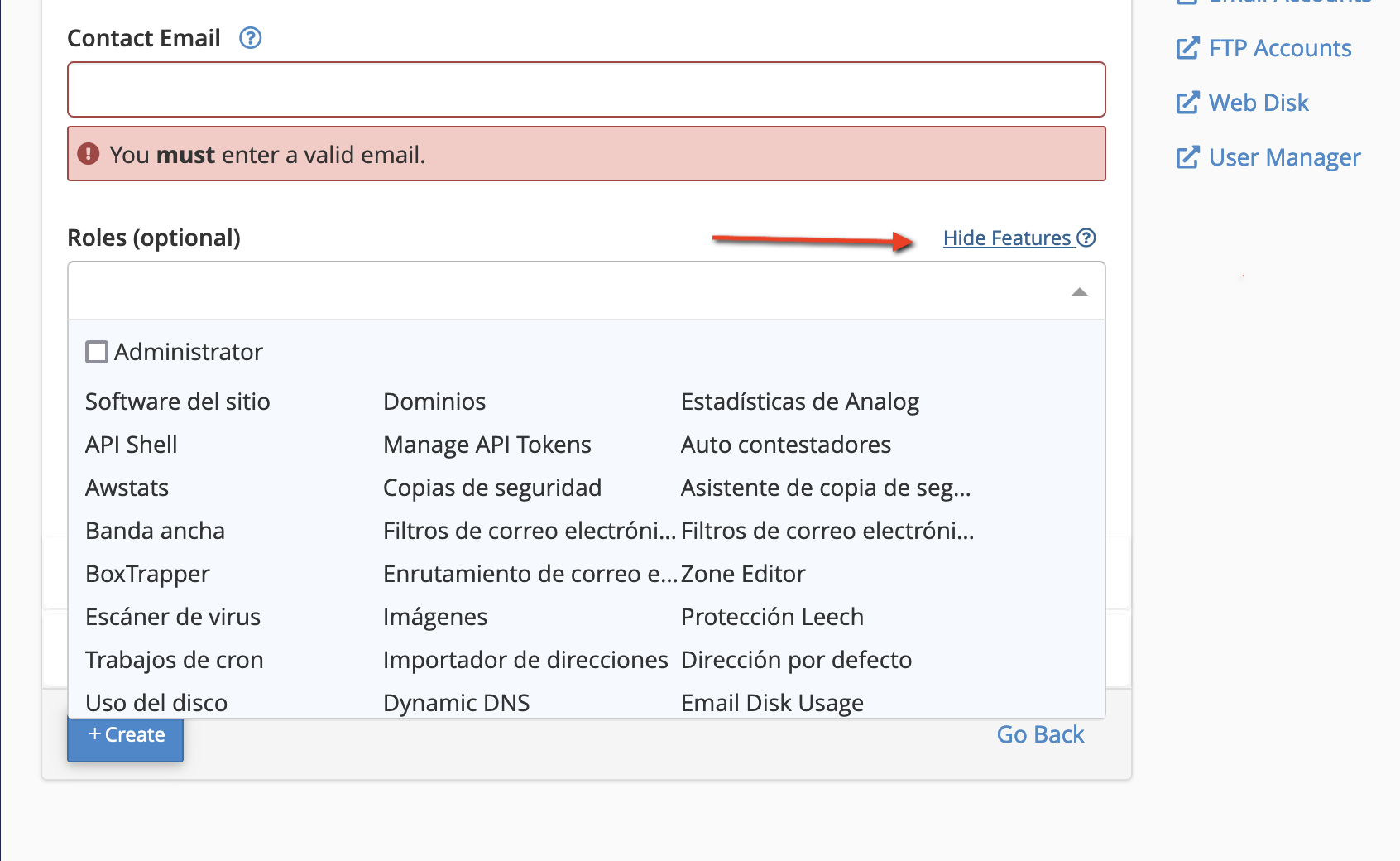
Por baixo há mais duas secções:
- Services: se quiser que esse utilizador tenha também conta de email, FTP ou Web Disk próprios. Vêm desativadas.
- Security: uma data de expiração após a qual o utilizador fica desativado. Utilize-a sempre que o acesso for para um trabalho concreto.
Pode criar até 7 utilizadores com funções. Suspender um utilizador não liberta a sua vaga: se precisar do lugar, elimine-o. Se precisar de mais, escreva-nos.
Como entra o novo utilizador
Entra pelo endereço habitual do cPanel, https://cpanel.tudominio.com ou https://tudominio.com:2083, com:
- Utilizador: o completo,
maria@tudominio.com. - Palavra-passe: a que definiu ou a que ele escolheu com o convite.
Só verá as opções das suas funções. É assim que um utilizador com a função Email vê o cPanel:
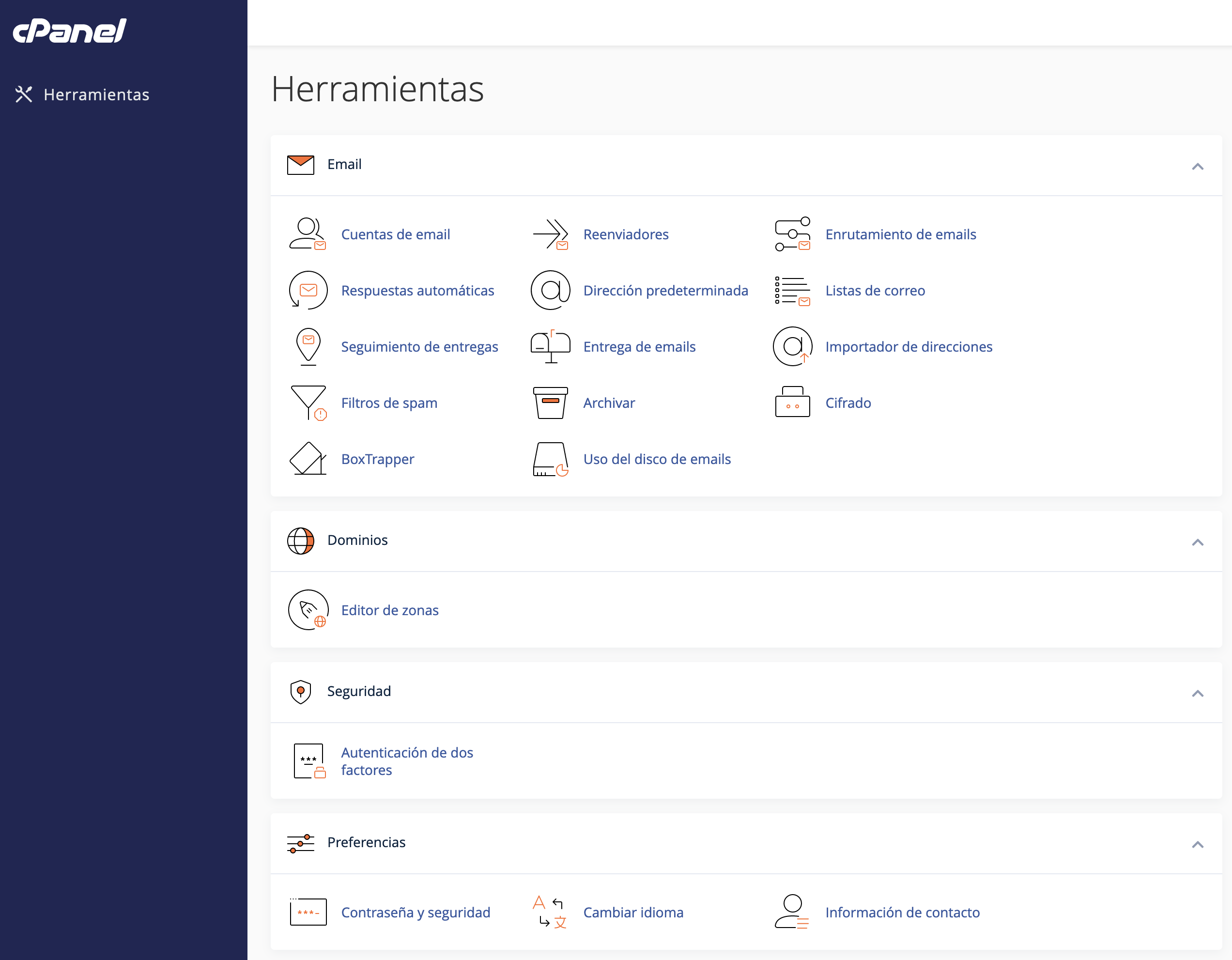
Se lhe faltar alguma opção para o seu trabalho, edite o utilizador e acrescente-lhe a função; não lhe dê a palavra-passe principal.
Ver o que fez cada utilizador
Clique em View Audit Log para ver as ações de cada utilizador:
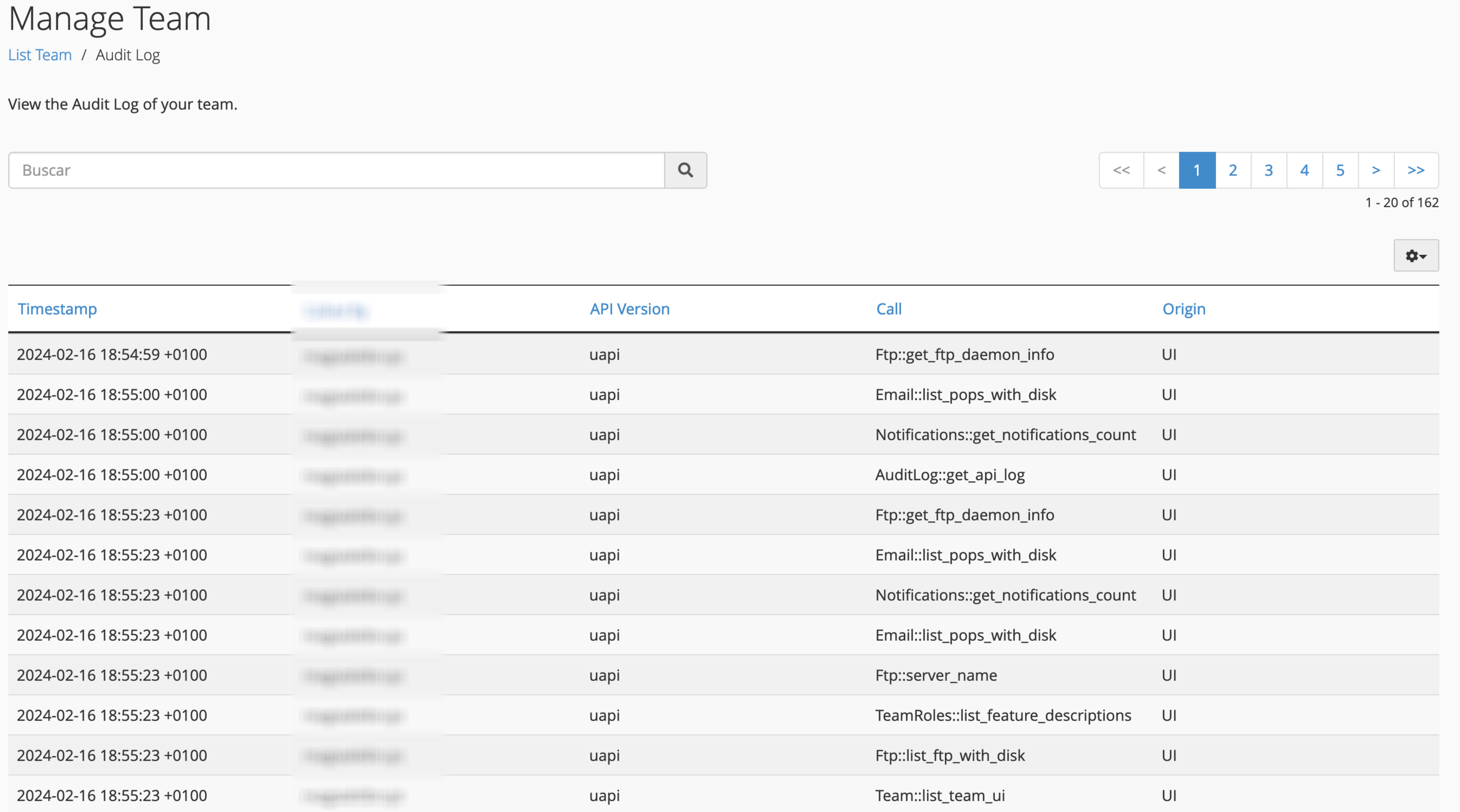
As ações aparecem com o nome técnico da função do cPanel que foi executada (por exemplo, Email::add_pop ao criar uma caixa de correio). O nome costuma bastar para saber o que foi feito:
Quando a colaboração terminar, elimine o utilizador e, se tinha serviços associados (email, FTP), reveja-os antes.
Limitação: não é possível restringir a um só domínio
As funções aplicam-se a toda a conta: um utilizador com a função Web vê e pode gerir todos os domínios do alojamento, não apenas um.
Se alguém só precisar de mexer num site, dê-lhe estes acessos em vez de um utilizador do cPanel:
- Ficheiros: uma conta FTP limitada ao diretório desse site.
- Base de dados: um utilizador MySQL com permissões apenas sobre essa base de dados, que pode utilizar a partir do phpMyAdmin independente do cPanel ou a partir de um programa como o TablePlus ou o HeidiSQL através de MySQL remoto.
Se gere sites de vários clientes e quer separá-los por completo, o adequado é um plano multiconta, com um cPanel independente para cada um.
Também lhe pode ser útil
- Configurar o email e os avisos de contacto do cPanel Atualize o email de contacto do cPanel e escolha que avisos receber para saber a tempo de quotas de...
- Acesso ao painel de controlo cPanel Abra o cPanel a partir da sua conta Hostsuar sem escrever outra palavra-passe, encontre as suas cred...
- Carregar ficheiros e pastas para o cPanel através de um ZIP Carregue de uma só vez ficheiros ou pastas no cPanel comprimindo o conteúdo no seu computador, carre...
- Diretórios essenciais para o funcionamento do serviço de alojamento Identifique os diretórios de que o cPanel precisa para alojar sites, correio, certificados, registos...
Algo não bate certo ou mudou? Diga-nos e revemos.