

SpamAssassin verbessern: trainieren und Whitelist und Blacklist nutzen
Der Spamfilter von cPanel ist Apache SpamAssassin, der jede eingehende E-Mail mit einer Reihe von Tests analysiert und ihr eine Punktzahl gibt, um zu entscheiden, ob sie Spam ist oder nicht.
Standardmäßig funktioniert er recht gut, aber jede Person erhält andere E-Mails (nach Art, Ton, Sprache und Format). Damit er bei Ihrem Postfach besser trifft, sollten Sie ihn trainieren: Geben Sie ihm Beispiele für E-Mails, die Spam sind, und für E-Mails, die keiner sind, damit er daraus lernt.
Den Spamfilter im Webmail trainieren
Jedes Mal, wenn sich der Spamfilter irrt, korrigieren Sie ihn in Roundcube:
- Spam ist im Posteingang gelandet: Wählen Sie die E-Mail aus und klicken Sie in der oberen Leiste auf Spam. Die E-Mail wird in den Spam-Ordner verschoben, und SpamAssassin lernt daraus.

- Eine legitime E-Mail ist im Spam gelandet: Öffnen Sie den Spam-Ordner, wählen Sie die E-Mail aus und klicken Sie auf Kein Spam. Sie kehrt in den Posteingang zurück, und SpamAssassin lernt, dass er sich geirrt hat.

Sehen Sie ab und zu in den Spam-Ordner und korrigieren Sie die Fehler, die Sie finden. Nach einigen Wochen mit Korrekturen in beide Richtungen wird der Spamfilter deutlich besser.
Markieren Sie nur E-Mails, die Sie einzeln geprüft haben. Markieren Sie nicht einen ganzen Ordner als Spam, wenn darin auch gute E-Mails liegen, denn dann würden Sie ihm Falsches beibringen.
Whitelist und Blacklist
Wenn es einen Absender gibt, der nie im Spam landen soll (ein Kunde, Ihre Bank, Ihr Steuerbüro), setzen Sie ihn auf die Whitelist. Und wenn Sie einen immer als Spam behandeln möchten, auf die Blacklist.
In der Praxis funktionieren sie so: Die Whitelist zieht 100 Punkte von der Punktzahl der E-Mail ab und die Blacklist addiert 100, sodass das Ergebnis der übrigen Tests keine Rolle mehr spielt.
- Öffnen Sie in cPanel Spamfilter (Spam Filters).
- Klicken Sie unten auf der Seite auf Show Additional Configurations.
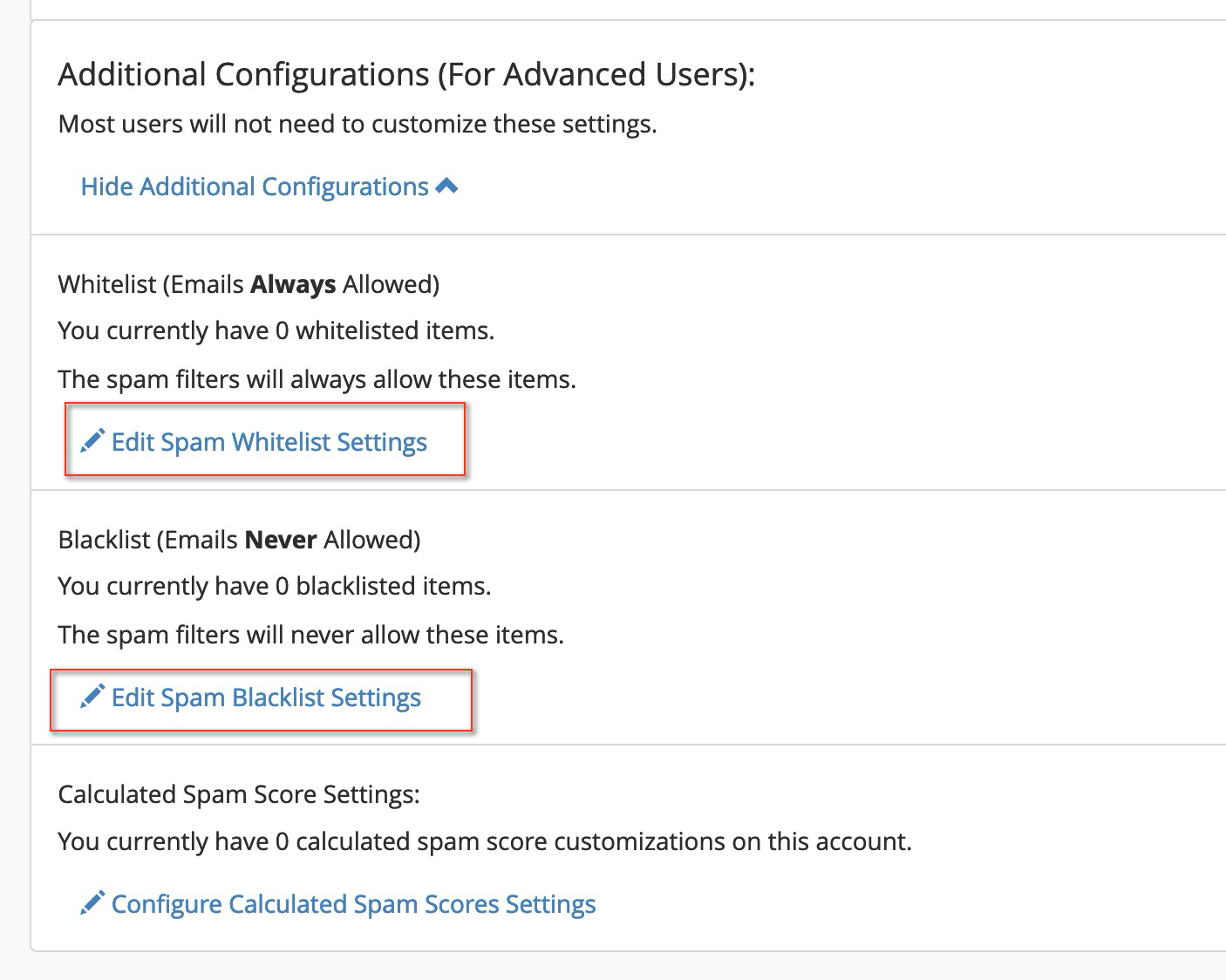
- Klicken Sie auf Edit Spam Whitelist Settings (Whitelist) oder Edit Spam Blacklist Settings (Blacklist). In neueren cPanel-Versionen heißen sie Allow List und Block List.
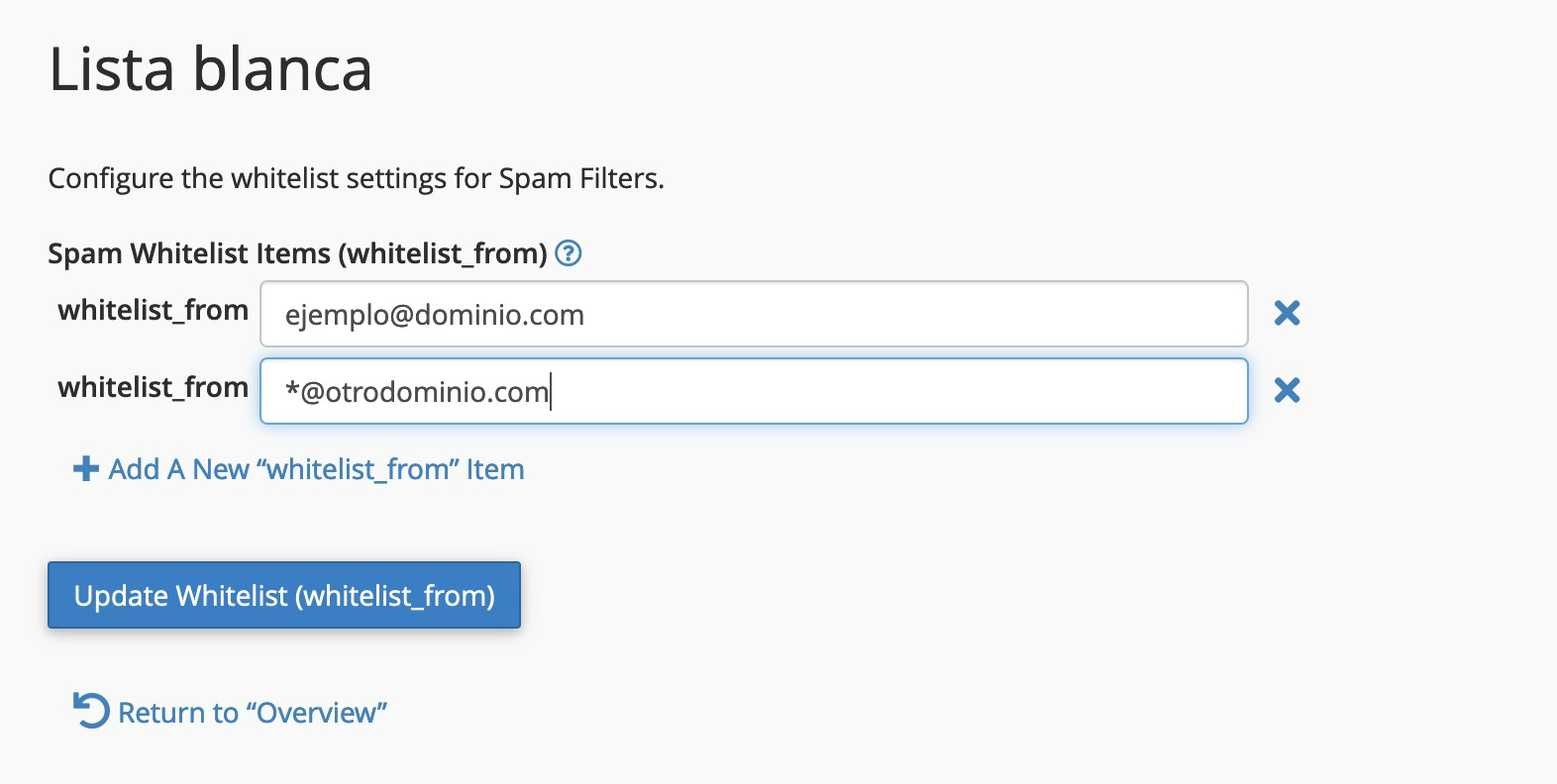
- Klicken Sie auf Add A New Item, geben Sie die Adresse ein und speichern Sie mit der Schaltfläche Update.
Sie können hinzufügen:
- Eine bestimmte Adresse:
ejemplo@dominio.com - Eine ganze Domain:
*@otrodominio.com
Gehen Sie mit der Whitelist überlegt um: Der Absender einer E-Mail lässt sich fälschen, und wer Ihre Whitelist kennt, könnte Ihnen Spam oder Betrugsmails unterschieben, indem er sich als diese Adresse ausgibt. Fügen Sie lieber einzelne Adressen hinzu als ganze Domains, und nie öffentliche Domains wie *@gmail.com.
Die Whitelist wirkt nur auf neue E-Mails: Die, die bereits im Spam liegen, müssen Sie selbst in den Posteingang zurückverschieben. Um die allgemeine Empfindlichkeit des Filters zu ändern, lesen Sie, wie Sie den Schwellenwert von SpamAssassin anpassen.
Das könnte Ihnen auch helfen
- BoxTrapper: Absenderprüfung und Prüfung der Warteschlange Beschreibt, wie BoxTrapper unbekannte Absender bis zu ihrer Bestätigung zurückhält und wie Sie Liste...
- Einen sicheren Absender in SpamAssassin hinzufügen Zeigt, wie Sie in SpamAssassin die Punktzahl einer bestimmten Absenderadresse senken, und erklärt, w...
- Greylisting: Warum es E-Mails verzögern kann Erklärt, wie Greylisting Absender ausbremst, die die Zustellung nicht wiederholen, warum es Nachrich...
- Vom Spamfilter zurückgehaltene ausgehende Nachrichten prüfen Erklärt, wie Sie in Imunify360 die vom Spamfilter zurückgehaltenen ausgehenden Nachrichten prüfen, i...
Stimmt etwas nicht oder hat sich etwas geändert? Erzählen Sie es uns, und wir prüfen es.