

Hosting y cPanel
Entender la salud de un servicio de hosting
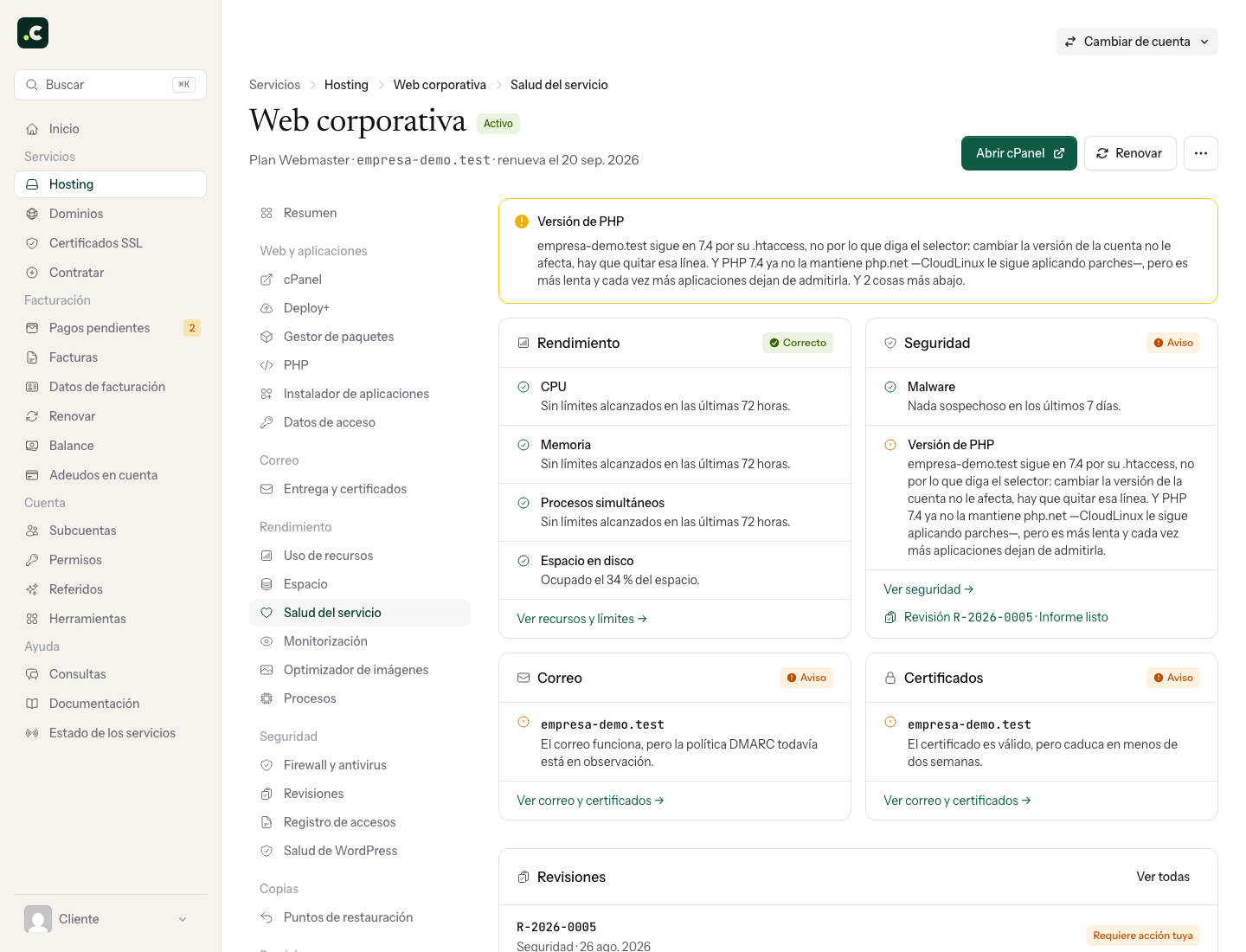
Entra en Hosting, abre el servicio y elige Salud del servicio. En un plan multicuenta, abre primero la cuenta del cliente y utiliza su propia sección Salud del servicio.
La pantalla reúne cuatro bloques que antes había que consultar por separado:
- Rendimiento, con el consumo y los límites de recursos.
- Seguridad, con las señales recientes de la cuenta.
- Correo, con el estado de los dominios que usan correo.
- Certificados, con la validez y renovación de los certificados de los dominios.
Cómo interpretar el estado
- Correcto significa que las comprobaciones disponibles no muestran nada que atender.
- Aviso señala una situación que conviene revisar, pero no demuestra por sí sola una interrupción.
- Problema indica que una comprobación concreta necesita atención.
- Pendiente significa que el dominio ya está configurado en la cuenta, pero su web y su correo todavía siguen en el proveedor anterior. No cuenta como avería; las alertas se activan solas cuando el dominio apunta al hosting.
Los dominios temporales de cPanel y los alias webalias.es y webalias.site no aparecen en el bloque de correo. Son direcciones de desarrollo y no se espera que reciban mensajes, aunque su certificado y su seguridad web sí se siguen comprobando.
Cuando haya un aviso o problema, lee primero el texto de la fila. Pulsa el nombre del dominio o el enlace inferior del bloque para abrir la pantalla que contiene el dato y la posible solución. No cambies varias cosas a la vez: corrige una causa, vuelve a comprobar y confirma el resultado.
De cuándo son los datos
El pie de la pantalla indica el alcance temporal: recursos de las últimas 72 horas, seguridad de los últimos 7 días y comprobaciones de dominio del día. Un estado correcto no garantiza que nunca haya existido un fallo; describe lo que muestran esas lecturas.
Si el problema es urgente y el detalle no permite identificar la causa, abre una consulta indicando el dominio, lo que ocurre y desde cuándo.
Confirmar que la incidencia está resuelta
Después de corregir un aviso, prueba la acción que fallaba: cargar una URL, enviar un mensaje o completar el proceso de la aplicación. Espera a la siguiente lectura si el indicador conserva datos anteriores.
Si la web falla aunque el resumen esté correcto, no descartes el problema. Anota URL, hora, mensaje y alcance —un dominio o toda la cuenta— y abre el detalle correspondiente o una consulta. La pantalla reúne señales disponibles; no reproduce todos los recorridos de un visitante.
También te puede ayudar
- Primeros pasos con tu hosting: poner en marcha la web y el correo Abre tu hosting y sigue el recorrido adecuado para crear una web, trasladar una existente o configur...
- Acceso al panel de control cPanel Abre cPanel desde tu cuenta de Hostsuar sin escribir otra contraseña, localiza sus credenciales y re...
- Centros de datos disponibles Consulta la ubicación principal del hosting en Ámsterdam y qué comprobar si tu proyecto exige una re...
- Consultar la ficha técnica de una cuenta de hosting Localiza en una sola pantalla la versión de PHP de cada web, dominios, cron, reenviadores, FTP, ModS...
¿Algo no cuadra o ha cambiado? Cuéntanoslo y lo revisamos.