

Sites et applications
FacturaScripts : installer le logiciel gratuit de facturation et de comptabilité sur votre hébergement
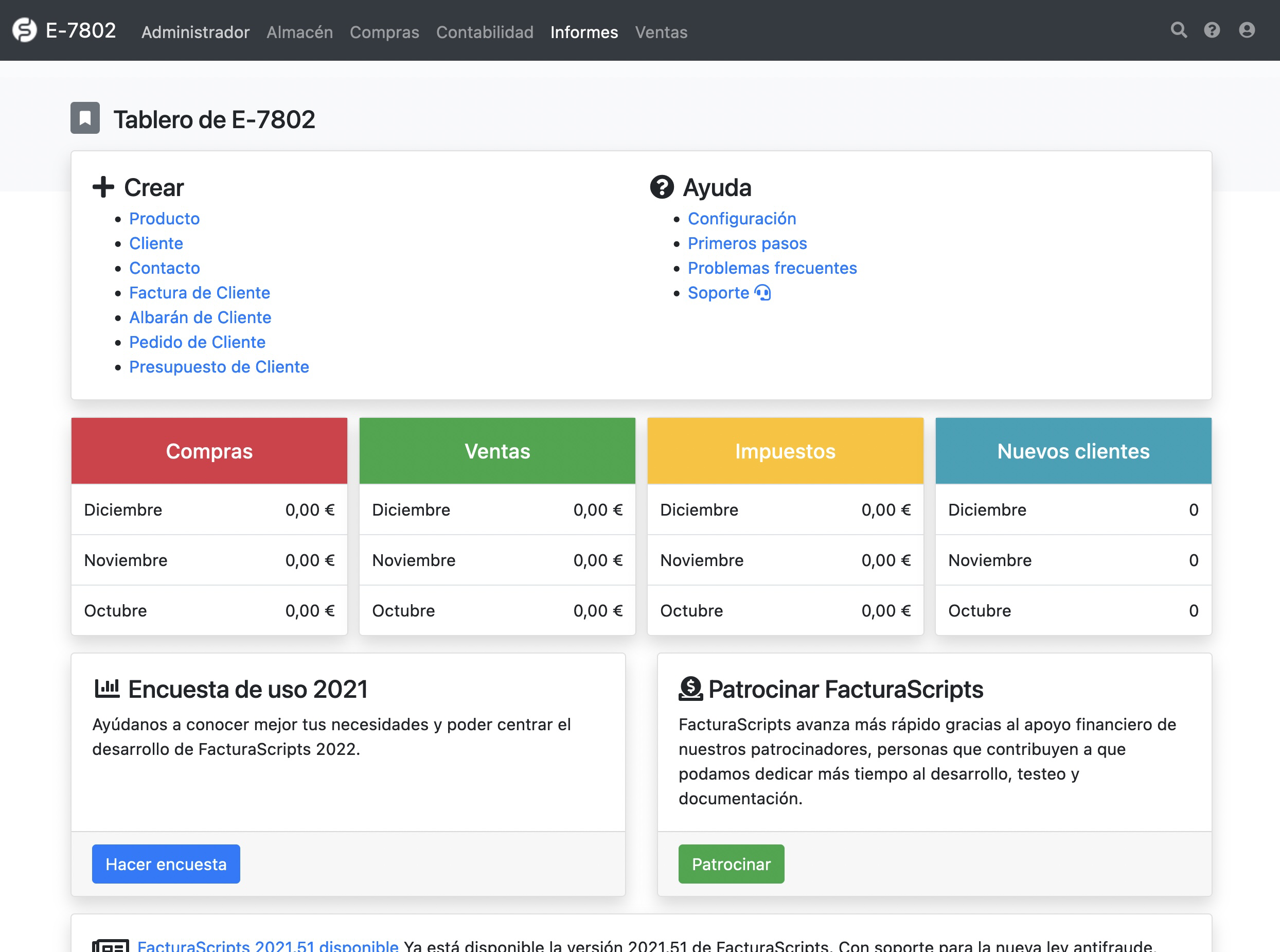
Qu'est-ce que FacturaScripts
La plupart des logiciels de comptabilité et de facturation qui peuvent s'installer sur un hébergement sont pensés pour les États-Unis et s'accordent mal avec la réglementation espagnole. FacturaScripts est l'exception : un logiciel PHP gratuit de comptabilité et de facturation orienté vers l'Espagne (il dispose de plugins pour l'adapter aussi à l'Argentine et au Pérou).
Il permet de faire des devis, des commandes, des bons de livraison et des factures, de tenir la comptabilité et l'inventaire, et de sortir des rapports. Le meilleur, ce sont ses plugins, gratuits ou payants, qui ajoutent des fonctions comme les remises SEPA, les modèles 303, 130 ou 347 pour l'Agence fiscale espagnole ou l'envoi à Verifactu.
Comme c'est une application PHP, elle fonctionne sur n'importe laquelle de nos offres d'hébergement.
Installer FacturaScripts
1. Télécharger et envoyer les fichiers
Téléchargez le zip de la dernière version depuis le site officiel de FacturaScripts.
Décidez où vous voulez l'installer :
- Dans
public_html, si vous voulez qu'il s'ouvre directement surtudominio.com. - Dans un sous-dossier, par exemple
public_html/contabilidad, pour l'ouvrir surtudominio.com/contabilidad. - Dans un sous-domaine, comme
contabilidad.tudominio.com, que vous devrez d'abord créer dans cPanel > Domains.
Le dossier doit être vide. Envoyez le zip avec le gestionnaire de fichiers de cPanel et extrayez-le depuis le même outil, ou envoyez-le déjà décompressé par FTP. Si l'extraction crée un dossier facturascripts à l'intérieur, déplacez son contenu d'un niveau vers le haut : le fichier index.php doit se trouver directement dans le dossier choisi.
2. Créer la base de données
Créez une base de données et un utilisateur avec l'Assistant de bases de données MySQL. À l'étape des privilèges, cochez All Privileges. Notez le nom de la base de données, l'utilisateur et le mot de passe : cPanel y ajoute votre utilisateur devant, par exemple usuario_facturas.
Utilisez une base de données uniquement pour FacturaScripts, pas celle de votre site ou de votre boutique.
3. Lancer l'installateur
Ouvrez dans le navigateur l'adresse où vous l'avez envoyé. L'installateur de FacturaScripts apparaîtra :
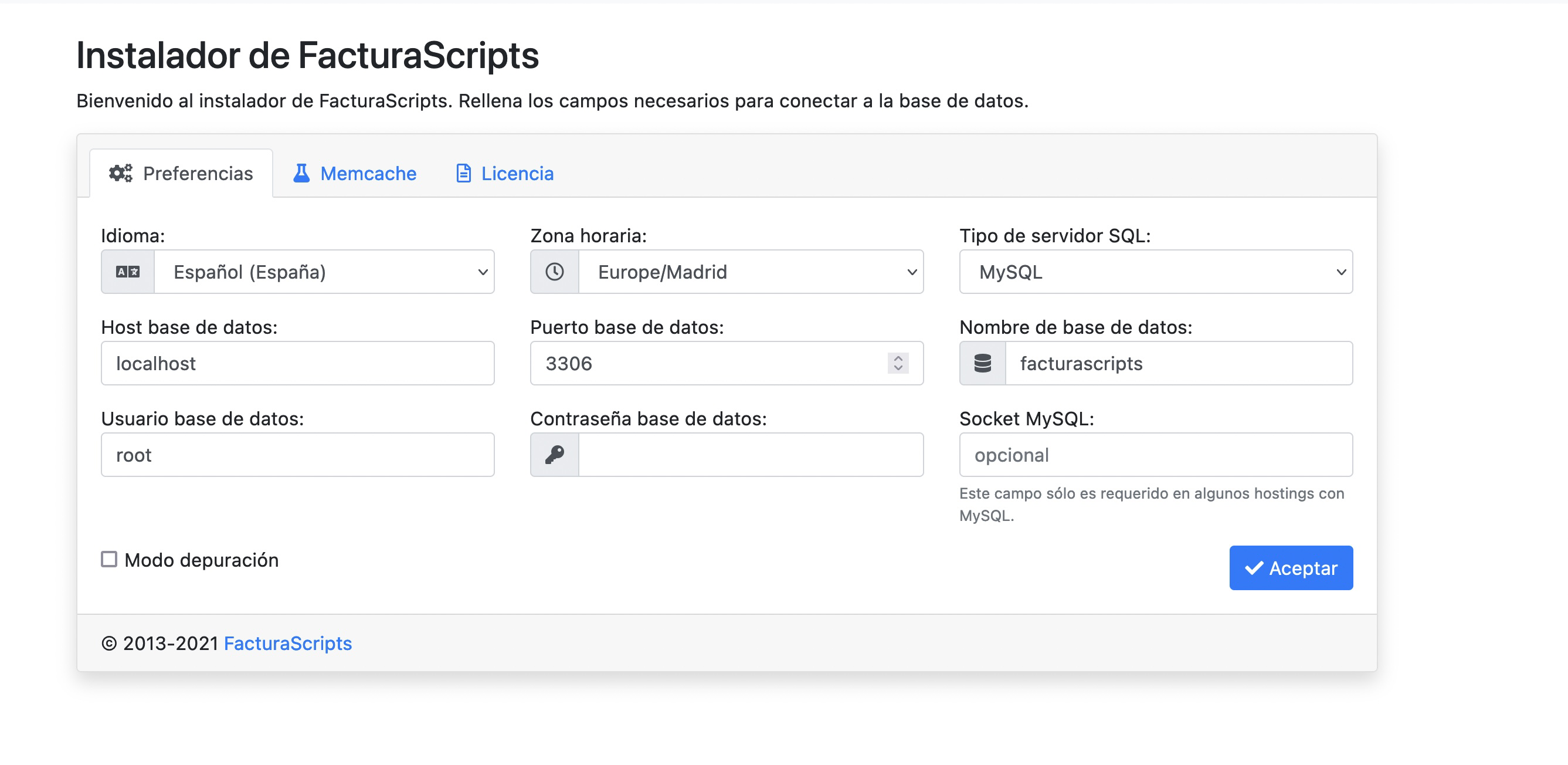
Il vous suffit de remplir :
- Nom de la base de données : celle que vous avez créée, avec le préfixe (
usuario_facturas). - Utilisateur de la base de données : l'utilisateur, également avec le préfixe.
- Mot de passe de la base de données : son mot de passe.
Laissez Host sur localhost et Port sur 3306, puis cliquez sur Accepter.
Si l'installateur n'apparaît pas ou affiche une erreur, vérifiez que la version de PHP et ses extensions respectent les prérequis de FacturaScripts. FacturaScripts recommande PHP 8.3.
4. Premier accès : informations de l'entreprise et mot de passe
À la fin, FacturaScripts crée l'utilisateur admin avec le mot de passe admin. Connectez-vous avec ces identifiants. La première fois, il vous demandera les informations de base de votre entreprise et un nouveau mot de passe :
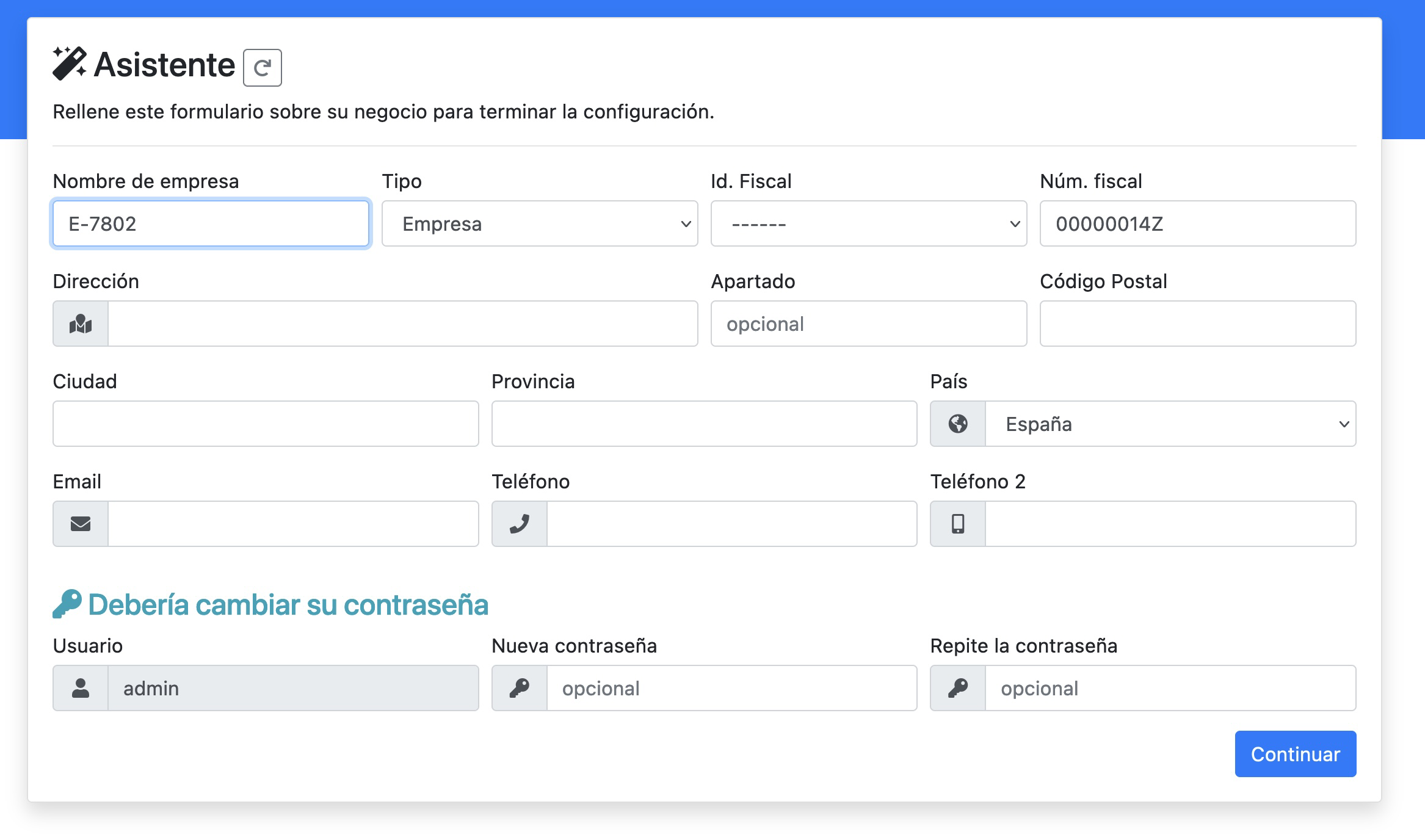
Changez le mot de passe à cette étape : tant qu'il reste admin, quiconque trouve l'adresse peut entrer dans votre comptabilité. Si vous voulez le protéger pendant la configuration, activez la protection des répertoires de cPanel sur ce dossier avant d'ouvrir l'installateur.
Il est maintenant opérationnel.
Préparer Verifactu
FacturaScripts dispose d'un plugin officiel et gratuit pour Veri*Factu. Il s'installe depuis la liste des plugins de l'application elle-même et envoie les registres de facturation à l'AEAT avec votre certificat numérique. Avant de l'activer :
- Activez l'extension soap de PHP pour le domaine dans le sélecteur PHP.
- Programmez une tâche cron qui s'exécute toutes les minutes. Le plugin envoie les registres depuis une file d'attente, et la file n'avance que lorsque le cron s'exécute :
* * * * * /opt/alt/php83/usr/bin/php /home/usuario/public_html/index.php -cron
Remplacez usuario par celui de votre compte, public_html par le dossier où vous avez installé FacturaScripts et php83 par la version de PHP de ce site : un simple php ou /usr/local/bin/php peuvent correspondre à une autre version. Vous trouverez tous les chemins dans chemins des binaires PHP.
Commencez dans le mode de test du plugin et passez en production quand l'envoi fonctionne. Les dates d'obligation et ce qu'inclut chaque offre se trouvent dans FacturaScripts avec Verifactu sur votre hébergement.
Cela peut aussi vous aider
- Configurer Moodle pour envoyer des e-mails par SMTP Indique quelles valeurs SMTP saisir dans Moodle pour ses notifications et comment regrouper les mess...
- Configurer la messagerie IMAP et SMTP dans SugarCRM Rassemble les paramètres IMAP et SMTP nécessaires pour connecter chaque compte de messagerie au webm...
- Configurer phpList pour l'envoi d'e-mails et de newsletters Configurez phpList pour envoyer par SMTP authentifié et par lots horaires (MAILQUEUE_BATCH_SIZE, MAI...
- Installer Omeka S depuis Softaculous Guide l'installation d'Omeka S depuis Softaculous, le choix du domaine et du répertoire, les vérific...
Quelque chose cloche ou a changé ? Racontez-nous et nous le vérifions.