

Sites et applications
Connecter TastyIgniter au marketplace pour pouvoir installer des plugins
TastyIgniter est un système gratuit de commandes à livrer et de réservations pour restaurants, développé avec Laravel. Vous pouvez l'installer sur n'importe laquelle de nos offres d'hébergement.
Sa flexibilité vient des extensions (plugins) et des thèmes du marketplace. Pour les installer, vous devez connecter votre TastyIgniter au marketplace au moyen d'une Carte Key.
Nous partons du principe que TastyIgniter est déjà installé, par exemple depuis notre installateur automatique d'applications Softaculous.
1. Créer le compte et le site sur TastyIgniter
- Créez un compte sur le site de TastyIgniter, ou connectez-vous au vôtre.
- Dans le menu de votre compte, allez dans Sites et créez un nouveau site.
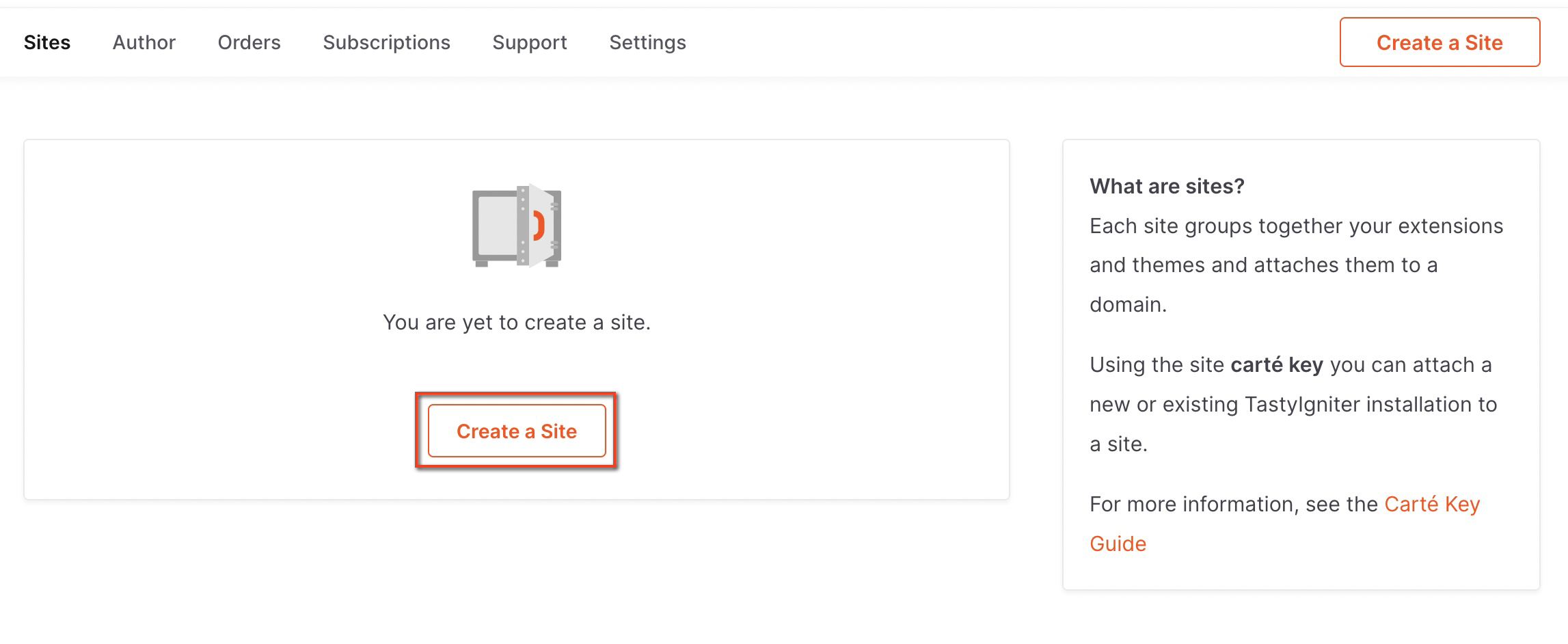
- Saisissez un nom pour le reconnaître et, dans l'URL, le domaine où vous avez installé TastyIgniter avec le protocole devant, par exemple
https://www.turestaurante.com. - Enregistrez. Sur la fiche du site, vous verrez sa Carte Key, une chaîne de 40 caractères comme
a26cff52409bd000b0000b7000ae97bdceade86c. Copiez-la.
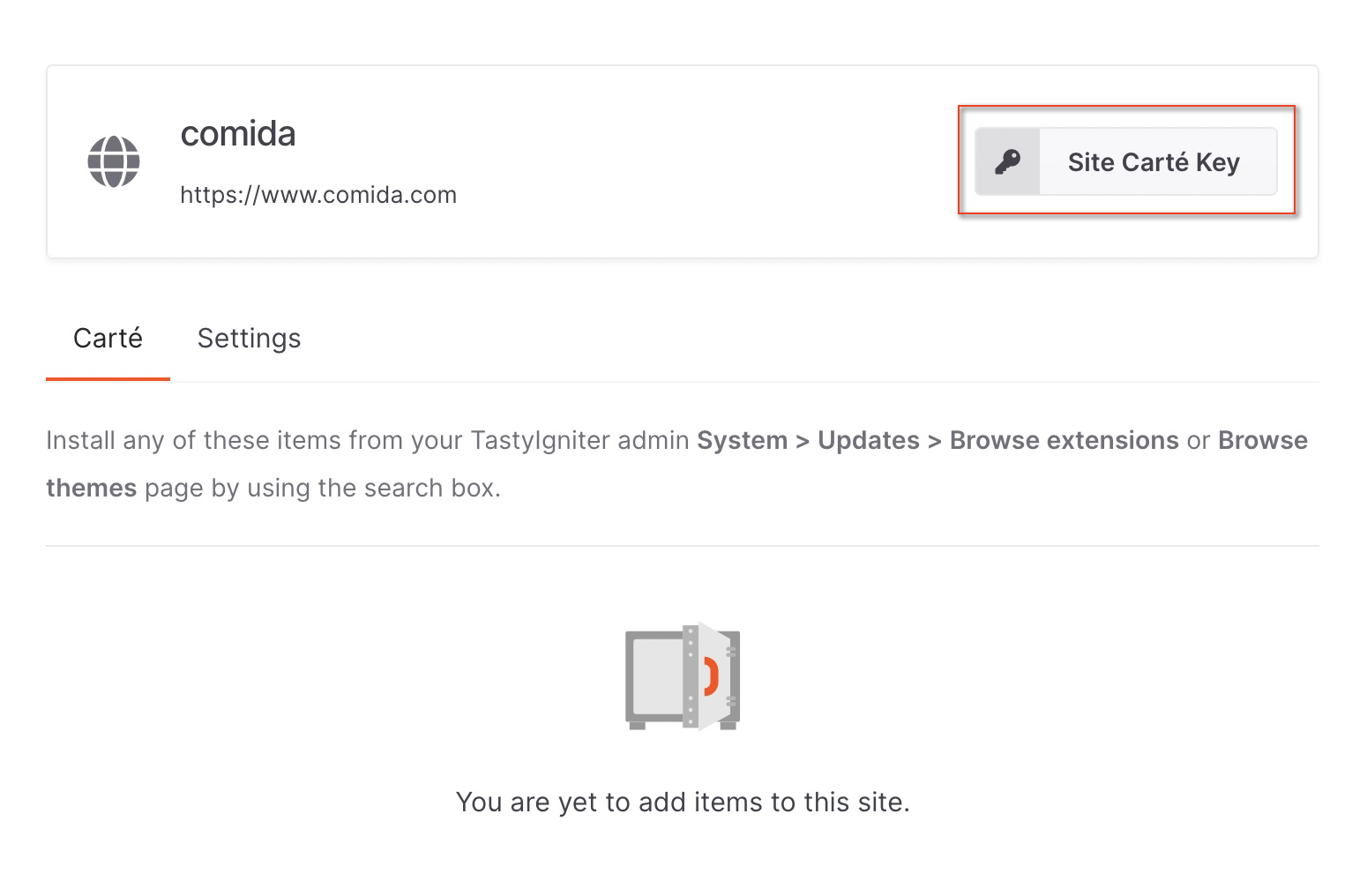
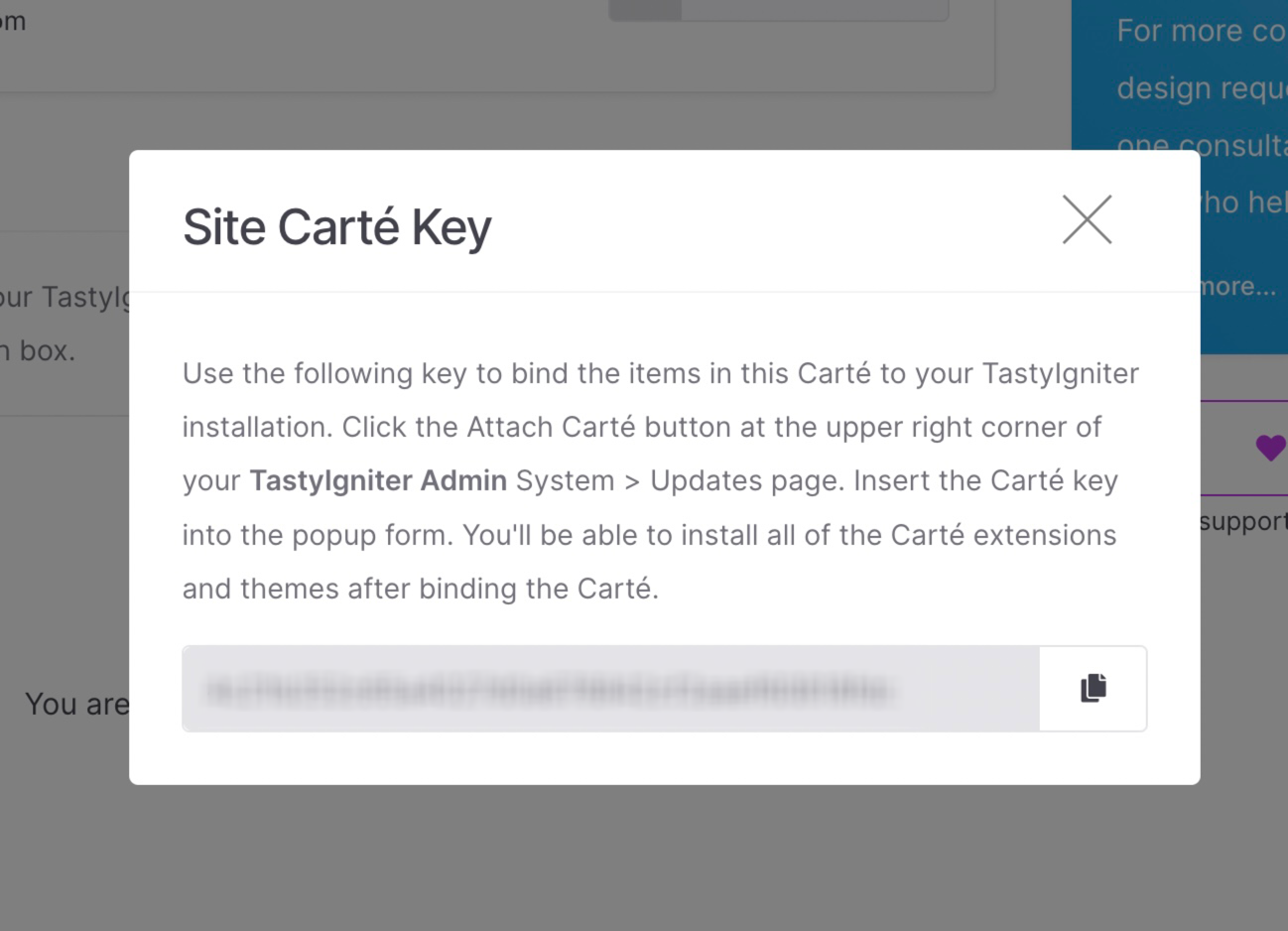
Le site de TastyIgniter a changé d'apparence depuis ces captures, mais les étapes sont les mêmes. La clé donne accès aux extensions de votre site, y compris les extensions payantes : ne la publiez pas.
2. Ajouter la clé dans votre TastyIgniter
- Connectez-vous à l'administration de votre TastyIgniter.
- Allez dans Manage > Updates (dans les anciennes versions, System > Updates).
- En haut à droite, cliquez sur Attach Carte Key, collez la clé et confirmez-la avec la flèche.
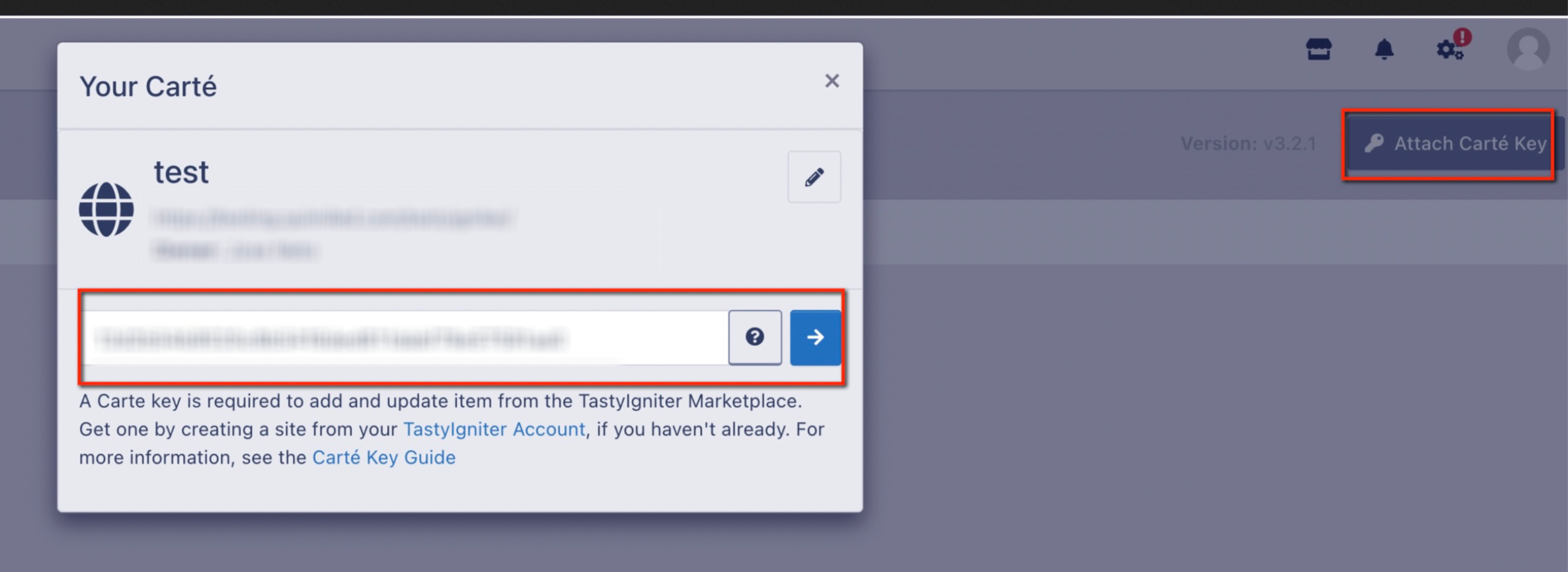
- Cliquez sur Check Updates.
3. Installer des extensions et des thèmes
Dans le marketplace, ouvrez l'extension ou le thème de votre choix et cliquez sur Add to Site pour l'ajouter à votre site. Les gratuits s'ajoutent immédiatement ; les payants passent d'abord par le paiement et mettent quelques minutes à apparaître.
Ensuite, dans votre TastyIgniter, allez dans Manage > Updates et cliquez sur Check Updates : tout ce que vous avez ajouté au site sera téléchargé et installé. Les extensions recommandées peuvent aussi être installées depuis Extensions.
Faites une sauvegarde avant d'installer des mises à jour importantes, surtout si vous avez modifié le thème.
Si l'installation échoue à cause de Composer
Depuis TastyIgniter 4.3.3, l'installation des extensions utilise Composer et envoie la Carte Key dans un en-tête qui nécessite Composer 2.9 ou supérieur. Si l'installation échoue avec une erreur d'authentification auprès de composer.tastyigniter.com :
- Vérifiez la version de Composer depuis le Terminal de cPanel :
composer --version
- Si elle est antérieure à la 2.9, téléchargez la dernière version dans le dossier de TastyIgniter et utilisez-la à la place de celle du serveur :
curl -sS https://getcomposer.org/installer | php
php composer.phar --version
Si vous installez depuis le terminal, utilisez php composer.phar install au lieu de composer install. Si l'installation depuis le panneau échoue toujours, écrivez-nous et nous l'examinerons.
3. Retournez dans Manage > Updates, cliquez sur Attach Carte Key, collez la clé puis cliquez sur Check Updates. TastyIgniter réécrit ainsi le fichier auth.json avec le nouveau format.
4. Relancez l'installation.
Plus de détails dans le guide de la Carte Key de TastyIgniter.
Cela peut aussi vous aider
- Configurer Moodle pour envoyer des e-mails par SMTP Indique quelles valeurs SMTP saisir dans Moodle pour ses notifications et comment regrouper les mess...
- Configurer la messagerie IMAP et SMTP dans SugarCRM Rassemble les paramètres IMAP et SMTP nécessaires pour connecter chaque compte de messagerie au webm...
- Installer Moodle 5 depuis Softaculous Vérifiez les prérequis de Moodle 5, préparez un sous-domaine avec son dossier public et installez-le...
- Installer Omeka S depuis Softaculous Guide l'installation d'Omeka S depuis Softaculous, le choix du domaine et du répertoire, les vérific...
Quelque chose cloche ou a changé ? Racontez-nous et nous le vérifions.