

Sites e aplicações
FacturaScripts: instalar o programa gratuito de faturação e contabilidade no seu alojamento
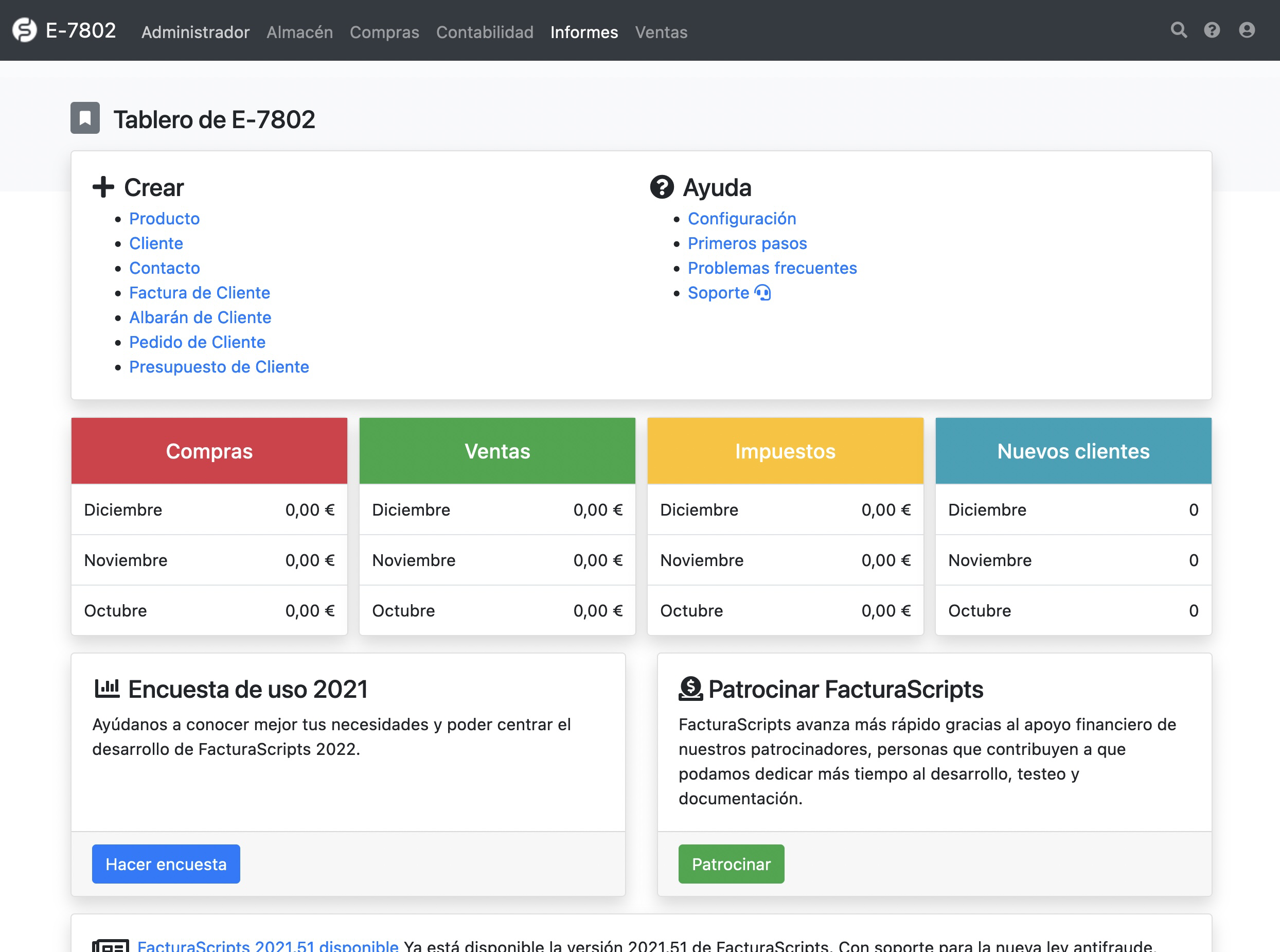
O que é o FacturaScripts
A maioria dos programas de contabilidade e faturação que se podem instalar num alojamento foram pensados para os Estados Unidos e adaptam-se mal à legislação espanhola. O FacturaScripts é a exceção: um software PHP gratuito de contabilidade e faturação orientado para Espanha (tem plugins para o adaptar também à Argentina e ao Peru).
Permite fazer orçamentos, encomendas, guias de remessa e faturas, levar a contabilidade e o inventário e tirar relatórios. O melhor são os seus plugins, gratuitos ou pagos, que acrescentam funções como as remessas SEPA, os modelos 303, 130 ou 347 para a Agencia Tributaria ou o envio para o Verifactu.
Sendo uma aplicação PHP, funciona em qualquer um dos nossos planos de alojamento.
Instalar o FacturaScripts
1. Descarregar e carregar os ficheiros
Descarregue o zip da última versão a partir do site oficial do FacturaScripts.
Decida onde o quer ter:
- Em
public_html, se quiser que abra diretamente emtudominio.com. - Numa subpasta, por exemplo
public_html/contabilidad, para o abrir emtudominio.com/contabilidad. - Num subdomínio, como
contabilidad.tudominio.com, que terá de criar antes em cPanel > Domínios.
A pasta deve estar vazia. Carregue o zip com o gestor de ficheiros do cPanel e extraia-o com a mesma ferramenta, ou carregue-o já descompactado por FTP. Se, ao extrair, for criada uma pasta facturascripts lá dentro, mova o seu conteúdo um nível acima: o ficheiro index.php tem de ficar diretamente na pasta escolhida.
2. Criar a base de dados
Crie uma base de dados e um utilizador com o assistente de bases de dados MySQL. No passo dos privilégios, marque ALL PRIVILEGES. Anote o nome da base de dados, o utilizador e a palavra-passe: o cPanel acrescenta-lhes à frente o seu utilizador, por exemplo usuario_facturas.
Use uma base de dados só para o FacturaScripts, não a do seu site ou da sua loja.
3. Executar o instalador
Abra no navegador o endereço onde o carregou. Aparecerá o instalador do FacturaScripts:
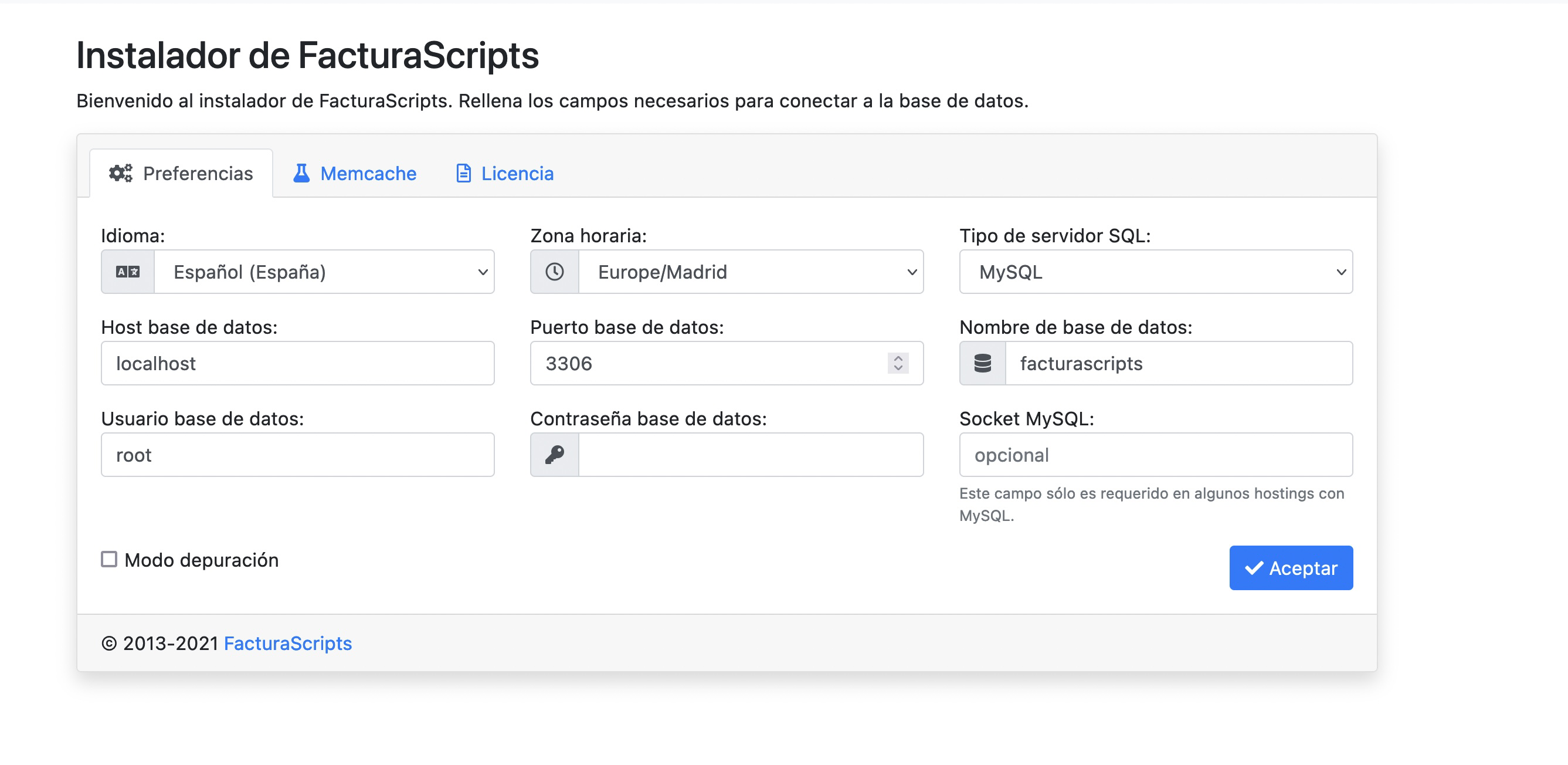
Só tem de preencher:
- Nome da base de dados: a que criou, com o prefixo (
usuario_facturas). - Utilizador da base de dados: o utilizador, também com o prefixo.
- Palavra-passe da base de dados: a sua palavra-passe.
Deixe o Host em localhost e a Porta em 3306 e clique no botão para aceitar.
Se o instalador não aparecer ou der um erro, verifique se a versão de PHP e as suas extensões cumprem os requisitos do FacturaScripts. O FacturaScripts recomenda o PHP 8.3.
4. Primeiro acesso: dados da empresa e palavra-passe
No fim, o FacturaScripts cria o utilizador admin com a palavra-passe admin. Entre com eles. Na primeira vez, pedir-lhe-á os dados básicos da sua empresa e uma palavra-passe nova:
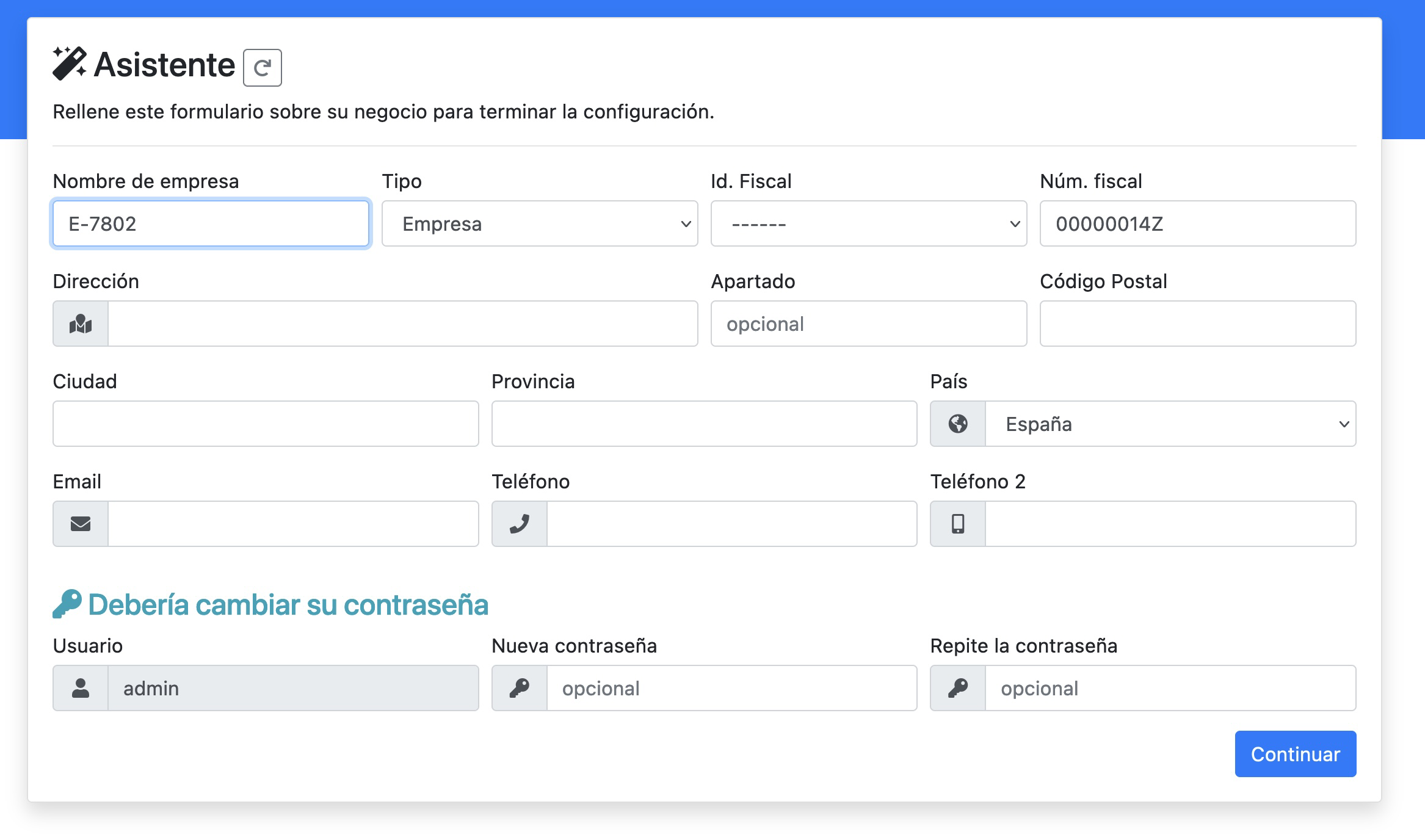
Altere a palavra-passe neste passo: enquanto continuar a ser admin, qualquer pessoa que encontre o endereço pode entrar na sua contabilidade. Se o quiser proteger enquanto o configura, ative a privacidade de diretórios do cPanel nessa pasta antes de abrir o instalador.
Com isto já o tem a funcionar.
Preparar o Verifactu
O FacturaScripts tem um plugin oficial e gratuito para o Veri*Factu. Instala-se a partir da lista de plugins da própria aplicação e envia os registos de faturação à AEAT com o seu certificado digital. Antes de o ativar:
- Ative a extensão soap do PHP para o domínio no seletor de PHP.
- Agende uma tarefa cron que seja executada a cada minuto. O plugin envia os registos a partir de uma fila, e a fila só avança quando o cron corre:
* * * * * /opt/alt/php83/usr/bin/php /home/usuario/public_html/index.php -cron
Substitua usuario pelo da sua conta, public_html pela pasta onde instalou o FacturaScripts e php83 pela versão de PHP desse site: um php simples ou /usr/local/bin/php podem ser outra versão. Tem todos os caminhos em caminhos dos binários de PHP.
Comece no modo de testes do plugin e passe para produção quando o envio funcionar. As datas de obrigatoriedade e o que inclui cada plano estão em FacturaScripts com Verifactu no seu alojamento.
Também lhe pode ser útil
- Configurar o Moodle para enviar correio por SMTP Mostra que valores SMTP introduzir no Moodle para as suas notificações e como agrupar os avisos dos...
- Configurar o correio IMAP e SMTP no SugarCRM Reúne os parâmetros IMAP e SMTP necessários para ligar cada conta de email ao webmail integrado do S...
- Instalar o Omeka S a partir do Softaculous Orienta a instalação do Omeka S a partir do Softaculous, a escolha do domínio e do diretório, as ver...
- Ligar o TastyIgniter ao marketplace para poder instalar plugins Crie um site na sua conta TastyIgniter, copie a sua Carte Key e adicione-a em Manage > Updates > Att...
Algo não bate certo ou mudou? Diga-nos e revemos.