

Websites und Anwendungen
FacturaScripts: das kostenlose Rechnungs- und Buchhaltungsprogramm in Ihrem Hosting installieren
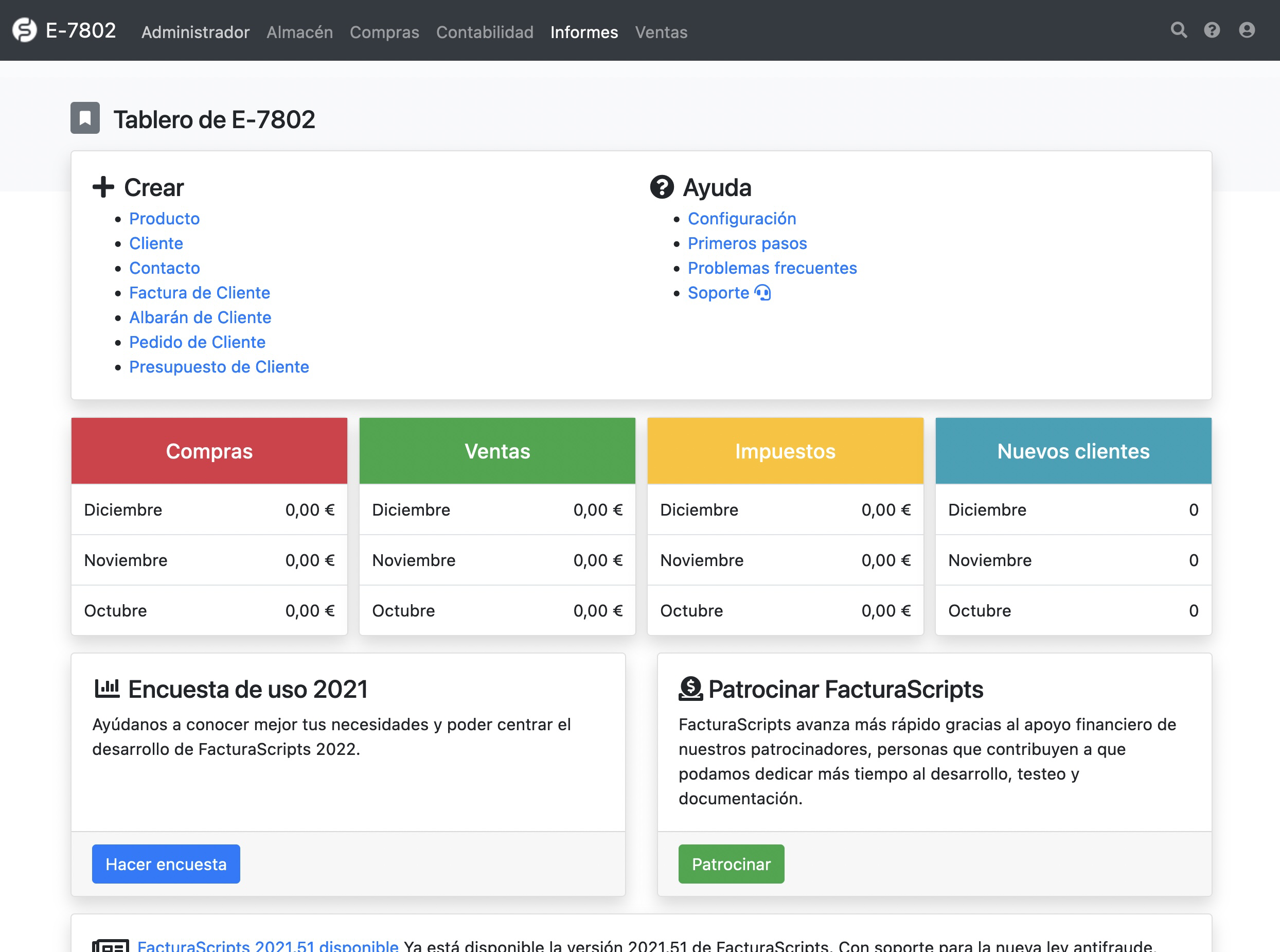
Was FacturaScripts ist
Die meisten Buchhaltungs- und Rechnungsprogramme, die sich in einem Hosting installieren lassen, sind für die Vereinigten Staaten gedacht und passen schlecht zu den spanischen Vorschriften. FacturaScripts ist die Ausnahme: eine kostenlose PHP-Software für Buchhaltung und Rechnungsstellung mit Schwerpunkt Spanien (es gibt Plugins, um sie auch an Argentinien und Peru anzupassen).
Damit erstellen Sie Angebote, Bestellungen, Lieferscheine und Rechnungen, führen Buchhaltung und Lagerbestand und erzeugen Berichte. Das Beste sind die kostenlosen oder kostenpflichtigen Plugins, die Funktionen wie SEPA-Sammelaufträge, die Modelle 303, 130 oder 347 für die spanische Steuerbehörde (Agencia Tributaria) oder die Übermittlung an Verifactu hinzufügen.
Da es eine PHP-Anwendung ist, läuft es in jedem unserer Hosting-Tarife.
FacturaScripts installieren
1. Die Dateien herunterladen und hochladen
Laden Sie die ZIP-Datei der neuesten Version von der offiziellen Website von FacturaScripts herunter.
Entscheiden Sie, wo es liegen soll:
- In
public_html, wenn es direkt untertudominio.comgeöffnet werden soll. - In einem Unterordner, zum Beispiel
public_html/contabilidad, um es untertudominio.com/contabilidadzu öffnen. - In einer Subdomain wie
contabilidad.tudominio.com, die Sie vorher unter cPanel > Domains anlegen müssen.
Der Ordner muss leer sein. Laden Sie die ZIP-Datei mit dem Dateimanager von cPanel hoch und entpacken Sie sie mit demselben Werkzeug, oder laden Sie sie bereits entpackt per FTP hoch. Wenn beim Entpacken darin ein Ordner facturascripts entsteht, verschieben Sie seinen Inhalt eine Ebene nach oben: Die Datei index.php muss direkt im gewählten Ordner liegen.
2. Die Datenbank anlegen
Legen Sie mit dem MySQL-Datenbankassistenten eine Datenbank und einen Benutzer an. Aktivieren Sie im Schritt für die Berechtigungen Alle Berechtigungen. Notieren Sie Datenbankname, Benutzer und Passwort: cPanel stellt ihnen Ihren Benutzernamen voran, zum Beispiel usuario_facturas.
Verwenden Sie eine eigene Datenbank nur für FacturaScripts, nicht die Ihrer Website oder Ihres Shops.
3. Das Installationsprogramm ausführen
Öffnen Sie im Browser die Adresse, unter der Sie es hochgeladen haben. Es erscheint das Installationsprogramm von FacturaScripts:
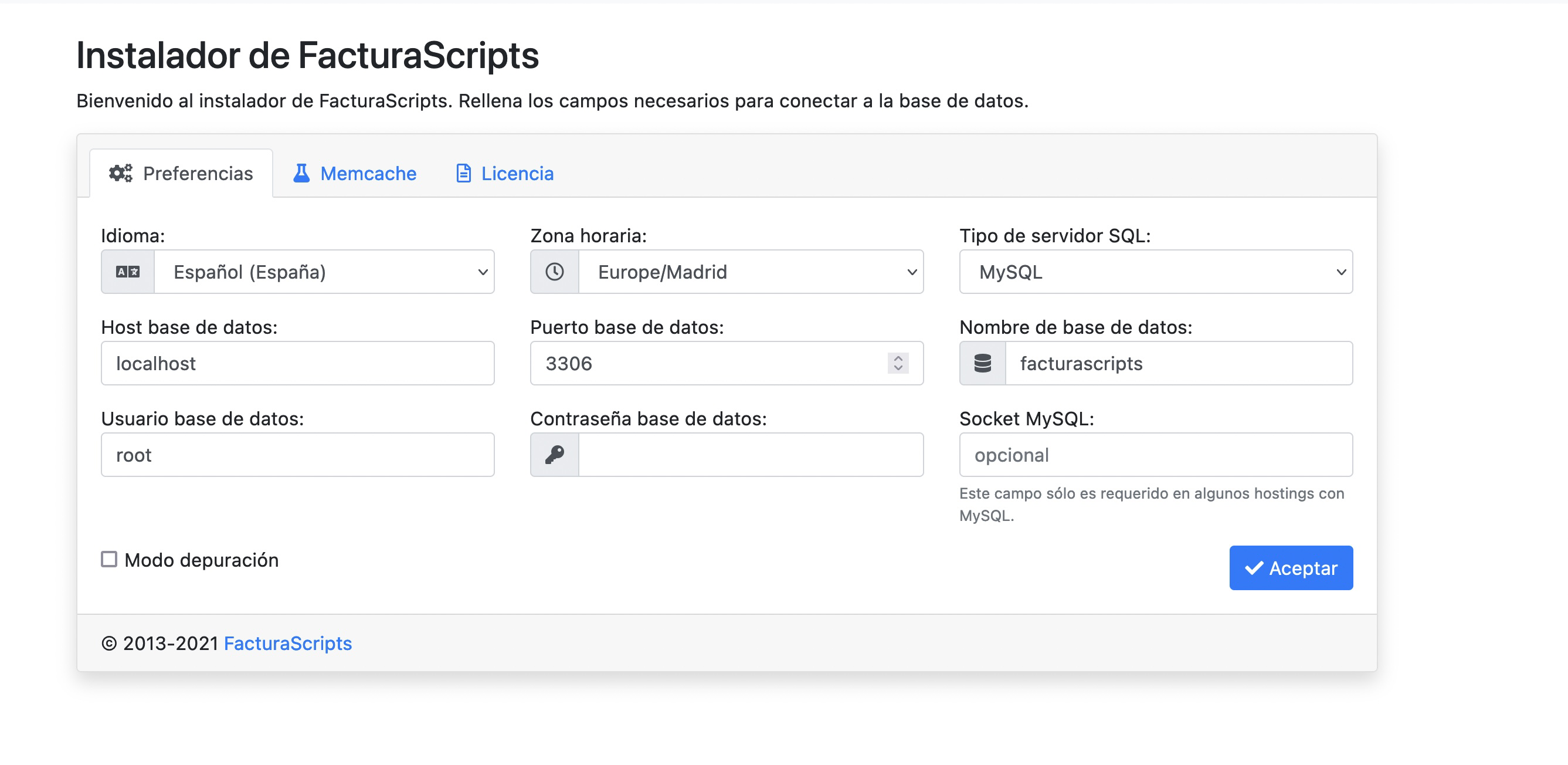
Sie müssen nur ausfüllen:
- Name der Datenbank: den, den Sie angelegt haben, mit dem Präfix (
usuario_facturas). - Benutzer der Datenbank: den Benutzer, ebenfalls mit dem Präfix.
- Passwort der Datenbank: sein Passwort.
Lassen Sie Host auf localhost und Port auf 3306 und klicken Sie auf Akzeptieren.
Wenn das Installationsprogramm nicht erscheint oder einen Fehler zeigt, prüfen Sie, ob die PHP-Version und ihre Erweiterungen die Anforderungen von FacturaScripts erfüllen. FacturaScripts empfiehlt PHP 8.3.
4. Erste Anmeldung: Firmendaten und Passwort
Am Ende legt FacturaScripts den Benutzer admin mit dem Passwort admin an. Melden Sie sich damit an. Beim ersten Mal fragt es nach den Grunddaten Ihres Unternehmens und einem neuen Passwort:
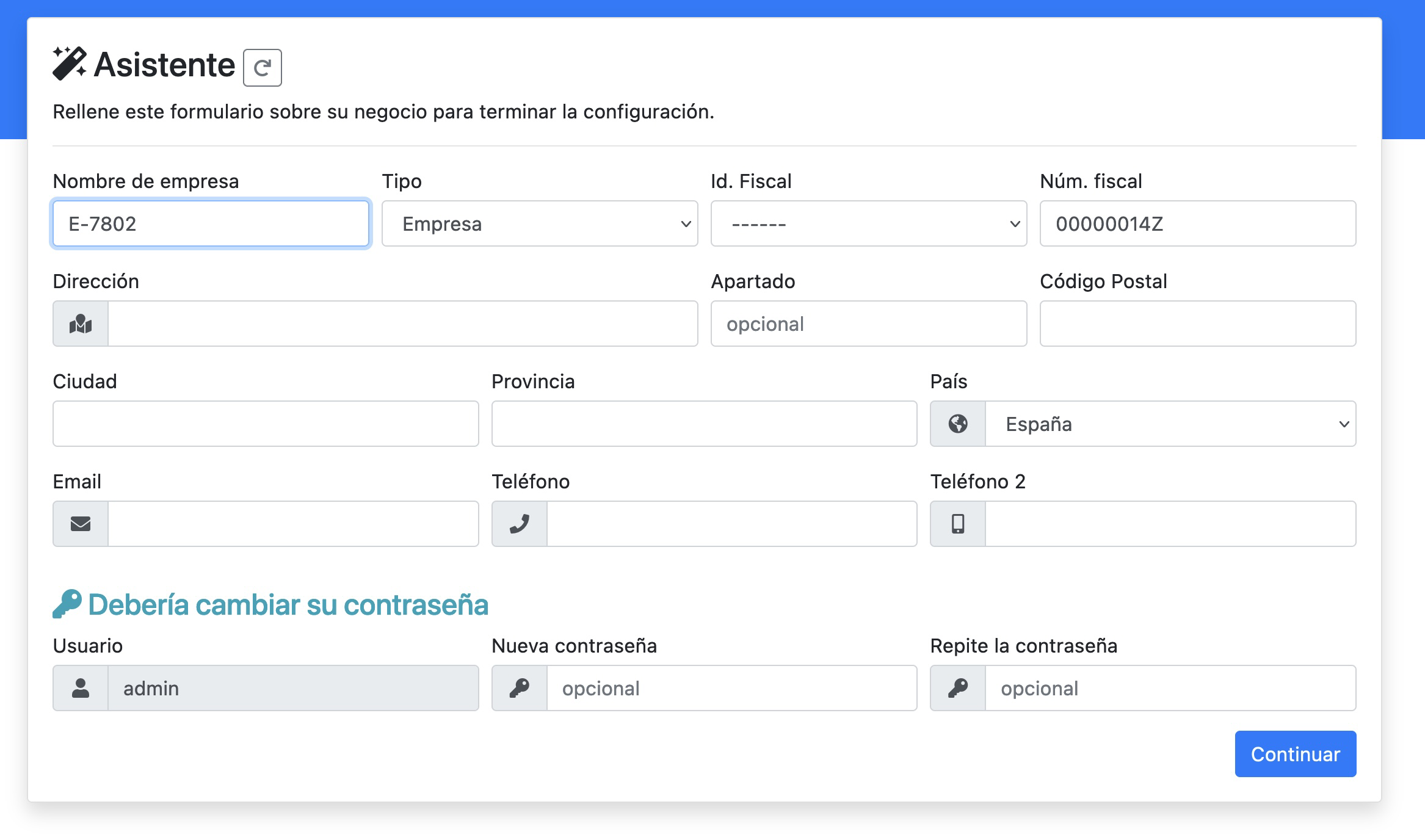
Ändern Sie das Passwort in diesem Schritt: Solange es admin lautet, kann jeder, der die Adresse findet, in Ihre Buchhaltung gelangen. Wenn Sie es während der Einrichtung schützen möchten, aktivieren Sie vor dem Öffnen des Installationsprogramms den Verzeichnisschutz von cPanel für diesen Ordner.
Damit läuft es.
Verifactu vorbereiten
FacturaScripts hat ein offizielles und kostenloses Plugin für Veri*Factu. Es wird aus der Plugin-Liste der Anwendung selbst installiert und übermittelt die Rechnungsdatensätze mit Ihrem digitalen Zertifikat an die AEAT. Bevor Sie es aktivieren:
- Aktivieren Sie die PHP-Erweiterung soap für die Domain im PHP-Selektor.
- Planen Sie einen Cronjob, der jede Minute ausgeführt wird. Das Plugin sendet die Datensätze aus einer Warteschlange, und die Warteschlange rückt nur vor, wenn der Cronjob läuft:
* * * * * /opt/alt/php83/usr/bin/php /home/usuario/public_html/index.php -cron
Ersetzen Sie usuario durch den Ihres Kontos, public_html durch den Ordner, in dem Sie FacturaScripts installiert haben, und php83 durch die PHP-Version dieser Website: Ein einfaches php oder /usr/local/bin/php kann eine andere Version sein. Alle Pfade finden Sie in Pfade der PHP-Binärdateien.
Beginnen Sie im Testmodus des Plugins und wechseln Sie in den Produktivbetrieb, wenn die Übermittlung funktioniert. Die Fristen der Verpflichtung und was jeder Tarif umfasst, stehen unter FacturaScripts mit Verifactu in Ihrem Hosting.
Das könnte Ihnen auch helfen
- Moodle 5 mit Softaculous installieren Prüfen Sie die Anforderungen von Moodle 5, bereiten Sie eine Subdomain mit ihrem Ordner public vor u...
- Moodle für den E-Mail-Versand per SMTP einrichten Zeigt, welche SMTP-Werte Sie in Moodle für die Benachrichtigungen eintragen und wie Sie Forenbenachr...
- Omeka S mit Softaculous installieren Führt durch die Installation von Omeka S mit Softaculous, die Wahl von Domain und Verzeichnis, die v...
- Sitejet Builder: eine Website in cPanel erstellen und veröffentlichen Anleitung zu Sitejet Builder in cPanel - das Projekt auf einer Domain anlegen, eine Vorlage wählen,...
Stimmt etwas nicht oder hat sich etwas geändert? Erzählen Sie es uns, und wir prüfen es.