

Resolver problemas
Gmail: «Já não tem acesso a… selecione um endereço de remetente diferente»
Este erro aparece quando tem configurado no Gmail um endereço do seu domínio para enviar a partir dele (Enviar email como) e o Gmail deixa de o conseguir usar:
Já não tem acesso a ejemplo@dominio.com. Para enviar este email, selecione um endereço de remetente diferente e tente novamente.
O Gmail envia esses e-mails ligando-se ao servidor de correio do seu domínio com o utilizador e a palavra-passe que lhe deu. O erro aparece quando essa ligação falha: alterou a palavra-passe da conta, o domínio esteve expirado alguns dias, o servidor mudou ou há uma falha pontual do Gmail.
A Google retira esta função em janeiro de 2027. A partir dessa data, o Gmail deixará de permitir Enviar email como com endereços de outros fornecedores, incluindo os do seu domínio na Hostsuar, e até lá pode restringir as configurações novas. Por isso, corrija primeiro o endereço sem o apagar (passo 1): se o eliminar, pode ser que o Gmail não o deixe voltar a adicioná-lo. Mais detalhes no anúncio da Google e, no fim, como continuar a usar o seu correio.
1. Corrigir os dados SMTP sem apagar o endereço
-
No Gmail, clique na roda dentada e em Ver todas as definições.
-
Entre no separador Contas e importação e procure a secção Enviar email como.
-
Junto ao endereço que dá o erro, clique em editar informações e depois em Passo seguinte até chegar aos dados do servidor SMTP.
-
Preencha-os assim:
- Servidor SMTP:
mail.tudominio.com(substituatudominio.compelo seu domínio). - Porta:
465. - Nome de utilizador: o endereço completo, por exemplo
ejemplo@dominio.com. - Palavra-passe: a palavra-passe atual dessa conta de correio (não a da Google).
- Marque Ligação segura através de SSL.
- Servidor SMTP:
-
Guarde as alterações e envie um e-mail de teste a partir desse endereço.
Se não se lembrar da palavra-passe, altere-a em cPanel > Email Accounts e verifique que consegue entrar com ela no Webmail antes de a colocar no Gmail.
2. Se continuar a falhar: eliminar e voltar a adicionar o endereço
Faça-o apenas se o passo 1 não o tiver resolvido, porque durante a retirada da função o Gmail pode não o deixar adicioná-lo novamente.
- Em Ver todas as definições > Contas e importação > Enviar email como, clique em eliminar no endereço que dá o erro.
- Clique em Adicionar outro endereço de email. Escreva o nome que quer que os seus destinatários vejam e o endereço, e deixe marcada a opção Tratar como um alias.
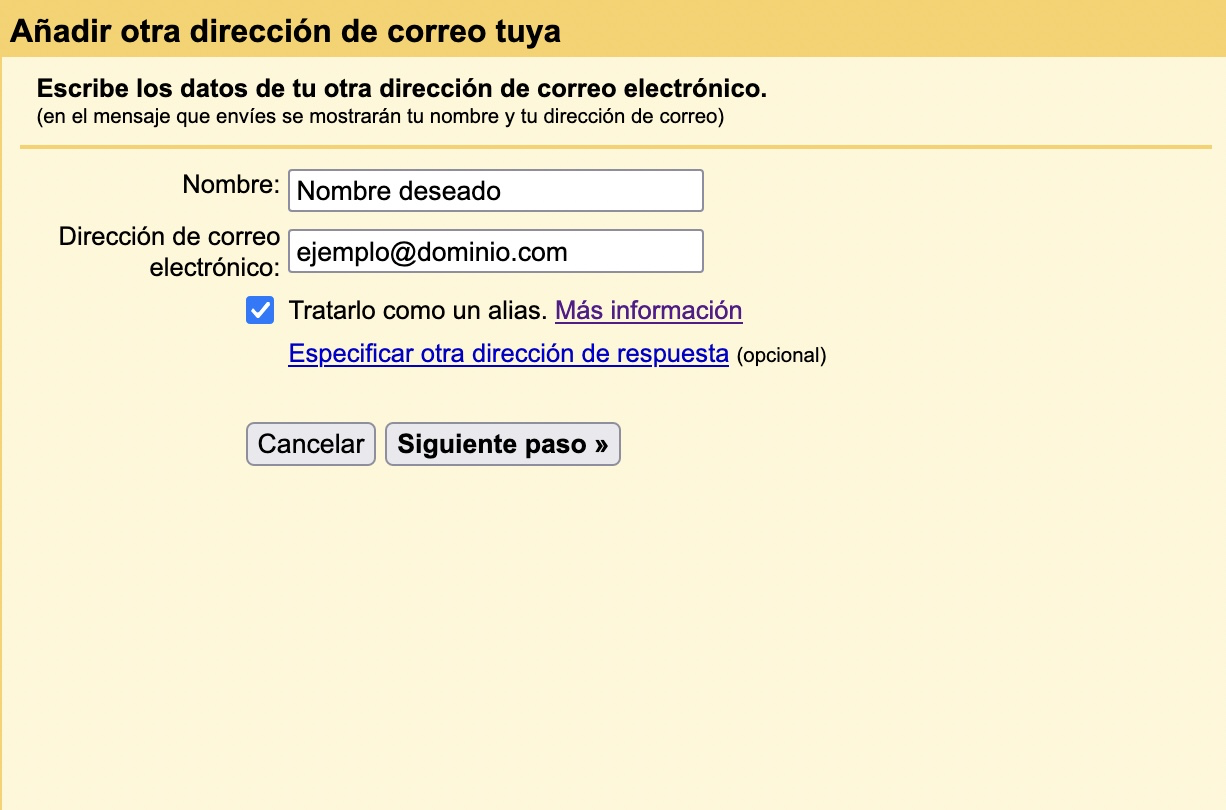
- No passo seguinte, coloque os mesmos dados SMTP do passo 1 e clique em Adicionar conta.
- O Gmail enviará um código de confirmação para esse endereço. Abra-o a partir do Webmail do seu domínio e introduza-o no Gmail para terminar.
A partir desse momento, poderá voltar a enviar sem erros.
Como continuar a usar o seu correio depois de janeiro de 2027
Quando a Google retirar o Enviar email como, para ler e enviar o correio do seu domínio terá de usar:
- O Webmail da Hostsuar a partir do navegador.
- Um programa de correio por IMAP e SMTP com os mesmos dados do servidor: Outlook, Thunderbird, Mail da Apple ou a aplicação de correio do seu telemóvel.
Se, além disso, trazia os e-mails para o Gmail com POP ou com o Gmailify, também deixarão de funcionar nessa data. Verifique que as mensagens que só tem no Gmail ficam guardadas antes da mudança.
Também lhe pode ser útil
- O Gmail identifica os emails como possível usurpação de identidade Diagnostique o alerta de usurpação do Gmail a partir dos resultados SPF, DKIM e DMARC e autorize ape...
- Como ativar o modo debug do PHPMailer e diagnosticar erros SMTP Ative o registo SMTP do PHPMailer de forma segura, interprete as respostas do servidor e localize fa...
- Domain x.com has exceeded the max defers and failures per hour O que significa este bloqueio de email, porque não é um limite de dez envios e como localizar e corr...
- Emails que desaparecem do servidor de tempos a tempos Localize onde desaparecem as mensagens e reveja o protocolo, os dispositivos, a retenção, os filtros...
Algo não bate certo ou mudou? Diga-nos e revemos.