

Résoudre les problèmes
Gmail : « Vous n'avez plus accès à… sélectionnez une autre adresse d'expéditeur »
Cette erreur apparaît quand vous avez configuré dans Gmail une adresse de votre domaine pour envoyer depuis celle-ci (Envoyer des e-mails en tant que) et que Gmail ne peut plus l'utiliser :
Vous n'avez plus accès à ejemplo@dominio.com. Pour envoyer cet e-mail, sélectionnez une autre adresse d'expéditeur et réessayez.
Gmail envoie ces e-mails en se connectant au serveur de messagerie de votre domaine avec le nom d'utilisateur et le mot de passe que vous lui avez donnés. L'erreur apparaît quand cette connexion échoue : vous avez changé le mot de passe du compte, le domaine a été expiré quelques jours, le serveur a changé ou il y a une panne ponctuelle de Gmail.
Google retire cette fonction en janvier 2027. À partir de cette date, Gmail ne permettra plus d'Envoyer des e-mails en tant que avec des adresses d'autres fournisseurs, y compris celles de votre domaine chez Hostsuar, et d'ici là il peut restreindre les nouvelles configurations. C'est pourquoi il faut d'abord corriger l'adresse sans la supprimer (étape 1) : si vous la supprimez, Gmail risque de ne pas vous laisser l'ajouter de nouveau. Plus de détails dans l'annonce de Google et, à la fin, comment continuer à utiliser votre messagerie.
1. Corriger les paramètres SMTP sans supprimer l'adresse
-
Dans Gmail, cliquez sur la roue dentée puis sur Voir tous les paramètres.
-
Allez dans l'onglet Comptes et importation et cherchez la section Envoyer des e-mails en tant que.
-
À côté de l'adresse en erreur, cliquez sur modifier les informations puis sur Étape suivante jusqu'à arriver aux paramètres du serveur SMTP.
-
Remplissez-les ainsi :
- Serveur SMTP :
mail.tudominio.com(remplaceztudominio.compar votre domaine). - Port :
465. - Nom d'utilisateur : l'adresse complète, par exemple
ejemplo@dominio.com. - Mot de passe : le mot de passe actuel de ce compte e-mail (pas celui de Google).
- Cochez Connexion sécurisée à l'aide de SSL.
- Serveur SMTP :
-
Enregistrez les modifications et envoyez un e-mail de test depuis cette adresse.
Si vous ne vous souvenez pas du mot de passe, changez-le dans cPanel > Comptes de messagerie et vérifiez que vous pouvez vous connecter au Webmail avec celui-ci avant de le mettre dans Gmail.
2. Si l'erreur persiste : supprimer et ajouter de nouveau l'adresse
Ne le faites que si l'étape 1 n'a pas résolu le problème, car pendant le retrait de la fonction, Gmail peut ne pas vous laisser l'ajouter de nouveau.
- Dans Voir tous les paramètres > Comptes et importation > Envoyer des e-mails en tant que, cliquez sur supprimer pour l'adresse en erreur.
- Cliquez sur Ajouter une autre adresse e-mail. Saisissez le nom que vous voulez que vos destinataires voient et l'adresse, et laissez cochée l'option Traiter comme un alias.
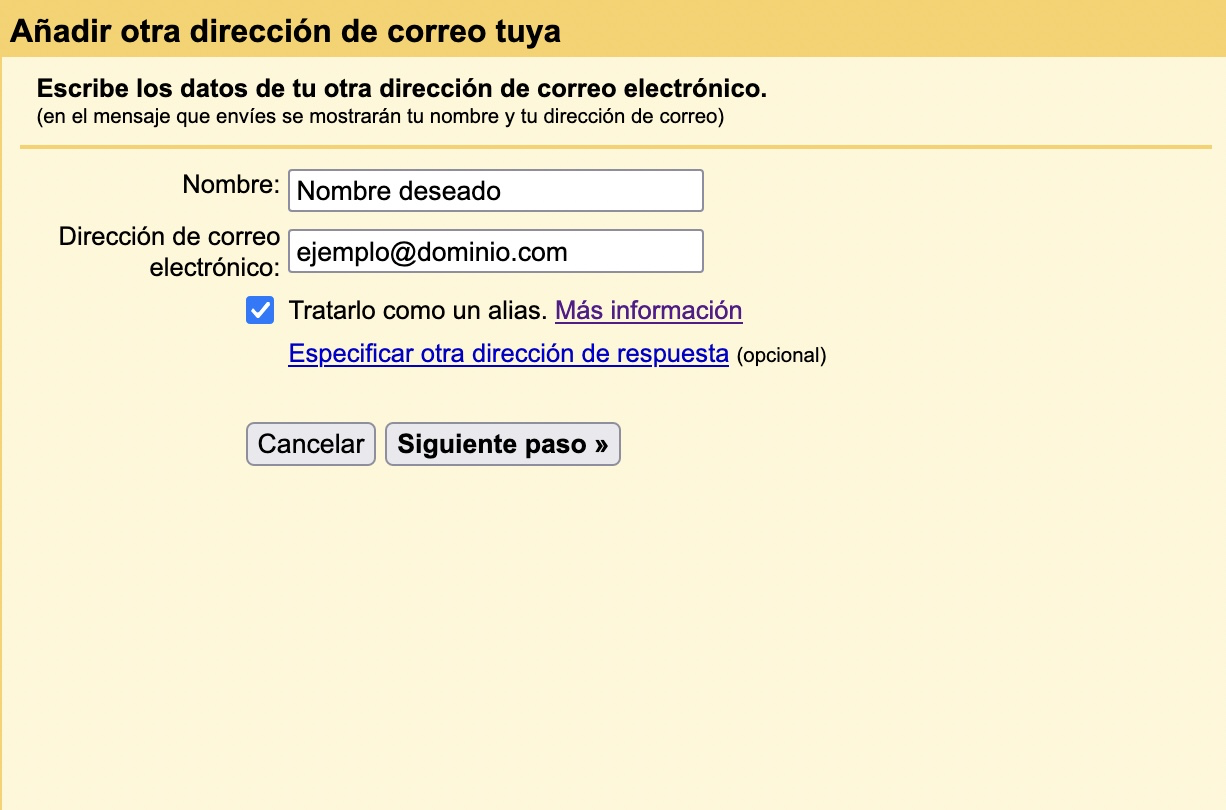
- À l'étape suivante, indiquez les mêmes paramètres SMTP qu'à l'étape 1 et cliquez sur Ajouter un compte.
- Gmail enverra un code de confirmation à cette adresse. Ouvrez-le depuis le Webmail de votre domaine et saisissez-le dans Gmail pour terminer.
Dès lors, vous pourrez de nouveau envoyer sans erreur.
Comment continuer à utiliser votre messagerie après janvier 2027
Quand Google retirera Envoyer des e-mails en tant que, pour lire et envoyer les e-mails de votre domaine, vous devrez utiliser :
- Le Webmail de Hostsuar depuis le navigateur.
- Un logiciel de messagerie en IMAP et SMTP avec les mêmes paramètres de serveur : Outlook, Thunderbird, Mail d'Apple ou l'application de messagerie de votre téléphone.
Si vous rapatriiez aussi les e-mails dans Gmail avec POP ou Gmailify, cela cessera également de fonctionner à cette date. Vérifiez que les messages que vous n'avez que dans Gmail sont sauvegardés avant le changement.
Cela peut aussi vous aider
- Activer le mode debug de PHPMailer et diagnostiquer les erreurs SMTP Activez sans risque le journal SMTP de PHPMailer, interprétez les réponses du serveur et localisez l...
- Domain x.com has exceeded the max defers and failures per hour Ce que signifie ce blocage de messagerie, pourquoi ce n'est pas une limite de dix envois et comment...
- E-mails qui disparaissent du serveur de temps en temps Repérez où disparaissent les messages et vérifiez le protocole, les appareils, la conservation, les...
- Erreur d'authentification lors de l'envoi d'e-mails depuis Outlook ou Thunderbird Si Outlook ou Thunderbird n'envoient pas, demandent le mot de passe encore et encore ou affichent l'...
Quelque chose cloche ou a changé ? Racontez-nous et nous le vérifions.