

Fehlerbehebung
Gmail: „Sie haben keinen Zugriff mehr auf … Wählen Sie eine andere Absenderadresse aus“
Dieser Fehler erscheint, wenn Sie in Gmail eine Adresse Ihrer Domain eingerichtet haben, um von ihr aus zu senden (Senden als), und Gmail sie nicht mehr verwenden kann:
Sie haben keinen Zugriff mehr auf ejemplo@dominio.com. Wählen Sie eine andere Absenderadresse aus und versuchen Sie es noch einmal, um diese E-Mail zu senden.
Gmail versendet diese E-Mails, indem es sich mit dem Benutzer und dem Passwort, die Sie angegeben haben, am Mailserver Ihrer Domain anmeldet. Der Fehler erscheint, wenn diese Verbindung fehlschlägt: Sie haben das Passwort des Kontos geändert, die Domain war ein paar Tage abgelaufen, der Server hat sich geändert oder es gibt eine vorübergehende Störung bei Gmail.
Google stellt diese Funktion im Januar 2027 ein. Ab diesem Datum erlaubt Gmail Senden als nicht mehr mit Adressen anderer Anbieter, auch nicht mit denen Ihrer Domain bei Hostsuar, und bis dahin kann es neue Konfigurationen einschränken. Deshalb sollten Sie die Adresse zuerst korrigieren, ohne sie zu löschen (Schritt 1): Wenn Sie sie entfernen, lässt Gmail Sie sie möglicherweise nicht wieder hinzufügen. Mehr Details in der Ankündigung von Google und am Ende, wie Sie Ihre E-Mails weiter nutzen.
1. Die SMTP-Daten korrigieren, ohne die Adresse zu löschen
-
Klicken Sie in Gmail auf das Zahnrad und auf Alle Einstellungen aufrufen.
-
Gehen Sie zur Registerkarte Konten & Import und suchen Sie den Abschnitt Senden als.
-
Klicken Sie neben der Adresse mit dem Fehler auf Info bearbeiten und danach auf Nächster Schritt, bis Sie zu den Daten des SMTP-Servers gelangen.
-
Füllen Sie sie so aus:
- SMTP-Server:
mail.tudominio.com(ersetzen Sietudominio.comdurch Ihre Domain). - Port:
465. - Nutzername: die vollständige Adresse, zum Beispiel
ejemplo@dominio.com. - Passwort: das aktuelle Passwort dieses E-Mail-Kontos (nicht das von Google).
- Aktivieren Sie Gesicherte Verbindung mit SSL.
- SMTP-Server:
-
Speichern Sie die Änderungen und senden Sie eine Test-E-Mail von dieser Adresse.
Wenn Sie das Passwort nicht mehr wissen, ändern Sie es unter cPanel > E-Mail-Konten und prüfen Sie, dass Sie sich damit im Webmail anmelden können, bevor Sie es in Gmail eintragen.
2. Wenn es weiterhin fehlschlägt: die Adresse entfernen und neu hinzufügen
Tun Sie das nur, wenn Schritt 1 das Problem nicht gelöst hat, denn während der Einstellung der Funktion lässt Gmail Sie die Adresse möglicherweise nicht wieder hinzufügen.
- Klicken Sie unter Alle Einstellungen aufrufen > Konten & Import > Senden als bei der fehlerhaften Adresse auf Löschen.
- Klicken Sie auf Weitere E-Mail-Adresse hinzufügen. Geben Sie den Namen ein, den Ihre Empfänger sehen sollen, und die Adresse, und lassen Sie Als Alias behandeln aktiviert.
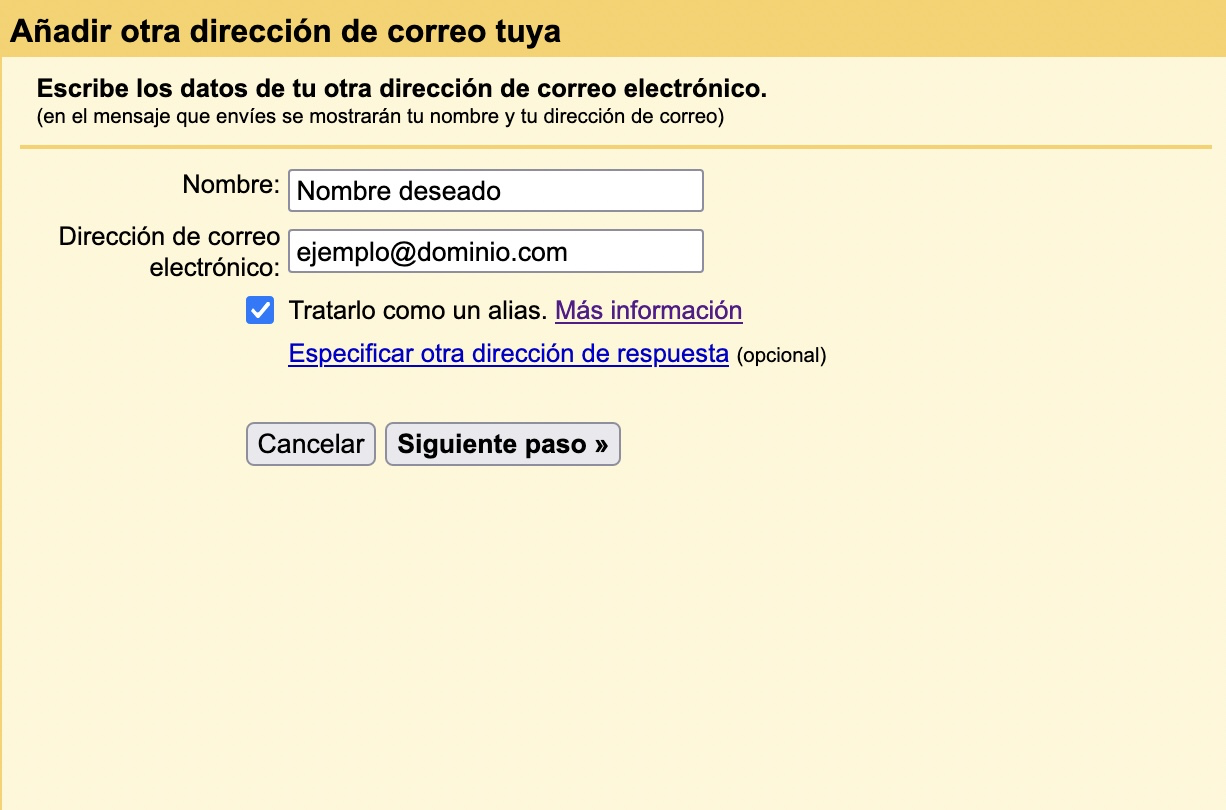
- Tragen Sie im nächsten Schritt dieselben SMTP-Daten wie in Schritt 1 ein und klicken Sie auf Konto hinzufügen.
- Gmail schickt einen Bestätigungscode an diese Adresse. Öffnen Sie ihn im Webmail Ihrer Domain und geben Sie ihn in Gmail ein, um den Vorgang abzuschließen.
Ab dann können Sie wieder ohne Fehler senden.
So nutzen Sie Ihre E-Mails nach Januar 2027 weiter
Wenn Google Senden als einstellt, müssen Sie zum Lesen und Senden der E-Mails Ihrer Domain Folgendes verwenden:
- Das Webmail von Hostsuar im Browser.
- Ein E-Mail-Programm über IMAP und SMTP mit denselben Serverdaten: Outlook, Thunderbird, Apple Mail oder die Mail-App Ihres Handys.
Wenn Sie Ihre E-Mails außerdem per POP oder Gmailify in Gmail abgerufen haben, funktioniert das ab diesem Datum ebenfalls nicht mehr. Stellen Sie sicher, dass die Nachrichten, die Sie nur in Gmail haben, vor der Umstellung gesichert sind.
Das könnte Ihnen auch helfen
- Authentifizierungsfehler beim Senden von E-Mails aus Outlook oder Thunderbird Wenn Outlook oder Thunderbird nicht senden, immer wieder nach dem Passwort fragen oder den Fehler 53...
- Debug-Modus von PHPMailer aktivieren und SMTP-Fehler diagnostizieren Aktivieren Sie das SMTP-Protokoll von PHPMailer auf sichere Weise, interpretieren Sie die Antworten...
- Domain x.com has exceeded the max defers and failures per hour Was diese E-Mail-Sperre bedeutet, warum sie kein Limit von zehn Nachrichten ist und wie Sie die ausl...
- E-Mail-Fehler "retry time not reached for any host" Verstehen Sie die Zurückstellung durch Exim, verfolgen Sie den vorherigen MX-, DNS- oder Verbindungs...
Stimmt etwas nicht oder hat sich etwas geändert? Erzählen Sie es uns, und wir prüfen es.