

Domínios e DNS
DNS dinâmico, gestão a partir da área de cliente
A funcionalidade de DNS dinâmico (DDNS) permite-lhe criar e gerir subdomínios que apontam para endereços IP dinâmicos diretamente a partir da sua área de cliente, para domínios sem alojamento associado.
Esta ferramenta é especialmente útil para o acesso remoto a dispositivos domésticos, servidores caseiros, dispositivos NAS, câmaras de segurança ou qualquer serviço que precise de estar acessível a partir da internet mas que tenha um IP que muda periodicamente.
Requisitos
- Domínio registado na sua conta
- Sem serviço de alojamento associado (para domínios com alojamento, use o DNS dinâmico a partir do cPanel)
- Dispositivo ou sistema capaz de fazer pedidos HTTPS periódicos
Acesso à funcionalidade
- Inicie sessão na sua área de cliente
- Vá à secção Domínios
- Clique em Gerir no domínio que pretende configurar
- No menu lateral da ficha, grupo DNS e domínios, abra DNS dinâmico
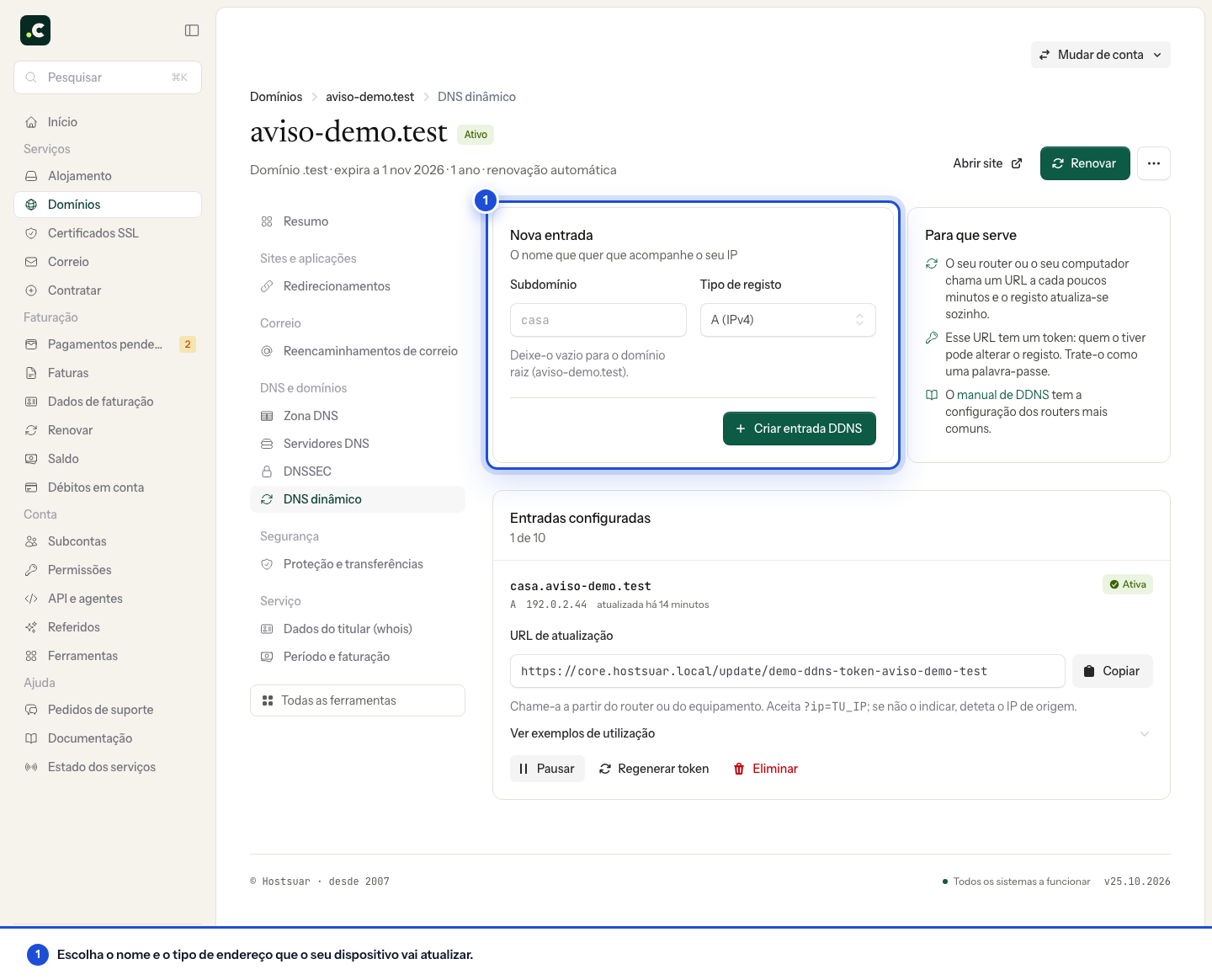
Configuração básica
No cartão Nova entrada, preencha os seguintes campos:
- Subdomínio: nome do subdomínio (opcional, deixe vazio para o domínio raiz)
- Exemplos:
servidor,nas,dev,cam01 - Para o domínio raiz: deixe o campo vazio
- Exemplos:
- Tipo de registo: selecione entre:
- A (IPv4): para o endereço IPv4 público da ligação
- AAAA (IPv6): para endereços IPv6 (ex.: 2001:db8::1)
Clique em Criar entrada DDNS para gerar o token. O registo DNS é criado ou atualizado quando chega o primeiro pedido correto; até lá, a entrada pode não mostrar um IP atual.
Limitações
- Máximo de 10 entradas DDNS por domínio
- Sem duplicados: não pode criar várias entradas para o mesmo subdomínio e tipo de registo
- Apenas domínios sem alojamento: a funcionalidade não está disponível para domínios com alojamento associado
Gestão das entradas DDNS
As entradas criadas são listadas por baixo, em Entradas configuradas, com o número de entradas usadas das 10 disponíveis. Cada linha mostra:
- Nome completo: hostname.oseudominio.com
- Tipo de registo: A ou AAAA
- IP atual: último IP registado, ou «ainda sem IP» se ainda não tiver chegado nenhum pedido
- Última atualização: há quanto tempo foi feita a última alteração
- Estado: uma etiqueta Ativa ou Em pausa
URL de atualização
Cada entrada tem o seu próprio URL de atualização, com o botão Copiar ao lado. Copie-o daí: é o URL que deve configurar no seu dispositivo ou sistema para manter o IP atualizado através de pedidos a esse endereço. Tem este formato:
https://ddns.hostsuar.com/update/TOKEN_UNICO_32_CARACTERES
Por baixo, Ver exemplos de utilização mostra o mesmo URL já montado para cURL, Wget, o navegador e a consulta do estado.
Trate-o como uma palavra-passe: qualquer pessoa que conheça o token pode alterar o destino do registo. Não o publique nem o inclua em registos acessíveis; regenere o token se ficar exposto.
Configuração nos dispositivos
Routers domésticos
Se o seu router aceitar um fornecedor DDNS personalizado compatível com um URL HTTPS, pode configurá-lo assim:
- Aceda à configuração do seu router
- Procure a secção DNS dinâmico ou DDNS
- Selecione Personalizado ou Custom
- Introduza o URL de atualização completo
- Configure o intervalo de atualização (recomendado: 5-10 minutos)
Dispositivos NAS
Synology DiskStation
- Vá a Control Panel > External Access > DDNS
- Selecione "Customize"
- Introduza o URL de atualização
- Configure o intervalo
QNAP
- Aceda a Control Panel > External Access > DDNS
- Selecione "Custom DDNS"
- Configure o URL e os parâmetros
Scripts personalizados
Usando cURL (Linux/macOS)
#!/bin/bash
# Script para atualizar o DNS dinâmico

URL="https://ddns.hostsuar.com/update/TU_TOKEN_AQUI"

# Atualizar com deteção automática do IP
curl --fail --show-error --silent "$URL"

# Ou indicar o IP manualmente
# curl -s "$URL?ip=TU_IP_AQUI"
Usando PowerShell (Windows)
$url = "https://ddns.hostsuar.com/update/TU_TOKEN_AQUI"
Invoke-WebRequest -Uri $url -UseBasicParsing
Tarefa cron (Linux)
Para executar a cada 5 minutos:
# Editar o crontab
crontab -e

# Acrescentar a linha:
*/5 * * * * /usr/bin/curl -s "https://ddns.hostsuar.com/update/TU_TOKEN"
Parâmetros do URL
Parâmetro IP
Pode indicar o IP de duas formas:
# Parâmetro ip
https://ddns.hostsuar.com/update/TOKEN?ip=192.0.2.44

# Parâmetro myip (compatibilidade)
https://ddns.hostsuar.com/update/TOKEN?myip=192.0.2.44
Deteção automática
Se não indicar nenhum parâmetro, o sistema deteta automaticamente o IP a partir do qual faz o pedido:
https://ddns.hostsuar.com/update/TOKEN
Consultar o estado da entrada DDNS
Além de atualizar o IP, pode consultar o estado atual de qualquer entrada DDNS sem fazer alterações.
URL de consulta
https://ddns.hostsuar.com/status/TOKEN
Resposta de estado
{
  "hostname": "servidor.oseudominio.com",
  "current_ip": "192.0.2.44",
  "type": "A",
  "enabled": true,
  "last_updated": "2025-01-15T14:30:45.000Z"
}
Campos da resposta
- hostname: nome completo do subdomínio configurado
- current_ip: último endereço IP registado
- type: tipo de registo DNS (A ou AAAA)
- enabled: estado da entrada (true/false)
- last_updated: data ISO da última atualização (null se nunca tiver sido atualizada)
Casos de utilização
- Monitorização: verificar se o seu dispositivo está a atualizar corretamente
- Depuração: consultar o IP atual registado sem fazer alterações
- Automatização: integrar em scripts para validar antes de atualizar
Respostas da API
Atualização bem-sucedida
{
  "success": true,
  "message": "DNS record updated successfully",
  "hostname": "servidor.oseudominio.com",
  "ip": "192.0.2.44",
  "type": "A"
}
IP sem alterações
{
  "success": true,
  "message": "IP address is already up to date",
  "hostname": "servidor.oseudominio.com",
  "ip": "192.0.2.44",
  "type": "A"
}
Erros comuns
{
  "error": "Invalid token",
  "code": "INVALID_TOKEN"
}

{
  "error": "DDNS entry is disabled",
  "code": "DDNS_DISABLED"
}

{
  "error": "Invalid IP format for record type",
  "code": "INVALID_IP"
}
Gestão avançada
Pausar ou ativar uma entrada
Pode pausar ou ativar qualquer entrada sem a eliminar:
- Pausar: interrompe novas atualizações, mas o último registo A ou AAAA continua publicado
- Ativar: retoma o funcionamento normal
Regenerar o token
Se suspeitar que o seu token foi comprometido, pode regenerar um novo token:
- Clique em Regenerar token
- Confirme em Regenerar
- Atualize a configuração em todos os seus dispositivos com o novo token
⚠️ Importante: depois de regenerar o token, o anterior deixa de funcionar imediatamente.
Eliminar uma entrada
Para eliminar por completo uma entrada DDNS:
- Clique em Eliminar
- Confirme a ação
- A entrada e o respetivo registo DNS associado serão eliminados permanentemente
Resolução de problemas
Como funciona o DNS dinâmico
É importante perceber que o DDNS só gere registos DNS que apontam para endereços IP. O serviço:
- Configura um TTL de 60 segundos para permitir atualizações rápidas
- Não fornece certificados SSL/HTTPS: estes devem ser configurados no servidor de destino
- Só resolve nomes em IPs: o conteúdo web ou os serviços têm de estar a funcionar no IP de destino
Propagação DNS e cache
Embora configuremos um TTL de 60 segundos para os registos DDNS, alguns fatores podem afetar a velocidade de atualização:
Caches DNS
O registo usa um TTL de 60 segundos, mas podem persistir respostas anteriores em resolvedores, routers, sistemas e aplicações. Não existe um prazo global garantido para que todos deixem de utilizar o endereço anterior.
Problemas comuns
O IP não se atualiza
- Verifique o token: certifique-se de que usa o token correto
- Verifique o estado: a entrada deve estar ativa
- Reveja a conectividade: o dispositivo deve ter acesso à internet
- Valide o IP: para registos A use IPv4, para AAAA use IPv6
- Reveja as caches: aguarde pelo menos o TTL e consulte vários resolvedores; uma resposta anterior pode permanecer mais tempo em alguma cache
Erro "Site não seguro" ou problemas de HTTPS
- O DDNS não fornece SSL: os certificados HTTPS devem ser configurados no seu servidor
- Use o Let's Encrypt: para ter certificados gratuitos no seu servidor
Erro de token inválido
- Verifique o URL: copie exatamente o URL apresentado na área de cliente
- Regenere o token: se o problema persistir, regenere um novo token
O domínio resolve mas não há conteúdo
- Verifique o servidor: o serviço web deve estar em execução no IP de destino
- Verifique as portas: certifique-se de que as portas necessárias estão abertas
- Firewall: reveja a configuração da firewall no router e no servidor
Antes de publicar um IP
Verifique que o domínio usa a zona DNS que esta ferramenta administra e que o nome escolhido não presta já outro serviço. O endereço 192.0.2.44 dos exemplos está reservado para documentação: substitua-o pelo IP público real; não serve para ligar ao seu equipamento.
Com a deteção automática, execute o pedido a partir da ligação cujo destino pretende publicar. Uma VPN, um proxy ou um servidor externo podem alterar o IP observado. Para um registo AAAA, verifique que o pedido ou o parâmetro corresponde a um IPv6 público do serviço e não a um endereço temporário de outro equipamento.
O DDNS não elimina o CGNAT nem abre portas no router. Se o IP se atualizar mas o serviço não ligar, verifique a conectividade a partir de outra rede antes de regenerar o token. Os menus de NAS e routers variam consoante o modelo e a versão: confirme que permitem o URL e o método de atualização, sem dar como certo que qualquer opção «DDNS» é compatível.
Nas automatizações, evite incluir o token em logs públicos, controle os erros HTTP e consulte o estado se precisar de confirmar o último valor. Pausar as atualizações mantém o IP publicado; não desliga o serviço.
Também lhe pode ser útil
- Apontar o site para um servidor externo mantendo o correio no alojamento Mude apenas os registos DNS do site para o servidor de outro fornecedor e deixe o correio a funciona...
- Configurar registos com o assistente DNS Cole os registos que um fornecedor lhe deu ou use uma receita, reveja o impacto na zona atual e apli...
- Criar e modificar registos DNS com o Zone Editor Edite a zona DNS do cPanel, interprete cada tipo de registo e verifique o impacto antes de substitui...
- Delegar um subdomínio através de registos NS Prepare a delegação de um subdomínio noutros servidores DNS sem alterar os nameservers do domínio pr...
Algo não bate certo ou mudou? Diga-nos e revemos.