

Domínios e DNS
Dynamic DNS: apontar um subdomínio para um IP dinâmico a partir do cPanel
Se o seu domínio não tiver alojamento, gira o DNS dinâmico a partir da área de cliente: DNS dinâmico a partir da área de cliente.
O Dynamic DNS cria um subdomínio que aponta para um IP dinâmico e é atualizado sempre que esse IP muda. Serve para aceder com um nome fácil, como nas.tudominio.com, a um NAS, um servidor web, uma câmara ou um equipamento do seu escritório ou casa, mesmo que o seu operador lhe mude o IP.
1. Criar o subdomínio
No cPanel, entre em Domains > Dynamic DNS e clique em Create (Criar).
- Em Dynamic DNS Domain, escreva o prefixo (no exemplo,
nas) e escolha o domínio. - Em Description (Descrição), coloque um nome que o ajude a reconhecê-lo.
- Se quiser definir já um IP, clique em Manually Enter An IP Address. Caso contrário, será preenchido na primeira atualização.
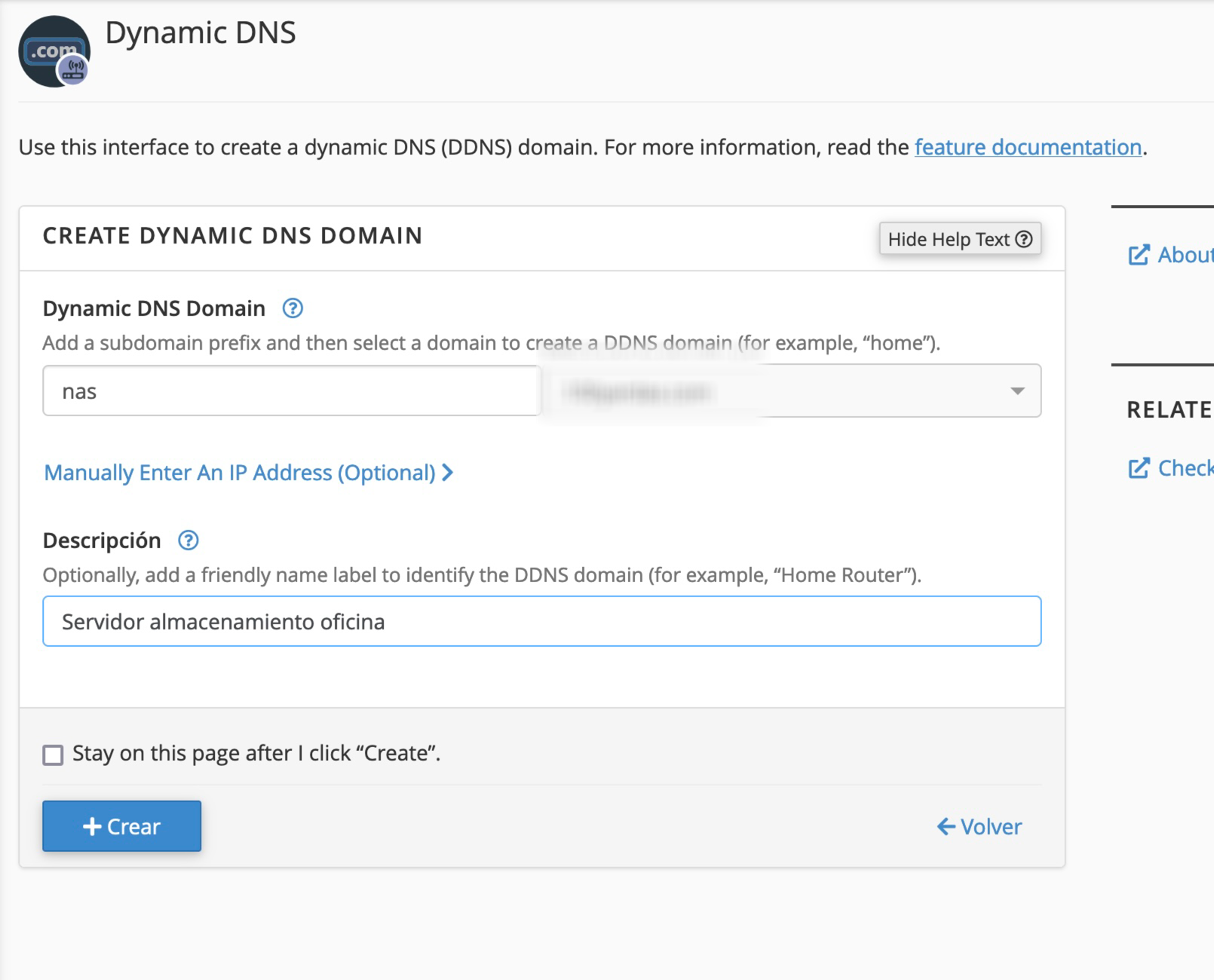
Clique em Create. O subdomínio aparecerá na lista com um URL que termina em /cpanelwebcall/ seguido de um código. Copie-o com Copy (Copiar).
Esse URL é a chave para mudar o IP do subdomínio: qualquer pessoa que o tenha pode fazê-lo. Não o publique. Se for divulgado, apague o subdomínio e crie-o de novo para obter outro.
2. Manter o IP atualizado
Sempre que o URL é aberto, o cPanel coloca no subdomínio o IP a partir do qual o pedido foi feito. Por isso, a chamada tem de ser feita a partir da rede cujo IP quer publicar (não a partir do alojamento, de uma VPN ou de um proxy). Tem três formas de o fazer:
A partir do router. Muitos routers têm uma secção de DNS dinâmico (DDNS) com a opção de um fornecedor personalizado ou «Custom». Cole aí o URL e o router chamá-lo-á sempre que o IP mudar.
A partir do NAS. O Synology, o QNAP e semelhantes têm a mesma função no seu painel, na secção de DDNS ou de acesso externo. Escolha o fornecedor personalizado e cole o URL.
Com uma tarefa cron. Num equipamento dessa rede que esteja sempre ligado (um servidor Linux, um Raspberry Pi...), programe a chamada ao URL a cada 5 minutos. Execute crontab -e e acrescente:
*/5 * * * * curl -s "https://tudominio.com/cpanelwebcall/TU_CODIGO" > /dev/null
Substitua o URL pelo que copiou. Se o IP não tiver mudado, o cPanel deixa o subdomínio como está. Na coluna Last Run Time da lista verá quando foi feita a última atualização.
3. Aceder por HTTPS
O cPanel gera um certificado SSL para o subdomínio. A partir de View SSL Certificate na lista, pode copiá-lo e instalá-lo no NAS ou no dispositivo para que aceite ligações HTTPS com esse nome. O certificado tem de estar instalado no dispositivo; não basta que exista no cPanel.
Se o nome resolver mas não ligar
- Confirme que o subdomínio aponta para o seu IP atual: pesquise «qual é o meu IP» a partir dessa rede e compare-o com a coluna IP Address.
- Abra no router a porta do serviço (por exemplo 443 ou 5001 num NAS) e redirecione-a para o equipamento.
- Se o seu operador usar CGNAT (partilha um IP público entre vários clientes), não poderá receber ligações a partir do exterior, mesmo que o DNS esteja correto. Peça ao seu operador um IP público.
- Se a ligação tiver IPv6, verifique se o registo AAAA é o do equipamento e se a firewall do router permite a entrada.
Diferenças em relação ao DNS dinâmico da área de cliente
| Característica | DNS dinâmico no cPanel | DNS dinâmico na área de cliente |
|---|---|---|
| Requisito | Domínio com alojamento | Domínio sem alojamento |
| Onde se gere | cPanel | Área de cliente |
| Várias entradas | Uma por subdomínio | Até 10 por domínio |
| Se o URL ou o token for divulgado | Apagar e criar o subdomínio de novo | Regenerar o token |
| IPv6 | Compatível | Compatível |
Também lhe pode ser útil
- Adicionar as chaves DNSSEC a um domínio na Hostsuar Complete a ligação DNSSEC do registador com a chave pública correta e verifique a sua publicação ant...
- Alterar os servidores DNS de um domínio Prepare a nova zona, altere os nameservers a partir da área de cliente e verifique o site e o correi...
- Apontar o site para um servidor externo mantendo o correio no alojamento Mude apenas os registos DNS do site para o servidor de outro fornecedor e deixe o correio a funciona...
- Configurar DNSSEC num domínio que usa a Cloudflare Ative o DNSSEC na Cloudflare e associe a sua chave ao domínio na Hostsuar, sem confundir a chave púb...
Algo não bate certo ou mudou? Diga-nos e revemos.