

Domaines et DNS
DNS dynamique, gestion depuis l'espace client
La fonctionnalité de DNS dynamique (DDNS) vous permet de créer et de gérer des sous-domaines qui pointent vers des adresses IP dynamiques, directement depuis votre espace client, pour les domaines sans hébergement associé.
Cet outil est particulièrement utile pour l'accès à distance à des appareils domestiques, des serveurs maison, des NAS, des caméras de sécurité ou tout service qui doit être accessible depuis internet mais dont l'IP change périodiquement.
Prérequis
- Domaine enregistré dans votre compte
- Sans service d'hébergement associé (pour les domaines avec hébergement, utilisez le DNS dynamique depuis cPanel)
- Appareil ou système capable d'effectuer des requêtes HTTPS périodiques
Accéder à la fonctionnalité
- Connectez-vous à votre espace client
- Allez dans la section Domaines
- Cliquez sur Gérer pour le domaine à configurer
- Dans le menu latéral de la fiche, groupe DNS et domaines, ouvrez DNS dynamique
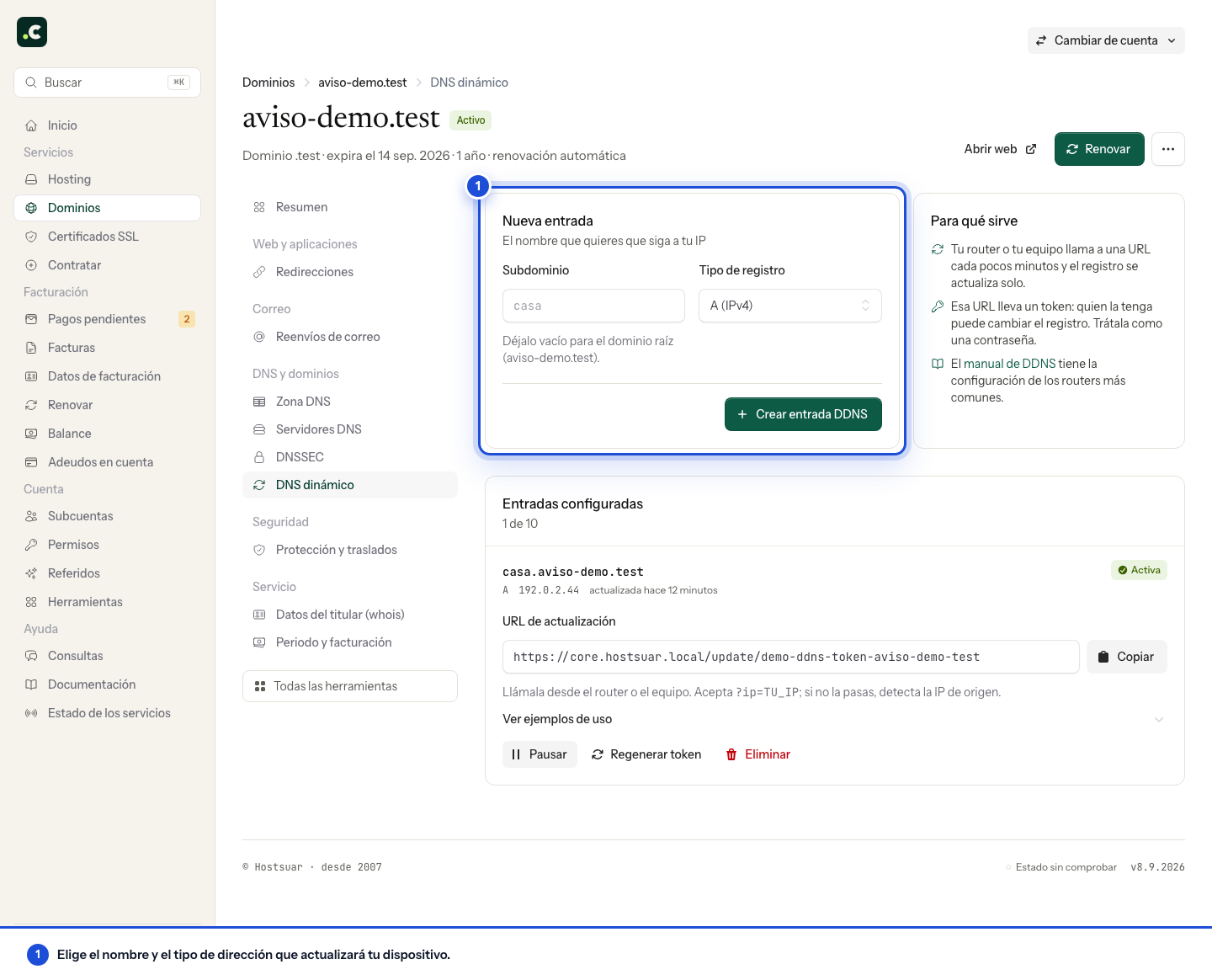
Configuration de base
Dans la carte Nouvelle entrée, remplissez les champs suivants :
- Sous-domaine : nom du sous-domaine (facultatif, laissez vide pour le domaine racine)
- Exemples :
servidor,nas,dev,cam01 - Pour le domaine racine : laissez le champ vide
- Exemples :
- Type d'enregistrement : choisissez entre :
- A (IPv4) : pour l'adresse IPv4 publique de la connexion
- AAAA (IPv6) : pour les adresses IPv6 (ex. : 2001:db8::1)
Cliquez sur Créer une entrée DDNS pour générer le jeton. L'enregistrement DNS est créé ou mis à jour à la réception de la première requête correcte ; d'ici là, l'entrée peut ne pas afficher d'IP actuelle.
Limites
- 10 entrées DDNS maximum par domaine
- Pas de doublons : vous ne pouvez pas créer plusieurs entrées pour le même sous-domaine et le même type d'enregistrement
- Domaines sans hébergement uniquement : la fonctionnalité n'est pas disponible pour les domaines avec un hébergement associé
Gestion des entrées DDNS
Les entrées créées sont listées en dessous, dans Entrées configurées, avec le nombre d'entrées utilisées sur les 10 disponibles. Chaque ligne affiche :
- Nom complet : hostname.tudominio.com
- Type d'enregistrement : A ou AAAA
- IP actuelle : dernière IP enregistrée, ou « pas encore d'IP » si aucun appel n'est encore arrivé
- Dernière mise à jour : depuis combien de temps date le dernier changement
- État : une étiquette Active ou En pause
URL de mise à jour
Chaque entrée a sa propre URL de mise à jour, avec le bouton Copier à côté. Copiez-la depuis cet endroit : c'est elle que vous devez configurer dans votre appareil ou système pour maintenir l'IP à jour en l'appelant. Elle a ce format :
https://ddns.hostsuar.com/update/TOKEN_UNICO_32_CARACTERES
En dessous, Voir des exemples d'utilisation affiche la même URL déjà prête pour cURL, Wget, le navigateur et la consultation de l'état.
Traitez-la comme un mot de passe : toute personne qui connaît le jeton peut changer la destination de l'enregistrement. Ne la publiez pas et ne l'incluez pas dans des journaux accessibles ; régénérez le jeton s'il est exposé.
Configuration des appareils
Routeurs domestiques
Si votre routeur accepte un fournisseur DDNS personnalisé compatible avec une URL HTTPS, vous pouvez le configurer ainsi :
- Ouvrez la configuration de votre routeur
- Cherchez la section DNS dynamique ou DDNS
- Sélectionnez Personnalisé ou Custom
- Saisissez l'URL de mise à jour complète
- Configurez l'intervalle de mise à jour (recommandé : 5 à 10 minutes)
NAS
Synology DiskStation
- Allez dans Panneau de configuration > Accès externe > DDNS
- Sélectionnez « Personnalisé »
- Saisissez l'URL de mise à jour
- Configurez l'intervalle
QNAP
- Ouvrez Panneau de configuration > Accès externe > DDNS
- Sélectionnez « Custom DDNS »
- Configurez l'URL et les paramètres
Scripts personnalisés
Avec cURL (Linux/macOS)
#!/bin/bash
# Script para actualizar DNS dinámico

URL="https://ddns.hostsuar.com/update/TU_TOKEN_AQUI"

# Actualizar con detección automática de IP
curl --fail --show-error --silent "$URL"

# O especificar IP manualmente
# curl -s "$URL?ip=TU_IP_AQUI"
Avec PowerShell (Windows)
$url = "https://ddns.hostsuar.com/update/TU_TOKEN_AQUI"
Invoke-WebRequest -Uri $url -UseBasicParsing
Tâche cron (Linux)
Pour l'exécuter toutes les 5 minutes :
# Editar crontab
crontab -e

# Añadir línea:
*/5 * * * * /usr/bin/curl -s "https://ddns.hostsuar.com/update/TU_TOKEN"
Paramètres de l'URL
Paramètre IP
Vous pouvez indiquer l'IP de deux façons :
# Parámetro ip
https://ddns.hostsuar.com/update/TOKEN?ip=192.0.2.44

# Parámetro myip (compatibilidad)
https://ddns.hostsuar.com/update/TOKEN?myip=192.0.2.44
Détection automatique
Si vous n'indiquez aucun paramètre, le système détecte automatiquement l'IP depuis laquelle vous faites la requête :
https://ddns.hostsuar.com/update/TOKEN
Consulter l'état de l'entrée DDNS
En plus de mettre à jour l'IP, vous pouvez consulter l'état actuel de n'importe quelle entrée DDNS sans rien modifier.
URL de consultation
https://ddns.hostsuar.com/status/TOKEN
Réponse d'état
{
  "hostname": "servidor.tudominio.com",
  "current_ip": "192.0.2.44",
  "type": "A",
  "enabled": true,
  "last_updated": "2025-01-15T14:30:45.000Z"
}
Champs de la réponse
- hostname : nom complet du sous-domaine configuré
- current_ip : dernière adresse IP enregistrée
- type : type d'enregistrement DNS (A ou AAAA)
- enabled : état de l'entrée (true/false)
- last_updated : date ISO de la dernière mise à jour (null si elle n'a jamais été mise à jour)
Cas d'usage
- Surveillance : vérifier que votre appareil met correctement à jour l'IP
- Débogage : contrôler l'IP actuellement enregistrée sans rien changer
- Automatisation : l'intégrer dans des scripts pour valider avant de mettre à jour
Réponses de l'API
Mise à jour réussie
{
  "success": true,
  "message": "DNS record updated successfully",
  "hostname": "servidor.tudominio.com",
  "ip": "192.0.2.44",
  "type": "A"
}
IP inchangée
{
  "success": true,
  "message": "IP address is already up to date",
  "hostname": "servidor.tudominio.com",
  "ip": "192.0.2.44",
  "type": "A"
}
Erreurs courantes
{
  "error": "Invalid token",
  "code": "INVALID_TOKEN"
}

{
  "error": "DDNS entry is disabled",
  "code": "DDNS_DISABLED"
}

{
  "error": "Invalid IP format for record type",
  "code": "INVALID_IP"
}
Gestion avancée
Mettre en pause ou activer une entrée
Vous pouvez mettre en pause ou activer n'importe quelle entrée sans la supprimer :
- Mettre en pause : arrête les nouvelles mises à jour, mais le dernier enregistrement A ou AAAA reste publié
- Activer : reprend le fonctionnement normal
Régénérer le jeton
Si vous pensez que votre jeton a été compromis, vous pouvez en régénérer un nouveau :
- Cliquez sur Régénérer le jeton
- Confirmez avec Régénérer
- Mettez à jour la configuration de tous vos appareils avec le nouveau jeton
⚠️ Important : après la régénération du jeton, l'ancien cesse de fonctionner immédiatement.
Supprimer une entrée
Pour supprimer complètement une entrée DDNS :
- Cliquez sur Supprimer
- Confirmez l'action
- L'entrée et son enregistrement DNS associé sont supprimés définitivement
Dépannage
Comment fonctionne le DNS dynamique
Il est important de comprendre que le DDNS ne gère que des enregistrements DNS qui pointent vers des adresses IP. Le service :
- Configure un TTL de 60 secondes pour permettre des mises à jour rapides
- Ne fournit pas de certificats SSL/HTTPS : ils doivent être configurés sur le serveur de destination
- Ne fait que résoudre des noms en IP : le contenu web ou les services doivent fonctionner sur l'IP de destination
Propagation DNS et cache
Bien que nous configurions un TTL de 60 secondes pour les enregistrements DDNS, certains facteurs peuvent influer sur la vitesse de mise à jour :
Caches DNS
L'enregistrement utilise un TTL de 60 secondes, mais d'anciennes réponses peuvent encore persister dans les résolveurs, les routeurs, les systèmes et les applications. Il n'existe pas de délai global garanti pour que tous cessent d'utiliser l'ancienne adresse.
Problèmes courants
L'IP ne se met pas à jour
- Vérifiez le jeton : assurez-vous d'utiliser le bon jeton
- Contrôlez l'état : l'entrée doit être active
- Vérifiez la connectivité : l'appareil doit avoir accès à internet
- Validez l'IP : pour les enregistrements A, utilisez une IPv4 ; pour les AAAA, une IPv6
- Vérifiez les caches : attendez au moins le TTL et interrogez plusieurs résolveurs ; une ancienne réponse peut rester plus longtemps dans un cache
Erreur « Site non sécurisé » ou problèmes HTTPS
- Le DDNS ne fournit pas de SSL : les certificats HTTPS doivent être configurés sur votre serveur
- Utilisez Let's Encrypt : pour des certificats gratuits sur votre serveur
Erreur de jeton invalide
- Vérifiez l'URL : copiez exactement l'URL affichée dans l'espace client
- Régénérez le jeton : si le problème persiste, régénérez un nouveau jeton
Le domaine se résout mais il n'y a pas de contenu
- Vérifiez le serveur : le service web doit tourner sur l'IP de destination
- Contrôlez les ports : assurez-vous que les ports nécessaires sont ouverts
- Pare-feu : vérifiez la configuration du pare-feu du routeur et du serveur
Avant de publier une IP
Vérifiez que le domaine utilise la zone DNS administrée par cet outil et que le nom choisi n'assure pas déjà un autre service. L'adresse 192.0.2.44 des exemples est réservée à la documentation : remplacez-la par l'IP publique réelle ; elle ne permet pas de se connecter à votre équipement.
Avec la détection automatique, lancez la requête depuis la connexion dont vous voulez publier la destination. Un VPN, un proxy ou un serveur externe peuvent changer l'IP observée. Pour un enregistrement AAAA, vérifiez que la requête ou le paramètre correspond à une IPv6 publique du service, et non à une adresse temporaire d'un autre appareil.
Le DDNS ne supprime pas le CGNAT et n'ouvre pas de ports sur le routeur. Si l'IP se met à jour mais que le service ne se connecte pas, testez la connectivité depuis un autre réseau avant de régénérer le jeton. Les menus des NAS et des routeurs varient selon le modèle et la version : confirmez qu'ils acceptent l'URL et la méthode de mise à jour, sans supposer que n'importe quelle option « DDNS » est compatible.
Dans les automatisations, évitez d'inclure le jeton dans des journaux publics, gérez les erreurs HTTP et consultez l'état si vous devez confirmer la dernière valeur. Mettre en pause les mises à jour conserve l'IP publiée ; cela ne déconnecte pas le service.
Cela peut aussi vous aider
- Configurer des enregistrements avec l'assistant DNS Collez les enregistrements fournis par un prestataire ou utilisez une recette, vérifiez l'impact sur...
- Créer et modifier des enregistrements DNS avec Zone Editor Modifiez la zone DNS de cPanel, comprenez chaque type d'enregistrement et vérifiez l'impact avant de...
- Déléguer un sous-domaine avec des enregistrements NS Préparez la délégation d'un sous-domaine vers d'autres serveurs DNS sans changer les nameservers du...
- Gérer les enregistrements DNS d'un domaine sans hébergement : A, AAAA, CNAME, TXT, MX et SRV Où créer ou modifier des enregistrements DNS depuis l'espace client, comment écrire leurs noms et qu...
Quelque chose cloche ou a changé ? Racontez-nous et nous le vérifions.