

Correio eletrónico
Alterar os registos MX (servidor de correio) de um domínio no cPanel
Os registos MX indicam a que servidores é entregue o correio do seu domínio. É habitual ter o site no nosso alojamento e o correio noutro fornecedor, como o Google Workspace ou o Microsoft 365, ou usar um sistema antispam externo que filtra o correio antes de o entregar aqui.
Alterar os MX só altera para onde chega o correio novo: não copia as mensagens que já tem nem cria as contas no destino. Se está a mudar de fornecedor, crie antes as contas lá e consulte como migrar o correio sem perder mensagens.
Antes de começar
O seu novo fornecedor indicar-lhe-á os servidores MX e a sua prioridade. Por exemplo, o Google Workspace usa um único registo: smtp.google.com com prioridade 1.
- A prioridade ordena os servidores: tenta-se primeiro o de número mais baixo.
- O destino é apenas o nome do servidor, sem
https://nem caminhos.
Anote os MX que tem agora, caso precise de voltar atrás.
Se os DNS do seu domínio não estiverem na Hostsuar (por exemplo, se usar a Cloudflare), faça a alteração lá: o que alterar no cPanel não terá efeito. Se o domínio estiver connosco mas sem alojamento, altere-os na zona DNS da área de cliente.
Alterar os MX no cPanel
-
No cPanel, entre em Domains > Zone Editor.
-
Clique em Manage junto ao domínio e filtre por registos MX.

-
Clique em Edit no registo MX atual e altere o destino e a prioridade pelos do seu fornecedor. Guarde.
-
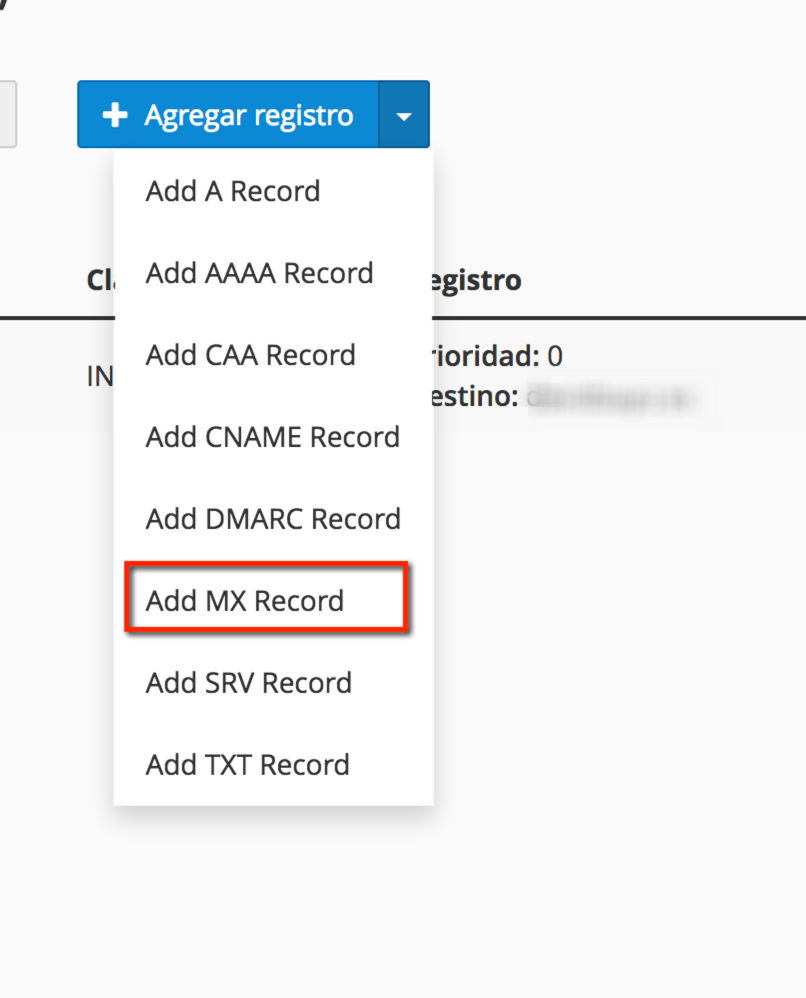
Se o fornecedor lhe tiver dado mais do que um servidor, adicione os restantes com Add MX Record (ou + Add Record > Add MX Record), um por cada servidor.
-
Elimine os MX antigos que não estejam na lista do seu fornecedor. No fim, só devem ficar os do novo fornecedor.
Não deixe MX de dois fornecedores ao mesmo tempo a pensar que o correio chegará aos dois: cada mensagem será entregue apenas num deles e terá o correio repartido.
Ajustar o encaminhamento de correio
Por último, indique ao cPanel se o correio é guardado aqui ou fora. Entre em Email > Email Routing, escolha o domínio e marque:
- Remote Mail Exchanger: o correio está noutro fornecedor (Google Workspace, Microsoft 365…). Assim, os emails que o seu site enviar para endereços do seu domínio serão entregues nesse fornecedor e não numa caixa de correio local.
- Local Mail Exchanger: o correio é guardado neste alojamento.
- Automatically Detect Configuration: o cPanel decide segundo os MX. Se algo não funcionar, marque manualmente a opção correta.
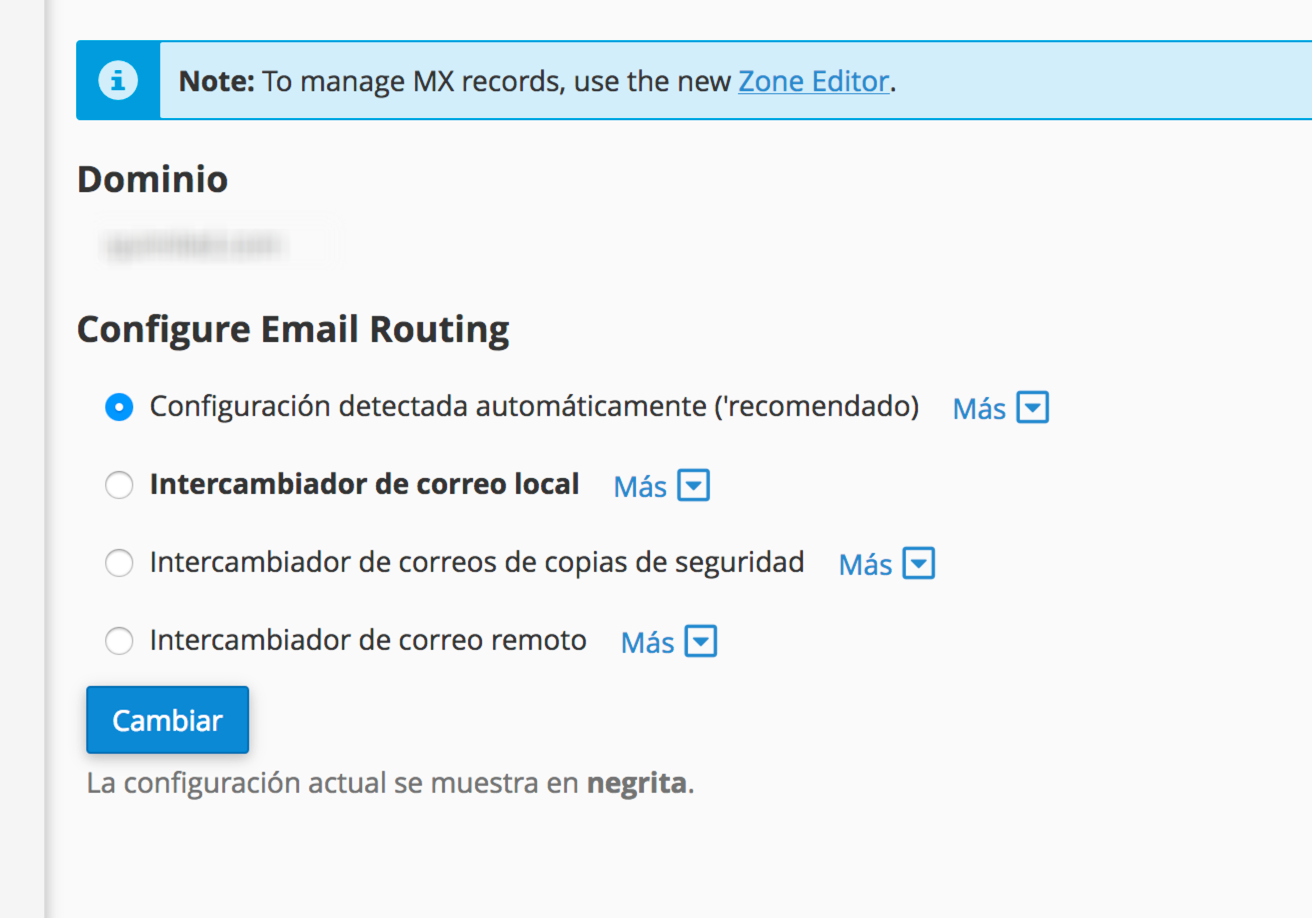
Se usar os MX de um sistema antispam externo que filtra o correio e depois o entrega nos nossos servidores, marque Local Mail Exchanger. Caso contrário, o correio filtrado será rejeitado ao chegar.
Tem mais detalhes sobre cada opção em encaminhamento de correio.
Reveja também o registo SPF: se o novo fornecedor enviar correio com o seu domínio, tem de estar incluído. Consulte gerir registos SPF.
Verificar a alteração
A alteração demora normalmente alguns minutos, embora alguns servidores possam continuar a usar os MX antigos durante algumas horas. Para ver que MX o seu domínio tem publicados, execute num terminal:
dig MX tudominio.com +short
Ou use uma ferramenta web como o MXToolbox. Depois, envie um email a partir de uma conta externa (Gmail, Outlook…) e verifique que chega ao novo fornecedor.
Durante as primeiras horas ainda pode chegar algum email ao servidor antigo: não apague as contas antigas até verificar que já não recebem nada.
Também lhe pode ser útil
- Encaminhamento de email no cPanel: quando usar Local ou Remoto Escolha onde o cPanel deve entregar o email do seu domínio e verifique a configuração juntamente com...
- Entrega dividida: combinar caixas de correio da Hostsuar e do Google Workspace Explica como repartir as caixas de correio de um mesmo domínio entre o cPanel e o Google Workspace u...
- Configurar o Microsoft 365 para um domínio alojado no cPanel Explica como verificar um domínio e configurar no seu DNS os registos do Microsoft 365, alterar os M...
- Conflito de Autodiscover entre o cPanel e o Microsoft 365 Identifique quando o Outlook recebe a configuração do alojamento web em vez do Exchange e que dados...
Algo não bate certo ou mudou? Diga-nos e revemos.