

Correio eletrónico
Configurar uma conta de email IMAP no Mail do Mac
Para adicionar a sua conta de email da Hostsuar ao Mail, a aplicação de correio do macOS, precisa apenas do seu endereço, da respetiva palavra-passe e do nome do servidor, que normalmente é mail.tudominio.com.
Adicionar a conta
- Abra o Mail. Se já tiver outras contas, vá a Mail > Adicionar conta.
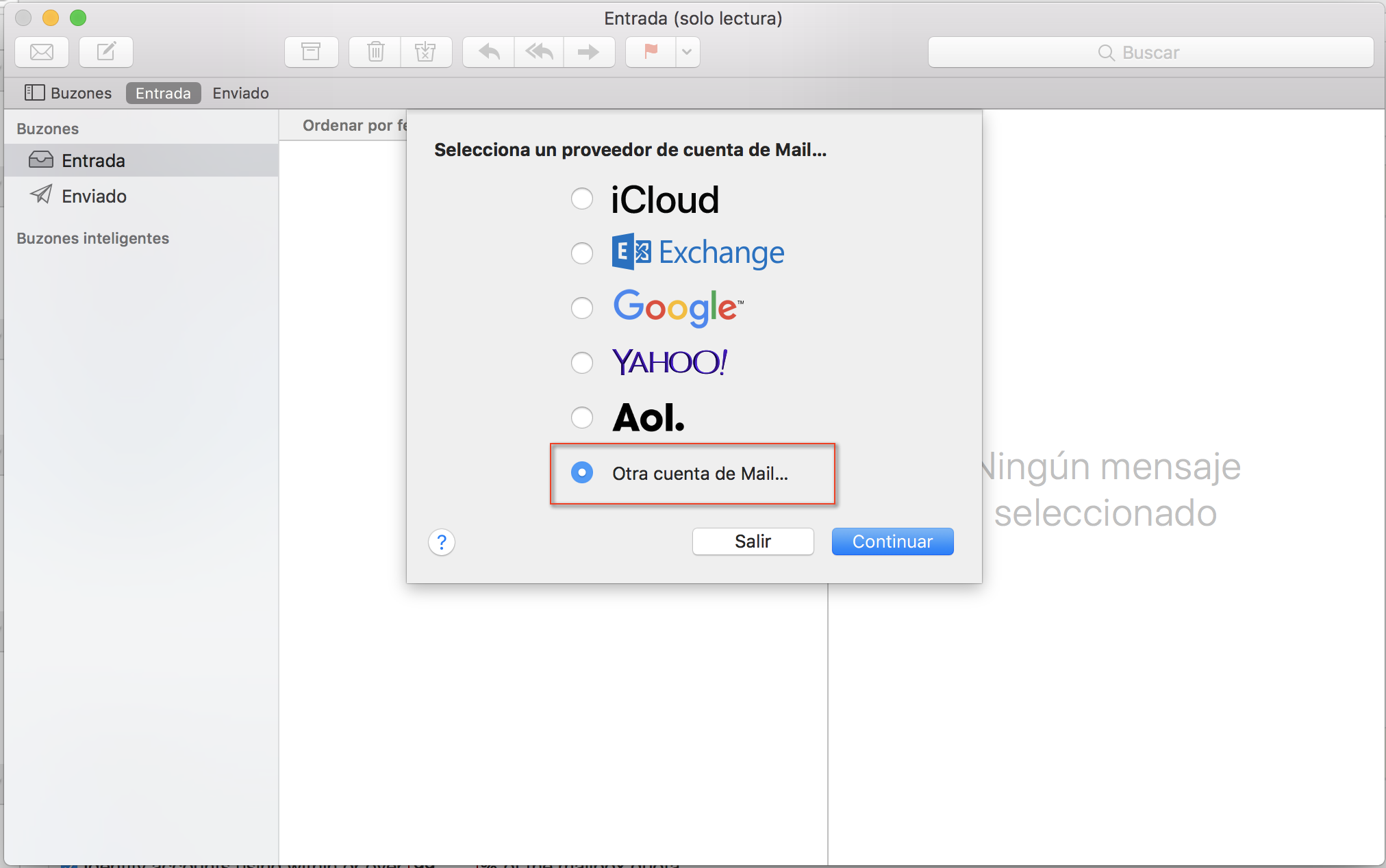
- Escolha Outra conta do Mail e clique em Continuar.
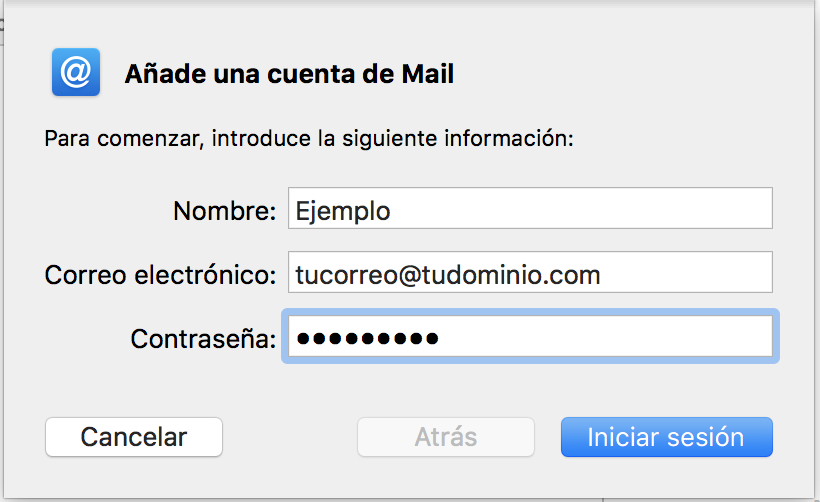
- Escreva o nome que os seus destinatários verão, o seu endereço de email completo e a palavra-passe da conta. Clique em Iniciar sessão.
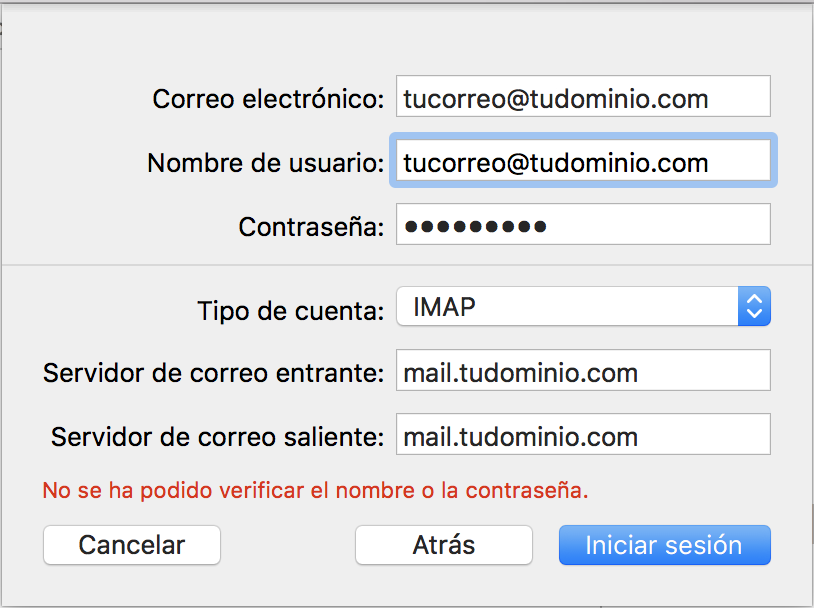
- O Mail tentará descobrir a configuração sozinho. O normal é não o conseguir e mostrar o aviso «Não é possível verificar o nome ou a palavra-passe» com mais campos para preencher manualmente. Preencha-os assim:
| Campo | O que indicar |
|---|---|
| Endereço de email | O seu endereço completo |
| Nome de utilizador | O seu endereço completo outra vez |
| Palavra-passe | A palavra-passe dessa conta de email |
| Tipo de conta | IMAP |
| Servidor de correio de entrada | mail.tudominio.com |
| Servidor de correio de saída | mail.tudominio.com |
- Clique novamente em Iniciar sessão. Escolha as aplicações que vão usar a conta (deixe o Mail marcado) e clique em OK.
Ao escrever os servidores, o Mail costuma apagar o campo Nome de utilizador. Antes de clicar em Iniciar sessão, verifique que o seu endereço completo continua lá. É a causa mais habitual de a configuração falhar.
Substitua tudominio.com pelo seu domínio. Se mail.tudominio.com não funcionar, consulte o nome exato do servidor em cPanel > Email Accounts > Connect Devices.
Rever portas e segurança
O Mail gere as portas de forma automática e quase sempre acerta. Se não ligar ou não conseguir enviar, reveja-as manualmente:
- Abra Mail > Definições > Contas (em versões antigas, Preferências) e selecione a conta.
- Entre em Definições do servidor.
- Desmarque Gerir automaticamente as definições de ligação no servidor de entrada e no de saída, e indique:
- Entrada (IMAP): porta 993, com Usar TLS/SSL marcado.
- Saída (SMTP): porta 465, com Usar TLS/SSL marcado e autenticação por Palavra-passe, com o seu endereço completo como utilizador.
- Clique em Guardar.
Tem todos os dados em dados de ligação do correio.
Se algo falhar
- Não aceita a palavra-passe: entre com os mesmos dados no webmail. Se aí também não funcionar, altere a palavra-passe a partir do cPanel e volte a indicá-la no Mail, tanto na entrada como na saída.
- Recebe mas não consegue enviar: verifique em Definições do servidor que o servidor de saída é o desta conta (o Mail pode ter vários guardados) e que tem utilizador e palavra-passe.
- Aviso de certificado: verifique que o nome do servidor está bem escrito. Não aceite o certificado nem desative o SSL para contornar o aviso.
Se antes tinha esta conta configurada por POP, os emails antigos podem estar apenas no seu Mac. Leia as diferenças entre POP e IMAP antes de apagar a conta antiga.
Também lhe pode ser útil
- Consultar o email do seu domínio com o Outlook ou o Hotmail O Outlook.com (Hotmail) já não permite adicionar contas externas. Como adicionar o email do seu domí...
- Dados de ligação do email: IMAP, POP e SMTP Localize o servidor, as portas seguras e as credenciais da sua caixa de correio para configurar uma...
- POP ou IMAP: diferenças e como escolher Compare onde as mensagens são guardadas com POP e IMAP e prepare uma mudança de protocolo sem perder...
- Calendários e contactos no cPanel com CalDAV e CardDAV Obtenha os endereços CalDAV e CardDAV da sua caixa de correio e configure calendários e contactos no...
Algo não bate certo ou mudou? Diga-nos e revemos.