

Configurer un compte de messagerie IMAP dans Mail sur Mac
Pour ajouter votre compte de messagerie Hostsuar à Mail, l'application de messagerie de macOS, il vous faut seulement votre adresse, son mot de passe et le nom du serveur, qui est normalement mail.tudominio.com.
Ajouter le compte
- Ouvrez Mail. Si vous avez déjà d'autres comptes, allez dans Mail > Ajouter un compte.
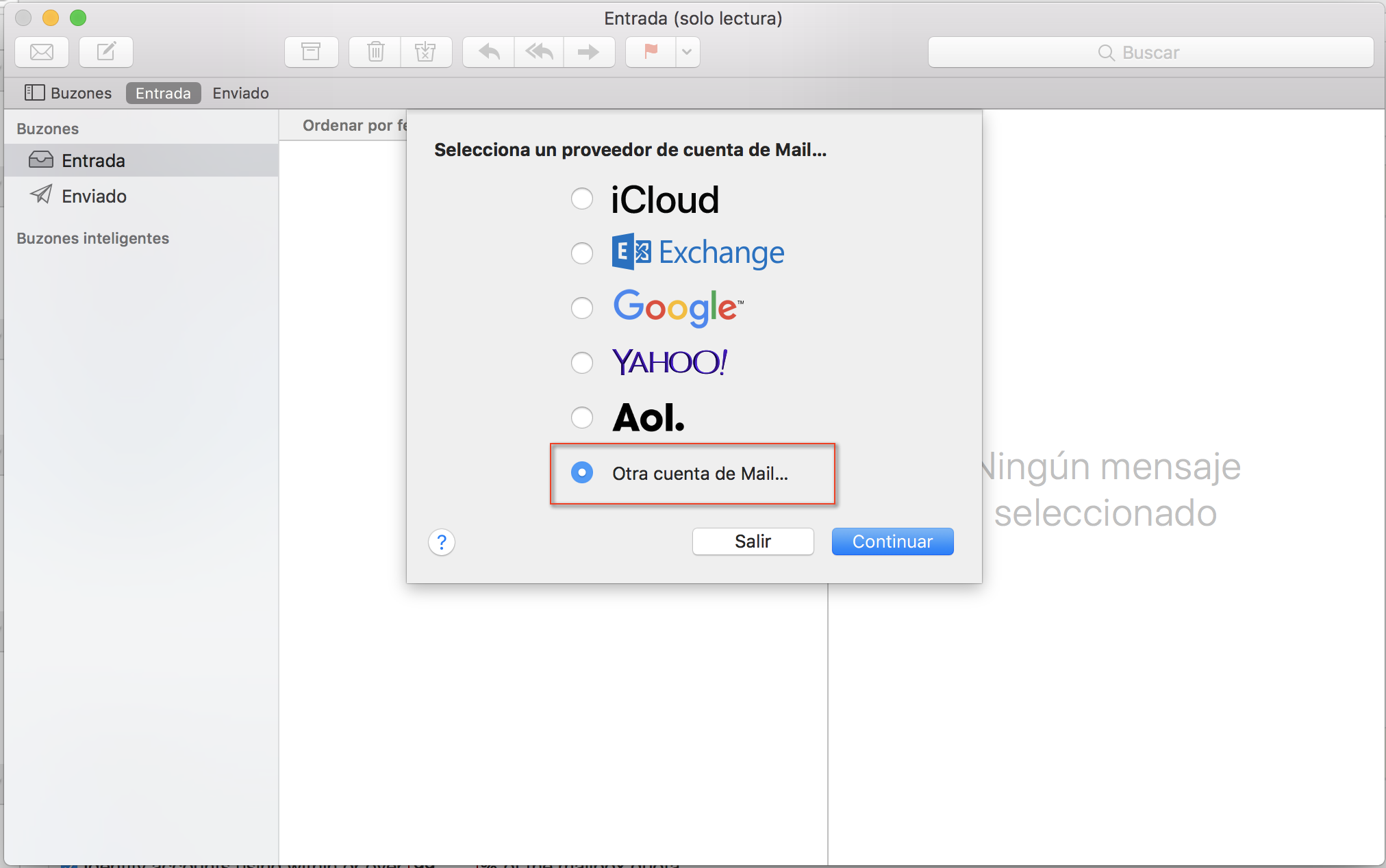
- Choisissez Autre compte Mail et cliquez sur Continuer.
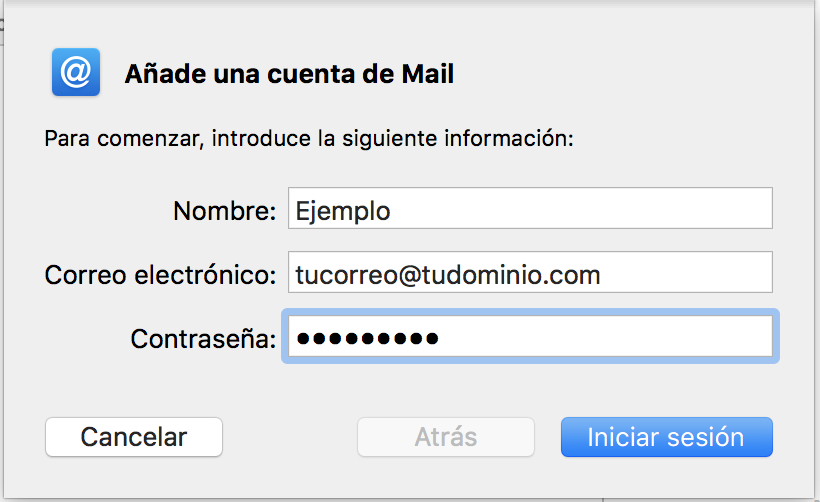
- Saisissez le nom que verront vos destinataires, votre adresse e-mail complète et le mot de passe du compte. Cliquez sur Se connecter.
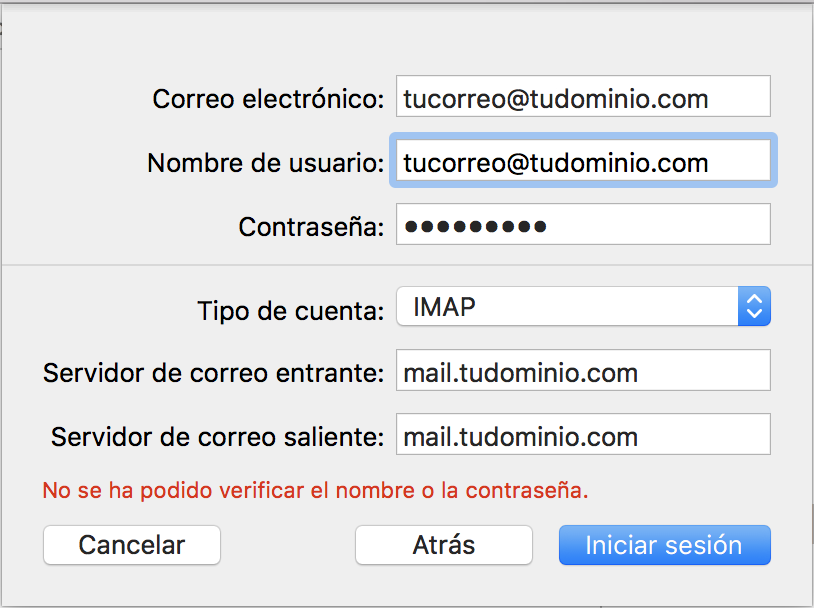
- Mail essaiera de trouver la configuration tout seul. En général, il n'y parvient pas et affiche l'avertissement « Impossible de vérifier le nom ou le mot de passe » avec d'autres champs à remplir à la main. Complétez-les ainsi :
| Champ | Quoi saisir |
|---|---|
| Adresse e-mail | Votre adresse complète |
| Nom d'utilisateur | Votre adresse complète, à nouveau |
| Mot de passe | Le mot de passe de ce compte de messagerie |
| Type de compte | IMAP |
| Serveur de réception | mail.tudominio.com |
| Serveur d'envoi | mail.tudominio.com |
- Cliquez de nouveau sur Se connecter. Choisissez les apps qui utiliseront le compte (laissez Mail coché) et cliquez sur OK.
Lorsque vous saisissez les serveurs, Mail efface souvent le champ Nom d'utilisateur. Avant de cliquer sur Se connecter, vérifiez que votre adresse complète y figure toujours. C'est la cause la plus fréquente d'échec de la configuration.
Remplacez tudominio.com par votre domaine. Si mail.tudominio.com ne fonctionne pas, consultez le nom exact du serveur dans cPanel > Comptes de messagerie > Connecter des appareils.
Vérifier les ports et la sécurité
Mail gère les ports automatiquement et voit presque toujours juste. S'il ne se connecte pas ou ne peut pas envoyer, vérifiez-les à la main :
- Ouvrez Mail > Réglages > Comptes (dans les anciennes versions, Préférences) et sélectionnez le compte.
- Allez dans Réglages du serveur.
- Décochez Gérer automatiquement les réglages de connexion pour le serveur de réception et pour celui d'envoi, et indiquez :
- Réception (IMAP) : port 993, avec Utiliser TLS/SSL coché.
- Envoi (SMTP) : port 465, avec Utiliser TLS/SSL coché et authentification par Mot de passe, avec votre adresse complète comme utilisateur.
- Cliquez sur Enregistrer.
Vous trouverez toutes les données dans paramètres de connexion de la messagerie.
En cas de problème
- Le mot de passe est refusé : connectez-vous avec les mêmes identifiants au webmail. Si cela ne fonctionne pas non plus, changez le mot de passe depuis cPanel et saisissez-le de nouveau dans Mail, pour la réception comme pour l'envoi.
- Vous recevez mais ne pouvez pas envoyer : vérifiez dans Réglages du serveur que le serveur d'envoi est bien celui de ce compte (Mail peut en avoir plusieurs enregistrés) et qu'il a un utilisateur et un mot de passe.
- Avertissement de certificat : vérifiez que le nom du serveur est bien écrit. N'acceptez pas le certificat et ne désactivez pas SSL pour contourner l'avertissement.
Si ce compte était auparavant configuré en POP, les anciens e-mails peuvent n'être que sur votre Mac. Lisez les différences entre POP et IMAP avant de supprimer l'ancien compte.
Cela peut aussi vous aider
- Consulter la messagerie de votre propre domaine avec Outlook ou Hotmail Outlook.com (Hotmail) ne permet plus d'ajouter des comptes externes. Comment ajouter pas à pas votre...
- POP ou IMAP : différences et comment choisir Compare où sont conservés les messages avec POP et IMAP, et préparez un changement de protocole sans...
- Paramètres de connexion de la messagerie : IMAP, POP et SMTP Trouvez le serveur, les ports sécurisés et les identifiants de votre boîte mail pour configurer une...
- Calendriers et contacts dans cPanel avec CalDAV et CardDAV Obtenez les adresses CalDAV et CardDAV de votre boîte mail et configurez calendriers et contacts sur...
Quelque chose cloche ou a changé ? Racontez-nous et nous le vérifions.