

Domaines et DNS
Pointer le site vers un serveur externe en gardant la messagerie sur l'hébergement
Il arrive que le site doive se trouver sur un autre serveur, par exemple quand une agence le développe sur ses propres serveurs, mais que vous vouliez que la messagerie, les sous-domaines et le reste restent chez nous. Il suffit de modifier uniquement les enregistrements DNS du site.
Il vous faut l'IP du serveur qui hébergera le site. Le nouveau fournisseur vous la donne.
Ce guide s'applique si le domaine utilise nos DNS. S'il en utilise d'autres (Cloudflare, le registraire...), faites les mêmes modifications dans la zone DNS de ce fournisseur.
1. Ouvrir l'éditeur de zone
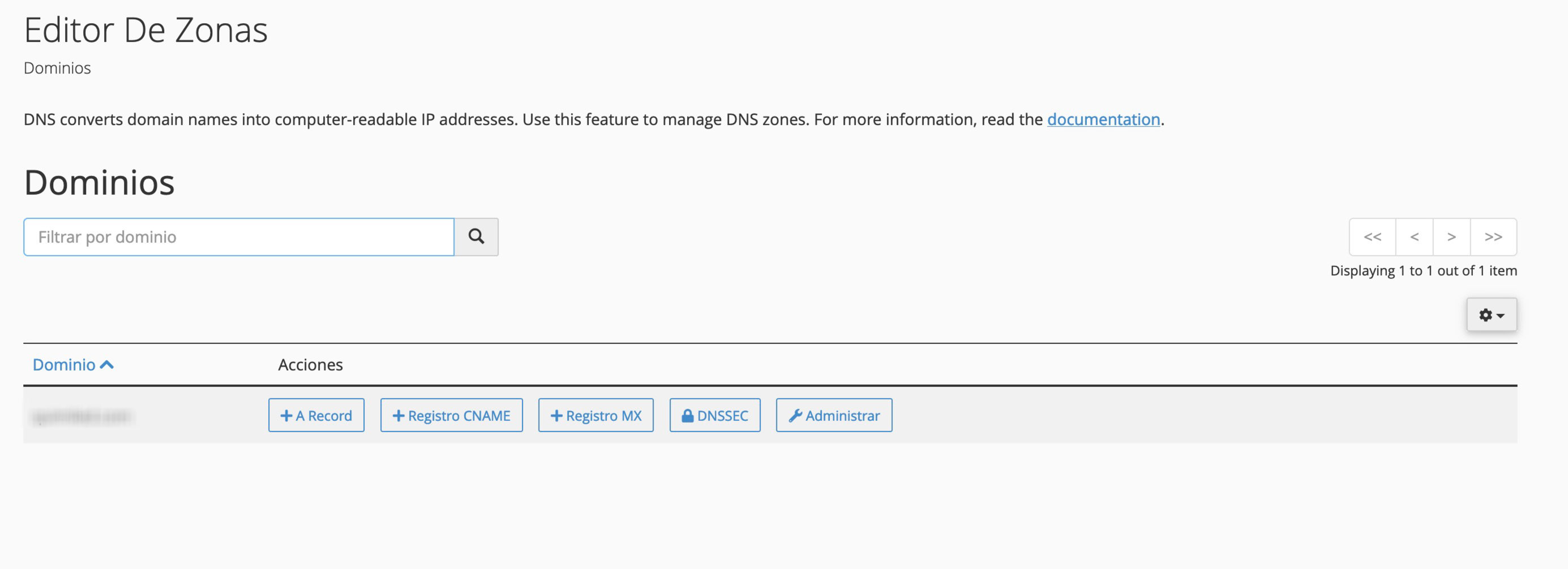
Dans cPanel, allez dans Zone Editor (Éditeur de zone) et cliquez sur Gérer à côté du domaine.
2. Faire pointer mail.tudominio.com vers l'hébergement
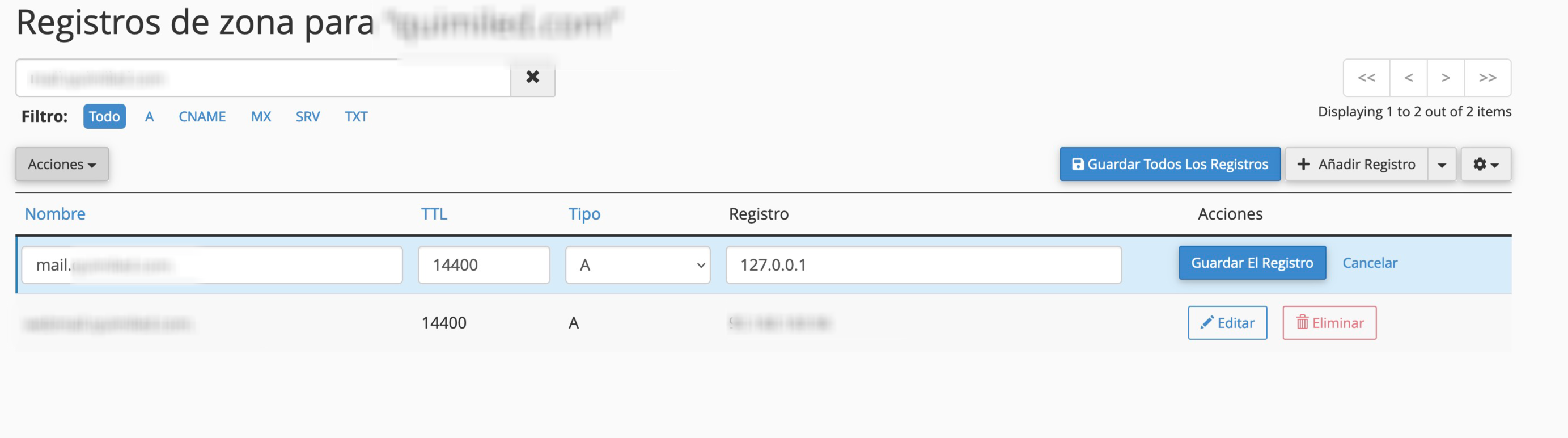
Cherchez l'enregistrement mail.tudominio.com. Il est généralement de type CNAME et pointe vers tudominio.com : si vous changez le site, la messagerie suivrait.
Cliquez sur Modifier, changez le type en A et, dans Enregistrement, saisissez l'IP de votre hébergement : la même que celle de l'enregistrement A actuel de tudominio.com. Cliquez sur Enregistrer l'enregistrement.
3. Faire pointer le MX vers mail.tudominio.com
Cliquez sur le filtre MX et modifiez l'enregistrement existant pour que la Destination soit mail.tudominio.com. Si c'était déjà le cas, n'y touchez pas.
Si la messagerie n'est pas sur l'hébergement mais chez Google Workspace, Microsoft 365 ou un autre service, sautez les étapes 2 et 3 : leurs MX ne dépendent pas du site.
4. Faire pointer le site vers la nouvelle IP
- Modifiez l'enregistrement A de
tudominio.comet remplacez l'IP par celle du nouveau serveur. - Vérifiez
www.tudominio.com. S'il s'agit d'un CNAME verstudominio.com, il suivra déjà la nouvelle IP. S'il s'agit d'un enregistrement A, modifiez-le aussi. - S'il existe des enregistrements AAAA (IPv6) pour
tudominio.comouwww, remplacez-les par l'IPv6 du nouveau serveur ou supprimez-les s'il n'en a pas. Sinon, une partie des visiteurs continuera d'arriver sur l'ancien hébergement.
5. Vérifier le SPF
Cherchez l'enregistrement TXT de tudominio.com qui commence par v=spf1. S'il contient a (par exemple v=spf1 +a +mx ...), ce a autorisait l'hébergement parce que le domaine pointait vers lui ; il autoriserait désormais le nouveau serveur. Ajoutez l'IP de l'hébergement pour que le courrier continue de partir correctement :
v=spf1 +a +mx +ip4:IP_DEL_HOSTING ~all
Remplacez IP_DEL_HOSTING par l'IP saisie à l'étape 2 et conservez les autres mécanismes déjà présents dans votre enregistrement.
Laissez les enregistrements DKIM et DMARC tels quels. Dans cPanel > Routage des e-mails, gardez Échangeur de courrier local.
Vérifier que cela fonctionne
Les modifications mettent de quelques minutes à quelques heures à se propager. Ensuite :
- Ouvrez le site avec et sans
www: c'est celui du nouveau serveur qui doit se charger. - Envoyez un e-mail à votre boîte depuis un autre compte et répondez depuis celle-ci : il doit arriver et partir normalement.
- Testez les formulaires du site. Le nouveau serveur peut avoir besoin d'envoyer en SMTP authentifié avec un compte de votre hébergement.
Si votre logiciel de messagerie ou votre mobile utilise tudominio.com comme serveur de réception ou d'envoi, remplacez-le par mail.tudominio.com ou par le serveur indiqué dans les paramètres de connexion de la messagerie. Sinon, la connexion ne fonctionnera plus.
Cela peut aussi vous aider
- Configurer des enregistrements avec l'assistant DNS Collez les enregistrements fournis par un prestataire ou utilisez une recette, vérifiez l'impact sur...
- Créer et modifier des enregistrements DNS avec Zone Editor Modifiez la zone DNS de cPanel, comprenez chaque type d'enregistrement et vérifiez l'impact avant de...
- DNS dynamique, gestion depuis l'espace client Explique comment créer un DNS dynamique pour un domaine sans hébergement, mettre à jour son IP via u...
- Déléguer un sous-domaine avec des enregistrements NS Préparez la délégation d'un sous-domaine vers d'autres serveurs DNS sans changer les nameservers du...
Quelque chose cloche ou a changé ? Racontez-nous et nous le vérifions.