

Sites e aplicações
Configurar o PrestaShop para enviar correio por SMTP
Por predefinição, o PrestaShop envia os e-mails com a função mail() do PHP, que não autentica o envio. Por isso, muitos e-mails de encomendas, registos ou recuperação de palavra-passe acabam no spam ou não chegam. A solução é enviá-los por SMTP com uma conta de correio do seu domínio.
Onde se configura
Na administração do PrestaShop, vá a Advanced Parameters > E-mail (em versões antigas, Advanced Parameters > E-mail address).
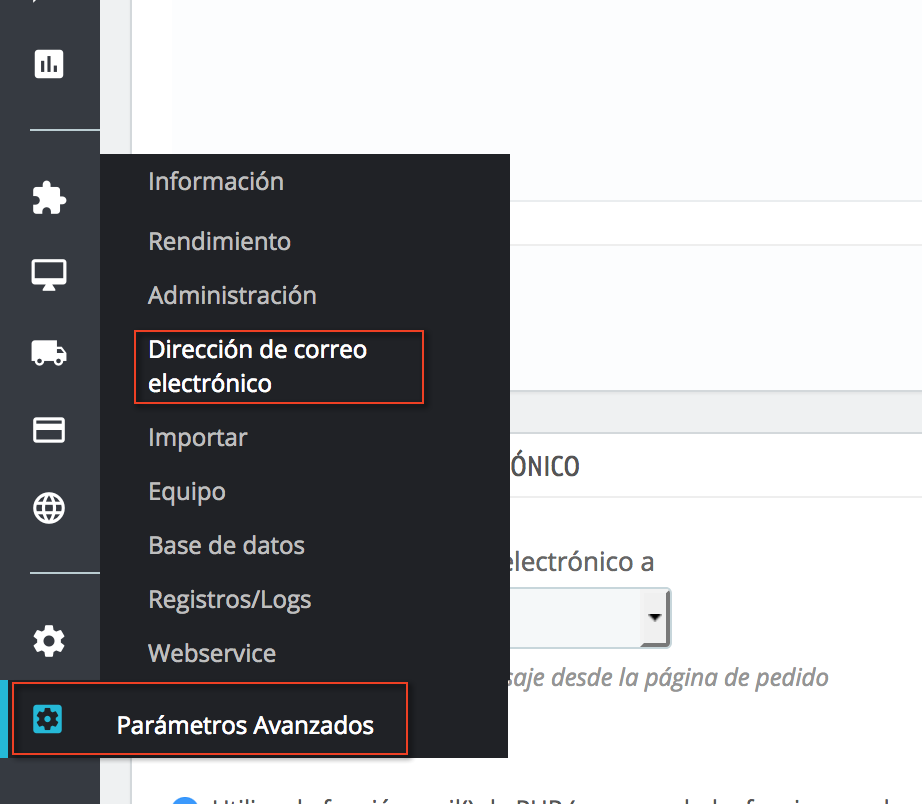
Marque Set my own SMTP parameters (for advanced users ONLY). Por baixo aparecerá o formulário com os dados de ligação.
Com uma conta de correio do seu alojamento
Se o correio do seu domínio estiver na Hostsuar, crie no cPanel a conta a partir da qual sairão os e-mails (por exemplo tienda@tudominio.com) e preencha:
| Campo | Valor |
|---|---|
| Mail domain name | vazio |
| SMTP server | localhost |
| SMTP username | a conta completa, tienda@tudominio.com |
| SMTP password | a palavra-passe dessa conta |
| Encryption | None |
| Port | 25 |
Usamos localhost sem encriptação porque o PrestaShop e o correio estão no mesmo servidor: a ligação não sai para a Internet.
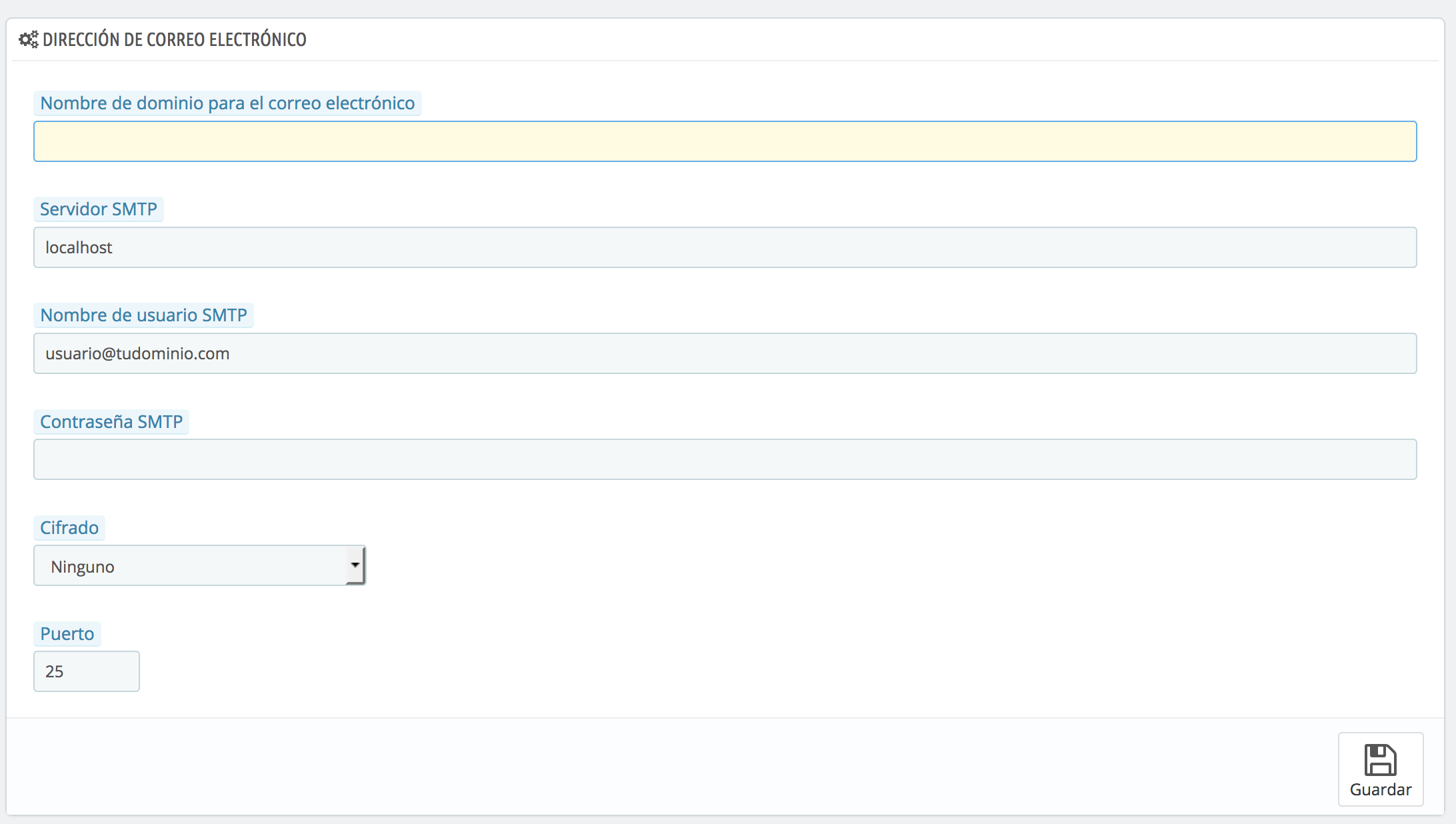
Clique em Save. Verifique também se o e-mail da loja, em Shop Parameters > Contact > Stores (campo Shop email), é a mesma conta ou outra do mesmo domínio.
Com um fornecedor externo
Se o seu correio estiver noutro fornecedor (Google Workspace, Microsoft 365, etc.), use os dados que esse fornecedor lhe der: o seu servidor SMTP, normalmente a porta 587 com encriptação TLS ou a 465 com SSL, e o utilizador e a palavra-passe da conta. Com esses servidores, não use localhost nem a encriptação «None».
O Gmail e o Microsoft 365 já não aceitam a palavra-passe normal da conta: no Gmail precisa de uma palavra-passe de aplicação (com a verificação em dois passos ativada) e no Microsoft 365 de ter ativado o SMTP autenticado na caixa de correio.
Testar o envio
No fim da mesma página, em Test your email configuration, escreva um endereço seu e clique em Send a test email. Deve aparecer uma mensagem de sucesso e o e-mail deve chegar-lhe.
Depois, faça uma encomenda de teste e verifique se a confirmação chega ao cliente. Para receber você um aviso a cada encomenda, configure o módulo Mail Alerts.
Se der erro
- Erro de autenticação: o utilizador deve ser o endereço completo e a palavra-passe a dessa conta. Experimente entrar com eles no webmail.
- Não é possível ligar: reveja o servidor, a porta e a encriptação. Com
localhost, a encriptação deve ser None e a porta25. - O de teste chega, mas os das encomendas não: verifique se o remetente da loja é uma conta do seu domínio e veja o registo de e-mails (E-mail logs) no fim desta mesma página.
Também lhe pode ser útil
- Alterar o estado de uma encomenda consoante o método de pagamento no PrestaShop Altere o estado que o PrestaShop atribui a uma encomenda ao confirmá-la com pagamento contra reembol...
- Mail Alerts: receber avisos de encomendas, stock e devoluções no PrestaShop Instale e configure o módulo Mail Alerts do PrestaShop para receber um e-mail a cada encomenda nova,...
- Mostrar a imagem e o preço nas pesquisas instantâneas do PrestaShop 1.6, 1.7, 8 e 9 Código para que a pesquisa instantânea (AJAX) do PrestaShop mostre a imagem e o preço de cada produt...
- Mudar para espanhol o idioma da loja e da administração do PrestaShop Coloque o PrestaShop em espanhol: importe o pacote de localização de Espanha, escolha o espanhol com...
Algo não bate certo ou mudou? Diga-nos e revemos.