

Websites und Anwendungen
PrestaShop für den E-Mail-Versand über SMTP einrichten
Standardmäßig versendet PrestaShop E-Mails mit der PHP-Funktion mail(), die den Versand nicht authentifiziert. Deshalb landen viele E-Mails zu Bestellungen, Registrierungen oder Passwortwiederherstellung im Spam oder kommen nicht an. Die Lösung ist, sie über SMTP mit einem E-Mail-Konto Ihrer Domain zu senden.
Wo Sie das einrichten
Gehen Sie im Administrationsbereich von PrestaShop zu Erweiterte Einstellungen > E-Mail (in älteren Versionen Erweiterte Einstellungen > E-Mail-Adresse).
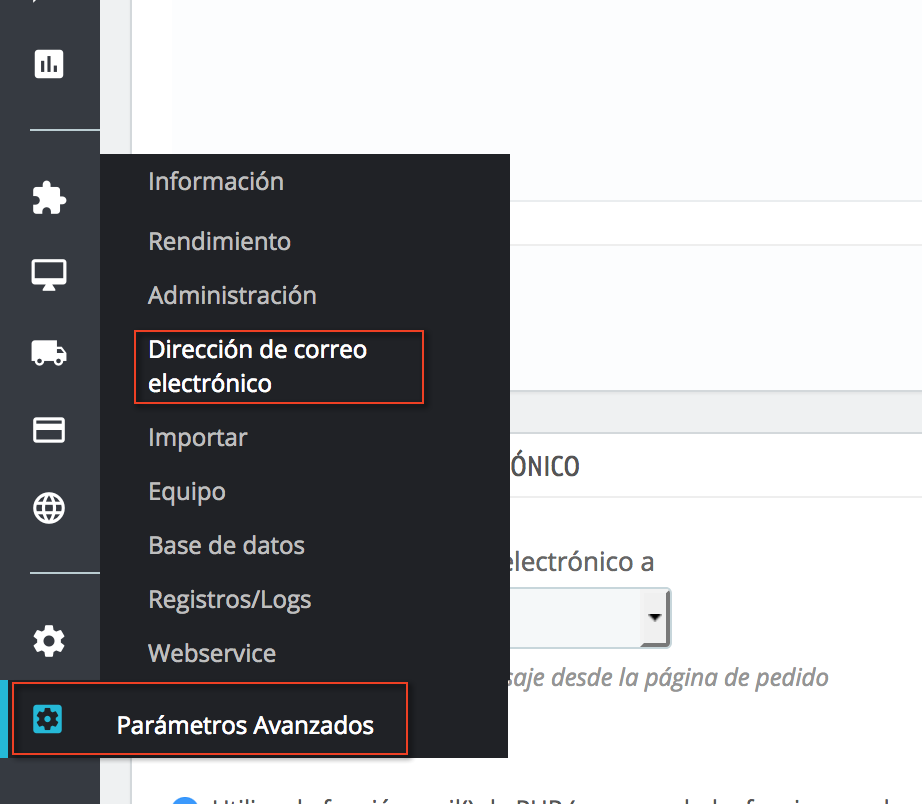
Aktivieren Sie Eigene SMTP-Parameter festlegen (nur für fortgeschrittene Benutzer). Darunter erscheint das Formular mit den Verbindungsdaten.
Mit einem E-Mail-Konto Ihres Hostings
Wenn die E-Mails Ihrer Domain bei Hostsuar liegen, legen Sie in cPanel das Konto an, von dem aus die E-Mails gesendet werden (zum Beispiel tienda@tudominio.com), und füllen Sie aus:
| Feld | Wert |
|---|---|
| Domainname für E-Mail | leer |
| SMTP-Server | localhost |
| SMTP-Benutzername | das vollständige Konto, tienda@tudominio.com |
| SMTP-Passwort | das Passwort dieses Kontos |
| Verschlüsselung | Keine |
| Port | 25 |
Wir verwenden localhost ohne Verschlüsselung, weil PrestaShop und der Mailserver auf demselben Server liegen: Die Verbindung verlässt den Server nicht.
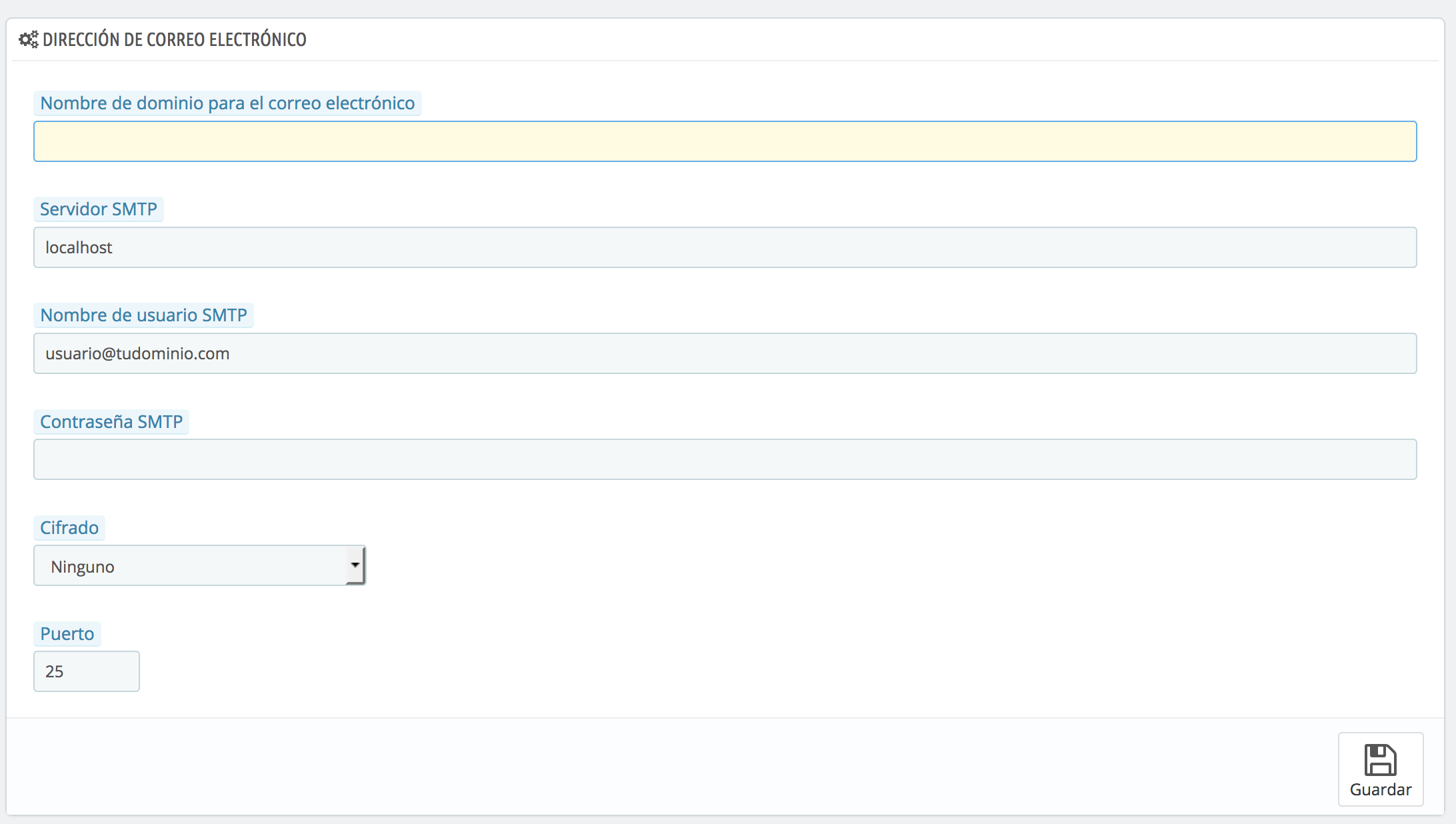
Klicken Sie auf Speichern. Prüfen Sie außerdem, dass die E-Mail-Adresse des Shops unter Shop-Parameter > Kontakt > Shops (Feld Shop-E-Mail) dasselbe Konto oder ein anderes derselben Domain ist.
Mit einem externen Anbieter
Wenn Ihre E-Mails bei einem anderen Anbieter liegen (Google Workspace, Microsoft 365 usw.), verwenden Sie die Daten, die Ihnen dieser Anbieter nennt: seinen SMTP-Server, normalerweise Port 587 mit Verschlüsselung TLS oder 465 mit SSL, sowie Benutzer und Passwort des Kontos. Verwenden Sie bei diesen Servern weder localhost noch die Verschlüsselung „Keine“.
Gmail und Microsoft 365 akzeptieren das normale Passwort des Kontos nicht mehr: Bei Gmail brauchen Sie ein App-Passwort (bei aktivierter Bestätigung in zwei Schritten), und bei Microsoft 365 muss im Postfach authentifiziertes SMTP aktiviert sein.
Den Versand testen
Geben Sie am Ende derselben Seite unter Testen Sie Ihre E-Mail-Konfiguration eine Ihrer Adressen ein und klicken Sie auf Test-E-Mail senden. Es muss eine Erfolgsmeldung erscheinen und die E-Mail bei Ihnen ankommen.
Geben Sie danach eine Testbestellung auf und prüfen Sie, dass die Bestätigung beim Kunden ankommt. Um selbst bei jeder Bestellung benachrichtigt zu werden, richten Sie das Modul Mail Alerts ein.
Wenn ein Fehler erscheint
- Authentifizierungsfehler: Der Benutzer muss die vollständige Adresse sein und das Passwort das dieses Kontos. Versuchen Sie, sich damit im Webmail anzumelden.
- Keine Verbindung möglich: Prüfen Sie Server, Port und Verschlüsselung. Mit
localhostmuss die Verschlüsselung Keine und der Port25sein. - Die Test-E-Mail kommt an, die Bestell-E-Mails nicht: Prüfen Sie, dass der Absender des Shops ein Konto Ihrer Domain ist, und sehen Sie sich das E-Mail-Protokoll am Ende derselben Seite an.
Das könnte Ihnen auch helfen
- Bild und Preis in der Sofortsuche von PrestaShop 1.6, 1.7, 8 und 9 anzeigen Code, damit die Sofortsuche (AJAX) von PrestaShop Bild und Preis jedes Produkts anzeigt: in 1.7, 8 u...
- Den Status einer Bestellung je nach Zahlungsart in PrestaShop ändern Ändern Sie den Status, den PrestaShop einer Bestellung bei der Bestätigung per Nachnahme, Überweisun...
- Die Sprache des Shops und des Administrationsbereichs von PrestaShop auf Spanisch umstellen Stellen Sie PrestaShop auf Spanisch um: Importieren Sie das Lokalisierungspaket für Spanien, wählen...
- Magento 1.9 und älter für den E-Mail-Versand über SMTP einrichten Sorgen Sie dafür, dass Magento 1.x (und OpenMage) E-Mails über authentifiziertes SMTP statt über mai...
Stimmt etwas nicht oder hat sich etwas geändert? Erzählen Sie es uns, und wir prüfen es.