

Sites et applications
Configurer PrestaShop pour envoyer les e-mails par SMTP
Par défaut, PrestaShop envoie les e-mails avec la fonction mail() de PHP, qui n'authentifie pas l'envoi. C'est pourquoi beaucoup d'e-mails de commandes, d'inscriptions ou de récupération de mot de passe finissent en spam ou n'arrivent pas. La solution est de les envoyer par SMTP avec un compte e-mail de votre domaine.
Où le configurer
Dans l'administration de PrestaShop, allez dans Paramètres avancés > E-mail (dans les anciennes versions, Paramètres avancés > Adresse e-mail).
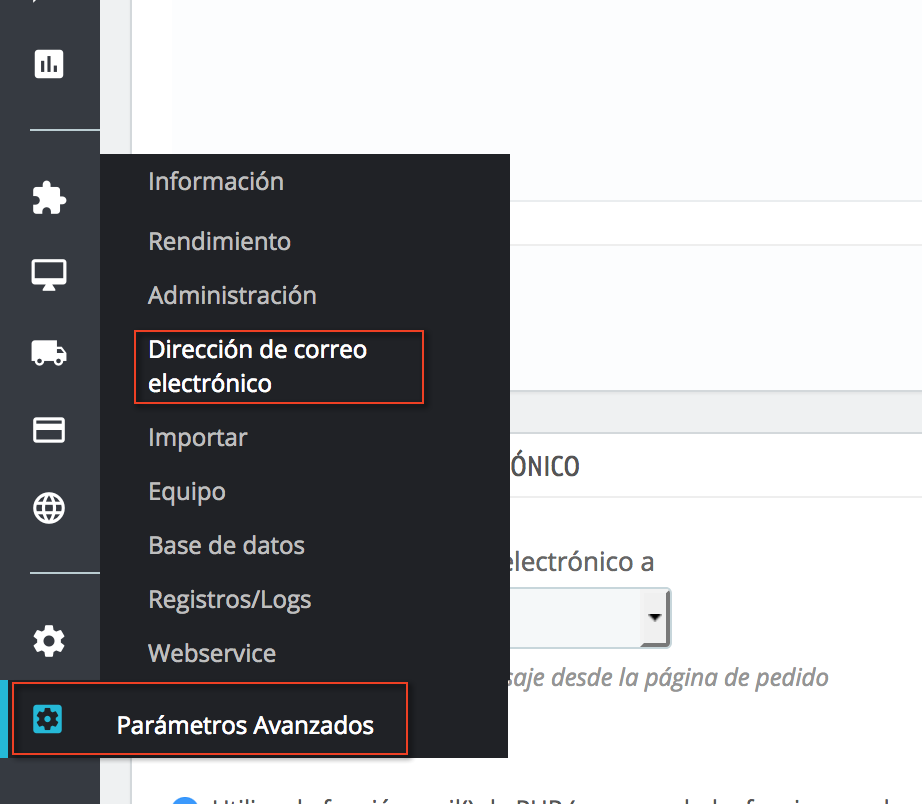
Cochez Définir mes propres paramètres SMTP (pour utilisateurs avancés uniquement). Le formulaire avec les informations de connexion apparaîtra en dessous.
Avec un compte e-mail de votre hébergement
Si la messagerie de votre domaine est chez Hostsuar, créez dans cPanel le compte depuis lequel partiront les e-mails (par exemple tienda@tudominio.com) et remplissez :
| Champ | Valeur |
|---|---|
| Nom de domaine du courriel | vide |
| Serveur SMTP | localhost |
| Utilisateur SMTP | le compte complet, tienda@tudominio.com |
| Mot de passe SMTP | le mot de passe de ce compte |
| Chiffrement | Aucun |
| Port | 25 |
Nous utilisons localhost sans chiffrement parce que PrestaShop et la messagerie sont sur le même serveur : la connexion ne sort pas sur Internet.
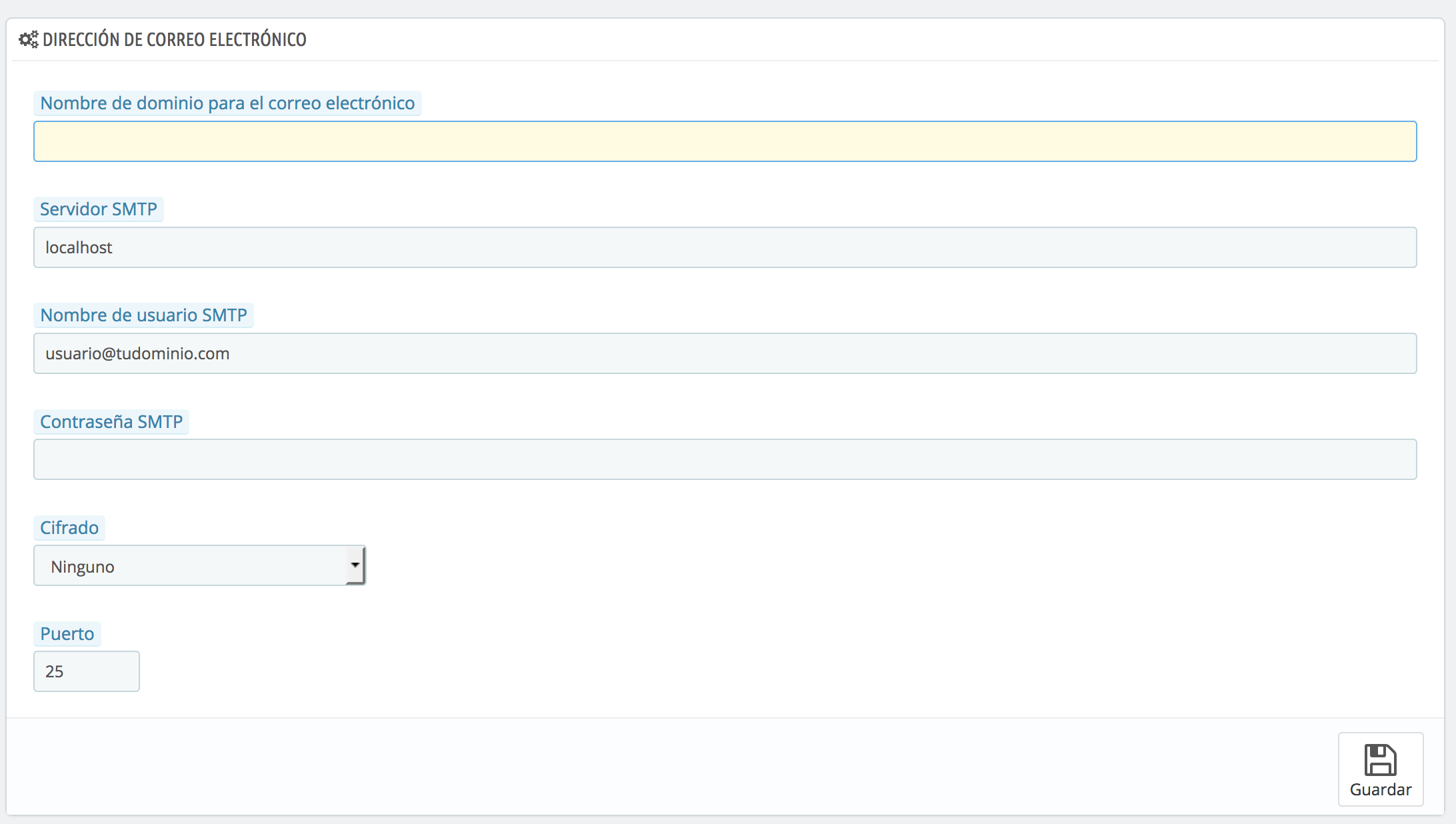
Cliquez sur Enregistrer. Vérifiez aussi que l'e-mail de la boutique, dans Paramètres de la boutique > Contact > Magasins (champ Adresse e-mail de la boutique), est le même compte ou un autre du même domaine.
Avec un fournisseur externe
Si votre messagerie est chez un autre fournisseur (Google Workspace, Microsoft 365, etc.), utilisez les informations que ce fournisseur vous donne : son serveur SMTP, normalement le port 587 avec le chiffrement TLS ou le 465 avec SSL, et l'utilisateur et le mot de passe du compte. Avec ces serveurs, n'utilisez ni localhost ni le chiffrement « Aucun ».
Gmail et Microsoft 365 n'acceptent plus le mot de passe normal du compte : avec Gmail, il vous faut un mot de passe d'application (avec la validation en deux étapes activée), et avec Microsoft 365, le SMTP authentifié doit être activé sur la boîte mail.
Tester l'envoi
En bas de la même page, dans Testez votre configuration e-mail, saisissez une de vos adresses et cliquez sur Envoyer un e-mail de test. Un message de réussite doit apparaître et l'e-mail doit vous parvenir.
Passez ensuite une commande de test et vérifiez que la confirmation arrive au client. Pour recevoir vous-même un avis à chaque commande, configurez le module Mail Alerts.
En cas d'erreur
- Erreur d'authentification : l'utilisateur doit être l'adresse complète et le mot de passe celui de ce compte. Essayez de vous connecter au webmail avec ces informations.
- Connexion impossible : vérifiez le serveur, le port et le chiffrement. Avec
localhost, le chiffrement doit être Aucun et le port25. - L'e-mail de test arrive mais pas ceux des commandes : vérifiez que l'expéditeur de la boutique est un compte de votre domaine et consultez le journal des e-mails en bas de cette même page.
Cela peut aussi vous aider
- Afficher l'image et le prix dans la recherche instantanée de PrestaShop 1.6, 1.7, 8 et 9 Code pour que la recherche instantanée (AJAX) de PrestaShop affiche l'image et le prix de chaque pro...
- Changer l'état d'une commande selon le moyen de paiement dans PrestaShop Changez l'état que PrestaShop attribue à une commande lors de sa confirmation avec paiement à la liv...
- Mail Alerts : recevoir des avis de commandes, de stock et de retours dans PrestaShop Installez et configurez le module Mail Alerts de PrestaShop pour recevoir un e-mail à chaque nouvell...
- Passer en espagnol la langue de la boutique et de l'administration de PrestaShop Mettez PrestaShop en espagnol : importez le pack de localisation de l'Espagne, choisissez l'espagnol...
Quelque chose cloche ou a changé ? Racontez-nous et nous le vérifions.