

Hosting y cPanel
Contratar una IP dedicada
Antes de contratar, consulta la diferencia entre una IP dedicada y compartida.
Para ello debes acceder al área de clientes, una vez dentro dirígete a la sección Hosting y abre la ficha del servicio; en su menú lateral entra en Plan y adicionales.
En el bloque Ampliar o cambiar el plan abre la pestaña IP dedicada. Ahí tienes el coste recurrente y el botón Solicitar IP dedicada.
En un hosting convencional se permite una IP dedicada para esa cuenta. En un servicio multicuenta o reseller, la misma pestaña te pide antes la cuenta a la que asignar la IP, por lo que distintas cuentas del mismo servicio pueden disponer de su propia IP.
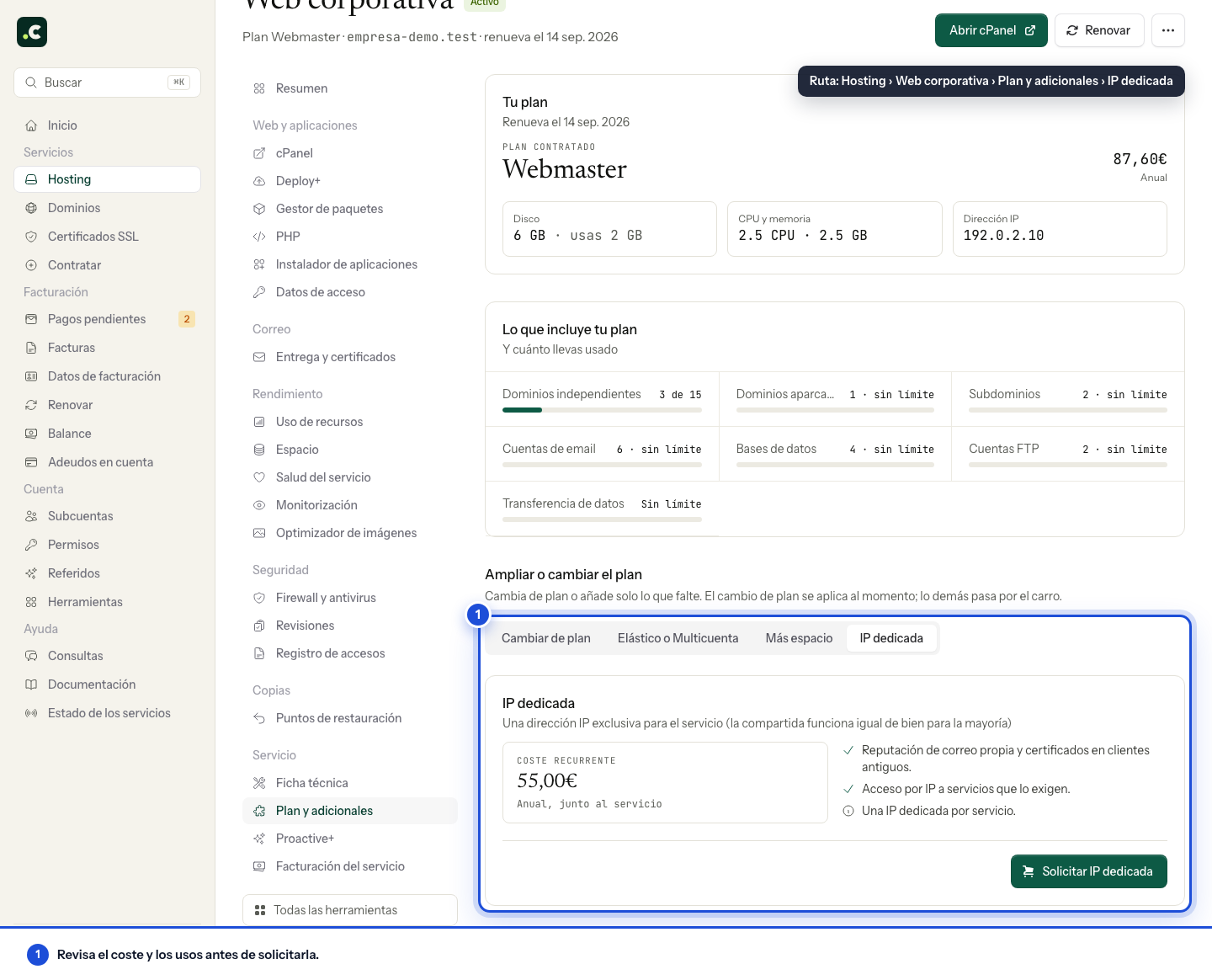
El coste mostrado sería el relativo al mismo intervalo de pago que el servicio de hosting, no obstante al añadirla al carrito solo se abonará la diferencia correspondiente a la fecha actual de renovación del servicio.
Preparar y comprobar el cambio
Confirma antes qué requiere la integración: una IP exclusiva para la web no garantiza por sí sola que esa sea la IP de salida de todos los procesos o del correo.
Espera la asignación y revisa si debes actualizar registros en un DNS externo o listas de acceso. Mantén una copia de los valores anteriores y comprueba web, HTTPS y conexiones externas después del cambio. No solicites una segunda IP porque el carro aún esté pendiente de activación.
También te puede ayudar
- Gestor de paquetes Instala, actualiza o elimina Node.js para compilación, FFmpeg para multimedia y Redis para caché, co...
- Diferencia entre IP compartida e IP dedicada Distingue la IP compartida de una IP exclusiva para una cuenta y comprueba el requisito técnico, el...
- Acceso al panel de control cPanel Abre cPanel desde tu cuenta de Hostsuar sin escribir otra contraseña, localiza sus credenciales y re...
- Administrador de ficheros Gestiona archivos y carpetas desde cPanel mediante acciones para crear, editar, buscar, comprimir, m...
¿Algo no cuadra o ha cambiado? Cuéntanoslo y lo revisamos.