

Hébergement et cPanel
Commander une IP dédiée
Avant de commander, consultez la différence entre une IP dédiée et une IP partagée.
Pour cela, connectez-vous à l'espace client, allez dans la section Hébergement et ouvrez la fiche du service ; dans son menu latéral, choisissez Offre et options.
Dans le bloc Augmenter ou changer d'offre, ouvrez l'onglet IP dédiée. Vous y trouvez le coût récurrent et le bouton Demander une IP dédiée.
Un hébergement classique permet une IP dédiée pour ce compte. Dans un service multi-comptes ou revendeur, le même onglet vous demande d'abord le compte auquel attribuer l'IP, si bien que plusieurs comptes d'un même service peuvent avoir chacun leur propre IP.
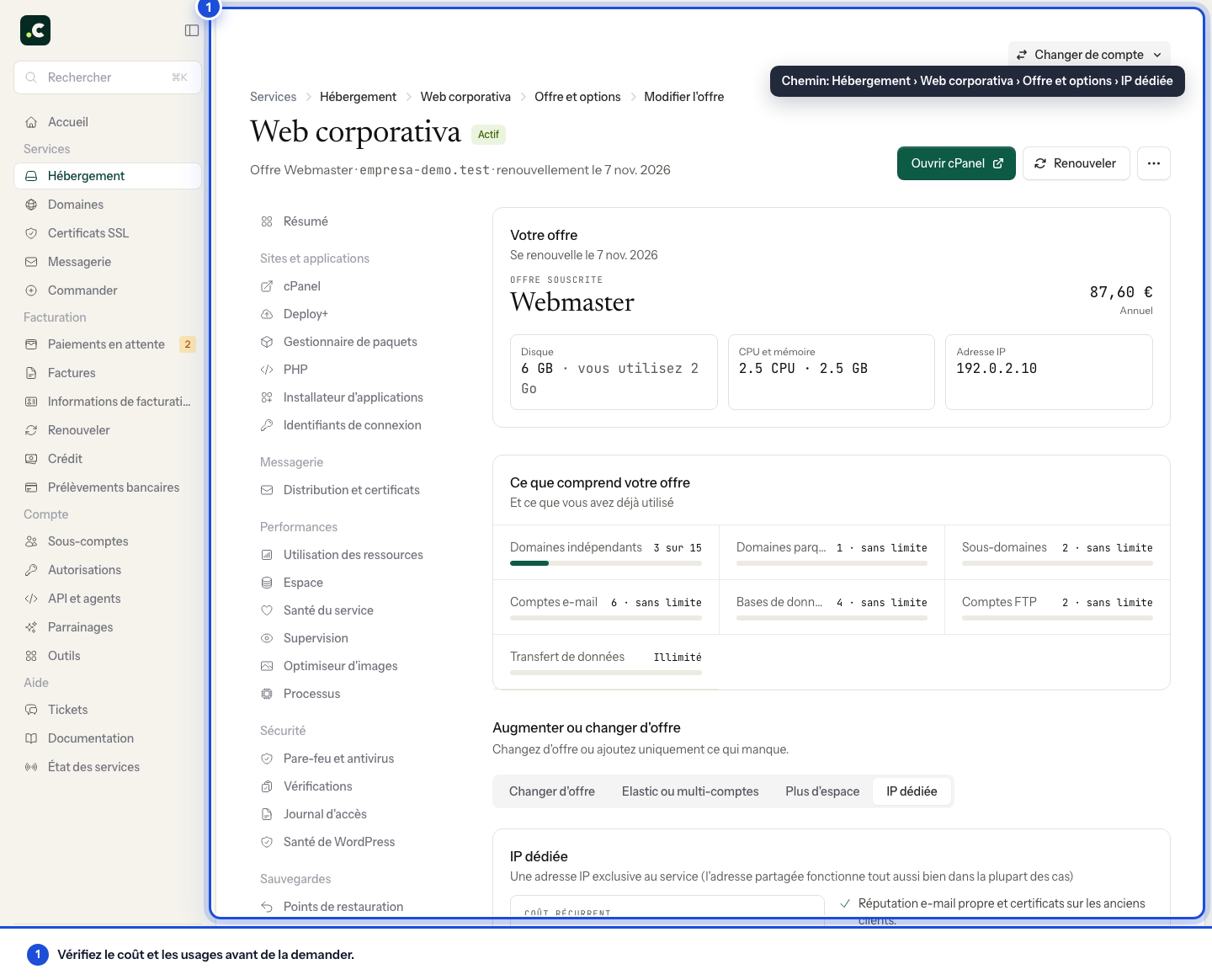
Le coût affiché correspond à la même périodicité de paiement que le service d'hébergement ; toutefois, en l'ajoutant au panier, vous ne payez que la différence jusqu'à la date de renouvellement actuelle du service.
Préparer et vérifier le changement
Confirmez d'abord ce que demande l'intégration : une IP exclusive pour le site ne garantit pas à elle seule que ce soit l'IP de sortie de tous les processus ou de la messagerie.
Attendez l'attribution et vérifiez si vous devez mettre à jour des enregistrements dans un DNS externe ou des listes d'accès. Conservez une copie des anciennes valeurs et vérifiez le site, le HTTPS et les connexions externes après le changement. Ne demandez pas une deuxième IP parce que le panier est encore en attente d'activation.
Cela peut aussi vous aider
- Gérer les services supplémentaires Consultez, annulez ou réactivez les options de l'hébergement, comprenez quand prend fin chaque resso...
- Différence entre IP partagée et IP dédiée Distinguez l'IP partagée d'une IP exclusive à un compte et vérifiez l'exigence technique, le trafic...
- Accès au panneau de contrôle cPanel Ouvrez cPanel depuis votre compte Hostsuar sans saisir d'autre mot de passe, retrouvez ses identifia...
- Augmentation temporaire de l'espace disque Obtenez une marge temporaire de disque pendant 72 heures depuis le panneau, vérifiez le quota appliq...
Quelque chose cloche ou a changé ? Racontez-nous et nous le vérifions.