

Dominios y DNS
Gestión y configuración de dominios y subdominios en cPanel
La sección Dominios de cPanel reúne todo lo que antes estaba separado en dominios adicionales, alias (o aparcados) y subdominios. Ahora todos se crean desde el mismo formulario y lo que cambia es la carpeta que les asignas:
| Quieres... | Qué hacer |
|---|---|
| Una web independiente en otro dominio (antes, dominio adicional) | Crea el dominio con su propia carpeta. |
| Que otro dominio muestre la misma web (antes, alias o aparcado) | Crea el dominio marcando Share document root. |
Una sección o web aparte bajo tu dominio, como blog.tudominio.com (subdominio) |
Crea el subdominio con su propia carpeta. |
| Que un dominio lleve las visitas a otra web | Crea el dominio marcando Share document root y después configura una redirección. |
El dominio tiene que apuntar a tu hosting (con nuestras DNS o con un registro A hacia la IP del servidor) para que la web cargue. Añadirlo en cPanel no cambia sus DNS.
Listado de dominios
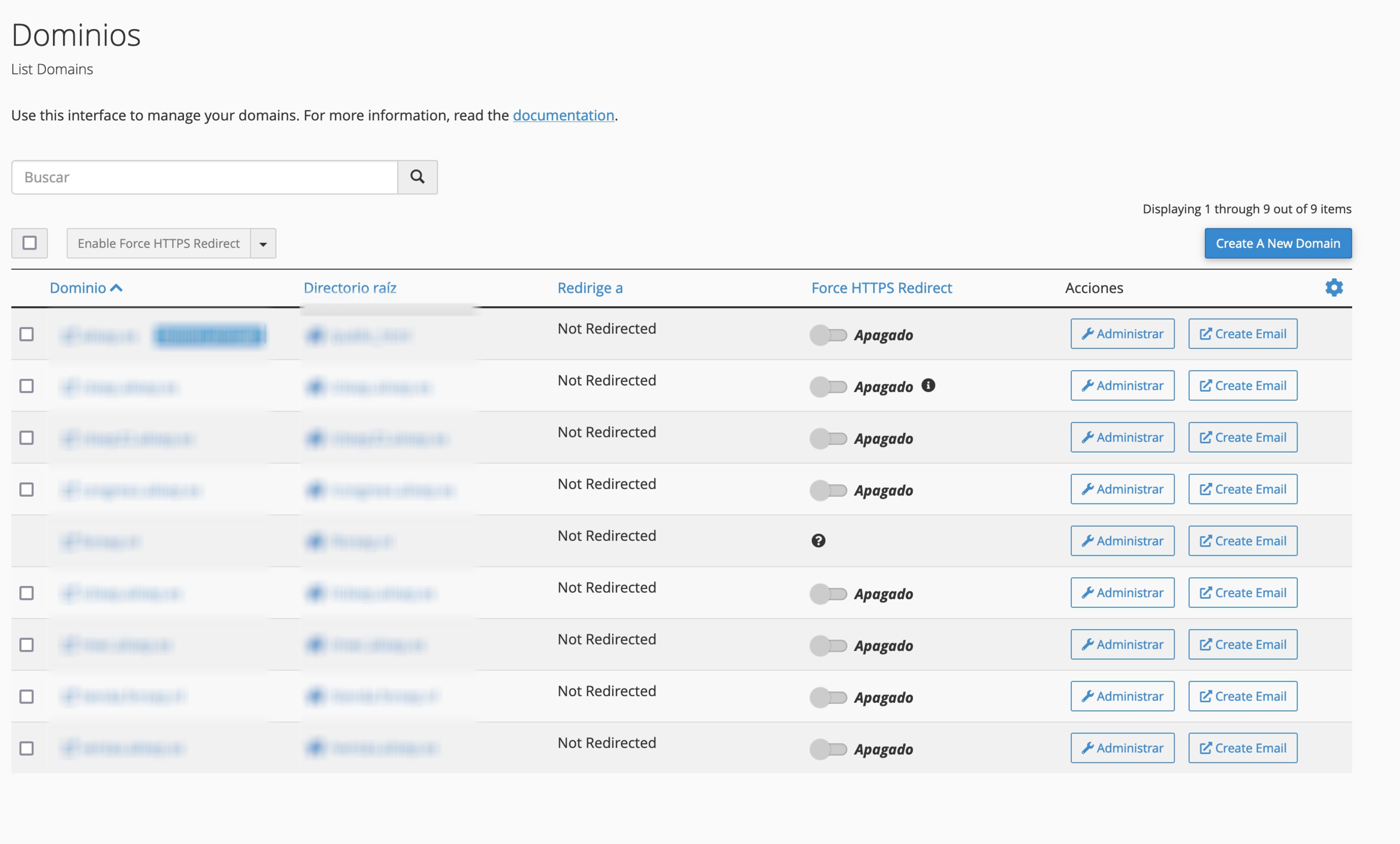
Al entrar en Dominios verás todos los dominios y subdominios de la cuenta, la carpeta de cada uno, si tienen redirección y accesos rápidos para gestionarlos.
Añadir un dominio o subdominio
Pulsa Create a New Domain, arriba a la derecha.
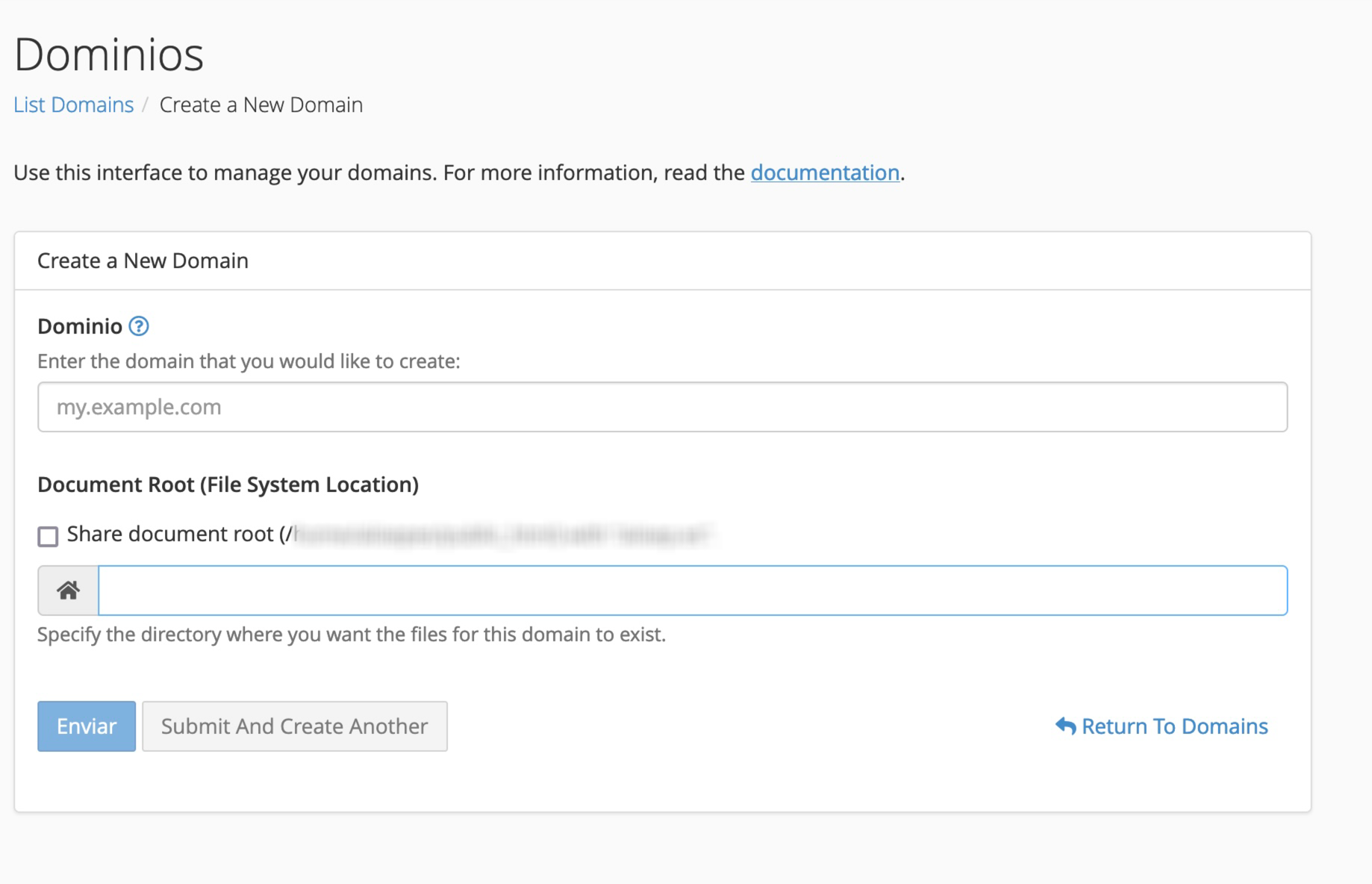
- En Dominio escribe el dominio o subdominio completo, sin
http://niwww: por ejemplootrodominio.comoblog.tudominio.com. - Elige la carpeta:
- Marca Share document root para que use
public_html, la misma carpeta que el dominio principal. - O déjalo sin marcar y escribe la carpeta propia del dominio, por ejemplo
otrodominio.com. Puede ser una carpeta que ya exista; si no existe, cPanel la crea.
- Marca Share document root para que use
- Pulsa Enviar.
En unos minutos el dominio estará funcionando y, si ya apunta al hosting, AutoSSL le pondrá un certificado SSL gratuito.
Si el formulario te deja elegir entre Registered domain y Temporary domain, elige Registered domain. Añadir un dominio aquí no lo registra: solo lo configura en el hosting.
Si quieres poner la web del nuevo dominio en la raíz de la cuenta en lugar de dentro de public_html, mira dónde alojar un nuevo dominio.
Gestiones de cada dominio
Forzar HTTPS
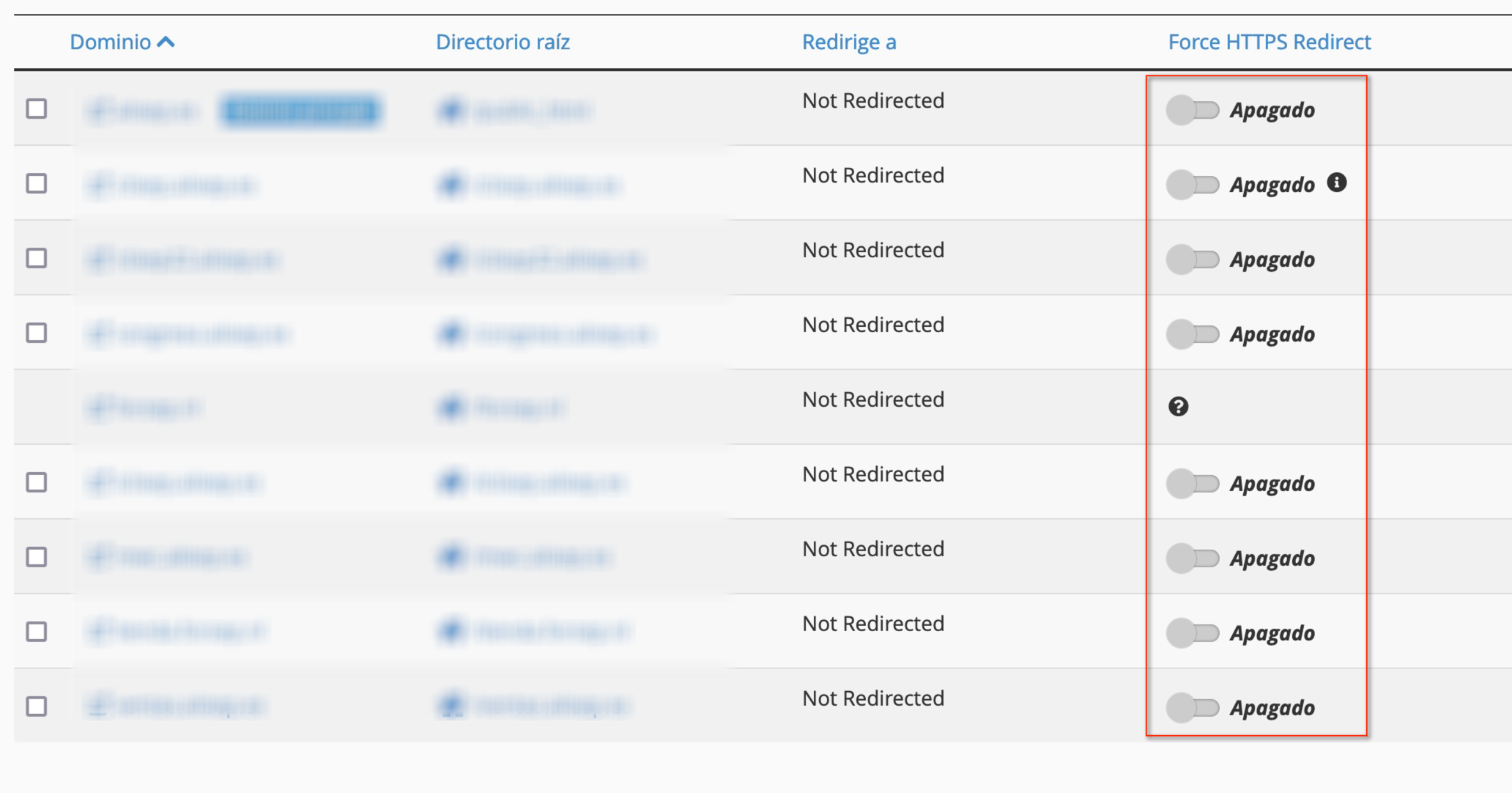
En el listado, junto a cada dominio, está el interruptor Force HTTPS redirect. Actívalo para que quien entre por http:// pase siempre a https://. Hazlo cuando el dominio ya tenga el certificado SSL instalado.
Cambiar la carpeta del dominio
Pulsa Manage (Administrar) en el dominio y cambia el directorio. Sirve para reorganizar las carpetas de la cuenta o cambiar la web que muestra un dominio.
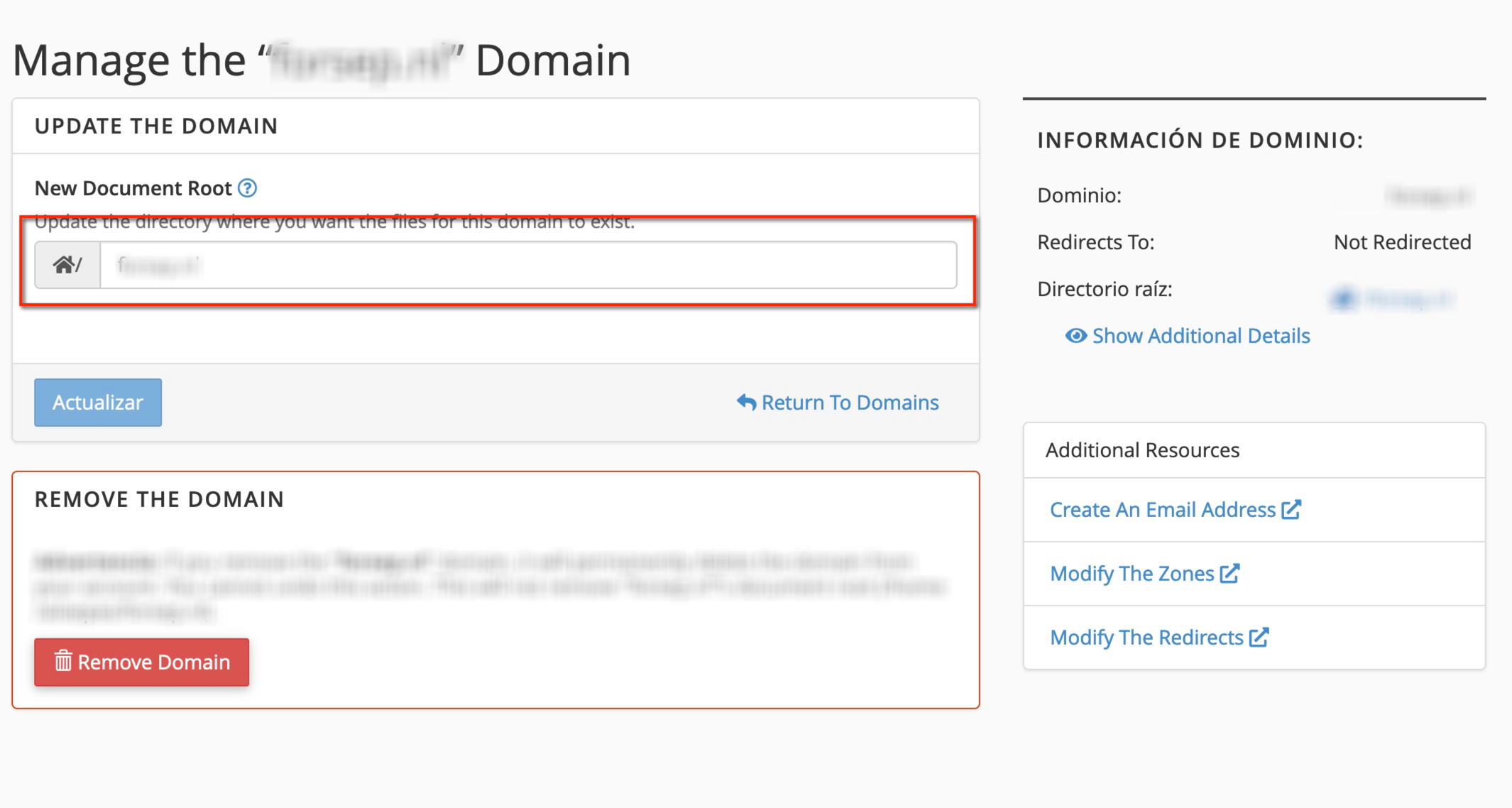
El cambio no mueve los ficheros: muévelos tú a la nueva carpeta antes, o el dominio mostrará una carpeta vacía.
Crear cuentas de correo
Create email te lleva al formulario de cuentas de correo con el dominio ya elegido. Cada dominio tiene sus propios buzones, aunque comparta carpeta web con otro.
Eliminar un dominio
Pulsa Manage en el dominio y, abajo, Remove domain.
Los ficheros, carpetas y bases de datos del dominio no se borran: si ya no los necesitas, elimínalos a mano. Los buzones de ese dominio dejan de verse en cPanel, así que haz copia del correo antes si lo vas a necesitar. Eliminarlo del hosting no cancela el registro del dominio. El dominio principal de la cuenta no se puede eliminar desde aquí.
También te puede ayudar
- Conectar un dominio de Hostsuar a Shopify Detalla qué registros DNS conectar a Shopify, dónde editarlos según los nameservers, cómo conservar...
- Conectar un dominio de Hostsuar a Webflow Orienta la conexión manual con Webflow usando los valores actuales del proyecto, la zona DNS autorit...
- Diferencia entre dominio y hosting: qué necesita una web Qué contratas con un dominio y con un hosting, cómo se conectan y qué comprobar si la web y el corre...
- Alojar el dominio principal de la cuenta en un subdirectorio Proporciona reglas de .htaccess para servir la web principal desde una subcarpeta y mantener ordenad...
¿Algo no cuadra o ha cambiado? Cuéntanoslo y lo revisamos.