

Domains und DNS
Domains und Subdomains in cPanel verwalten und einrichten
Der Bereich Domains in cPanel vereint alles, was früher auf zusätzliche Domains, Aliase (oder geparkte Domains) und Subdomains verteilt war. Heute werden alle über dasselbe Formular angelegt, und was sich ändert, ist der Ordner, den Sie ihnen zuweisen:
| Sie möchten … | Was zu tun ist |
|---|---|
| Eine eigenständige Website auf einer anderen Domain (früher zusätzliche Domain) | Legen Sie die Domain mit eigenem Ordner an. |
| Dass eine andere Domain dieselbe Website zeigt (früher Alias oder geparkte Domain) | Legen Sie die Domain mit aktivierter Option Share document root an. |
Einen eigenen Bereich oder eine eigene Website unter Ihrer Domain, wie blog.tudominio.com (Subdomain) |
Legen Sie die Subdomain mit eigenem Ordner an. |
| Dass eine Domain die Besucher auf eine andere Website leitet | Legen Sie die Domain mit aktivierter Option Share document root an und richten Sie danach eine Umleitung ein. |
Die Domain muss auf Ihr Hosting zeigen (mit unseren DNS oder mit einem A-Eintrag auf die IP des Servers), damit die Website lädt. Das Hinzufügen in cPanel ändert ihre DNS nicht.
Liste der Domains
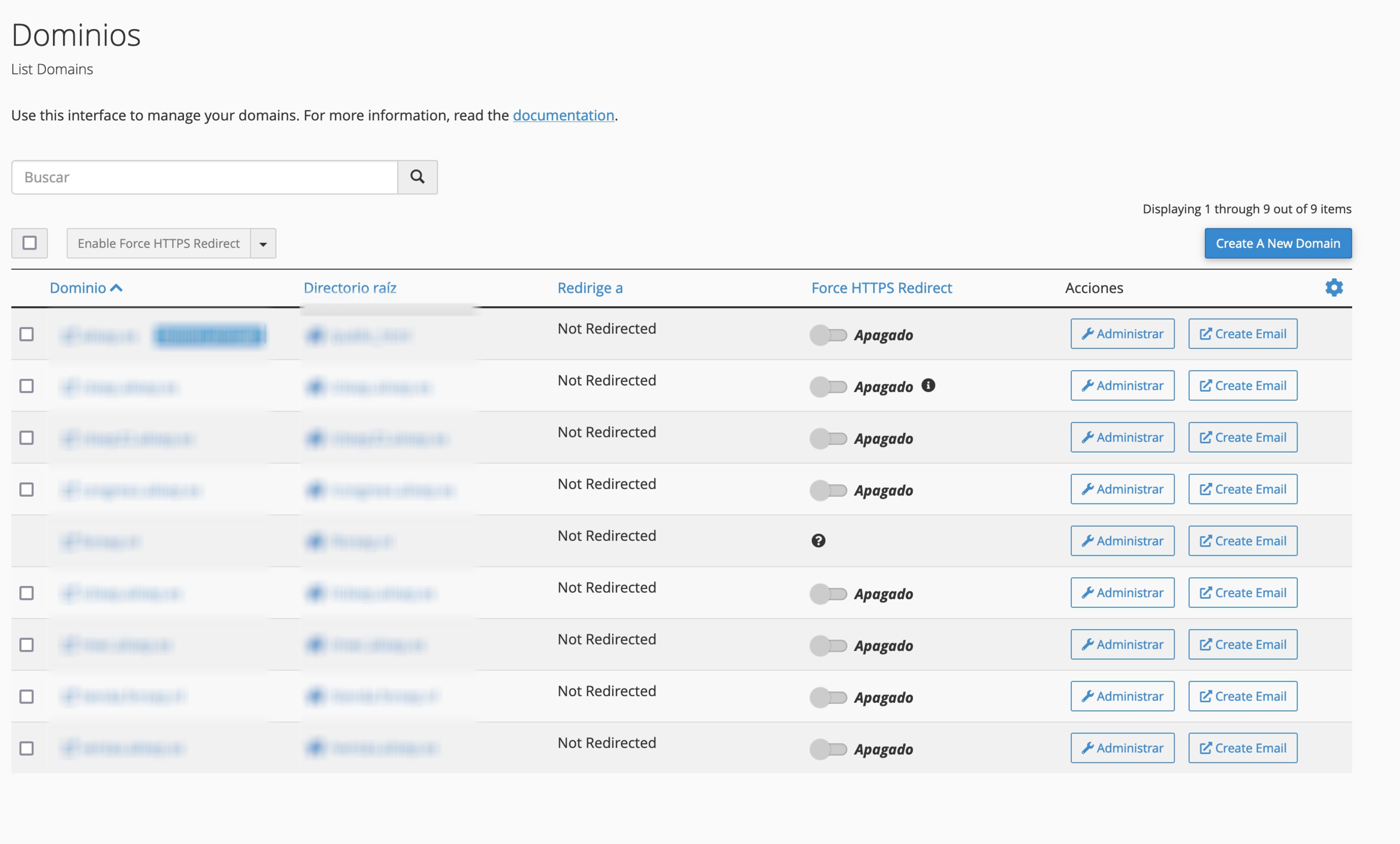
Wenn Sie Domains öffnen, sehen Sie alle Domains und Subdomains des Kontos, den Ordner jeder einzelnen, ob sie eine Umleitung haben, und Schnellzugriffe zur Verwaltung.
Eine Domain oder Subdomain hinzufügen
Klicken Sie oben rechts auf Create a New Domain.
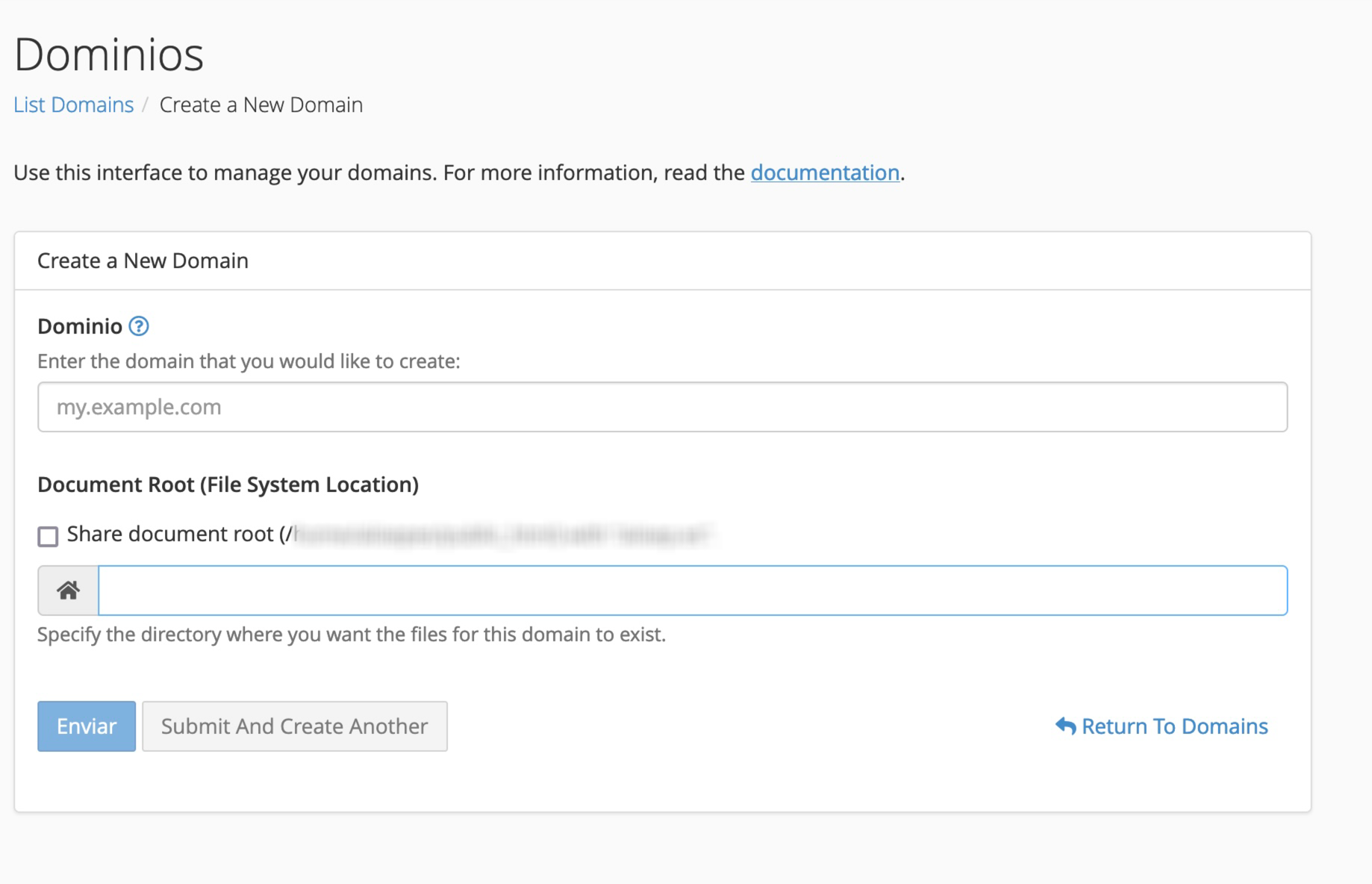
- Geben Sie unter Domain die vollständige Domain oder Subdomain ein, ohne
http://und ohnewww: zum Beispielotrodominio.comoderblog.tudominio.com. - Wählen Sie den Ordner:
- Aktivieren Sie Share document root, damit
public_htmlverwendet wird, derselbe Ordner wie bei der Hauptdomain. - Oder lassen Sie die Option deaktiviert und geben Sie den eigenen Ordner der Domain ein, zum Beispiel
otrodominio.com. Das kann ein bereits vorhandener Ordner sein; wenn er nicht existiert, legt cPanel ihn an.
- Aktivieren Sie Share document root, damit
- Klicken Sie auf Absenden.
Nach wenigen Minuten funktioniert die Domain, und wenn sie bereits auf das Hosting zeigt, versieht AutoSSL sie mit einem kostenlosen SSL-Zertifikat.
Wenn das Formular Ihnen die Wahl zwischen Registered domain und Temporary domain lässt, wählen Sie Registered domain. Das Hinzufügen einer Domain hier registriert sie nicht: Sie wird nur im Hosting eingerichtet.
Wenn die Website der neuen Domain im Stammverzeichnis des Kontos statt in public_html liegen soll, lesen Sie, wo Sie eine neue Domain unterbringen.
Verwaltung der einzelnen Domains
HTTPS erzwingen
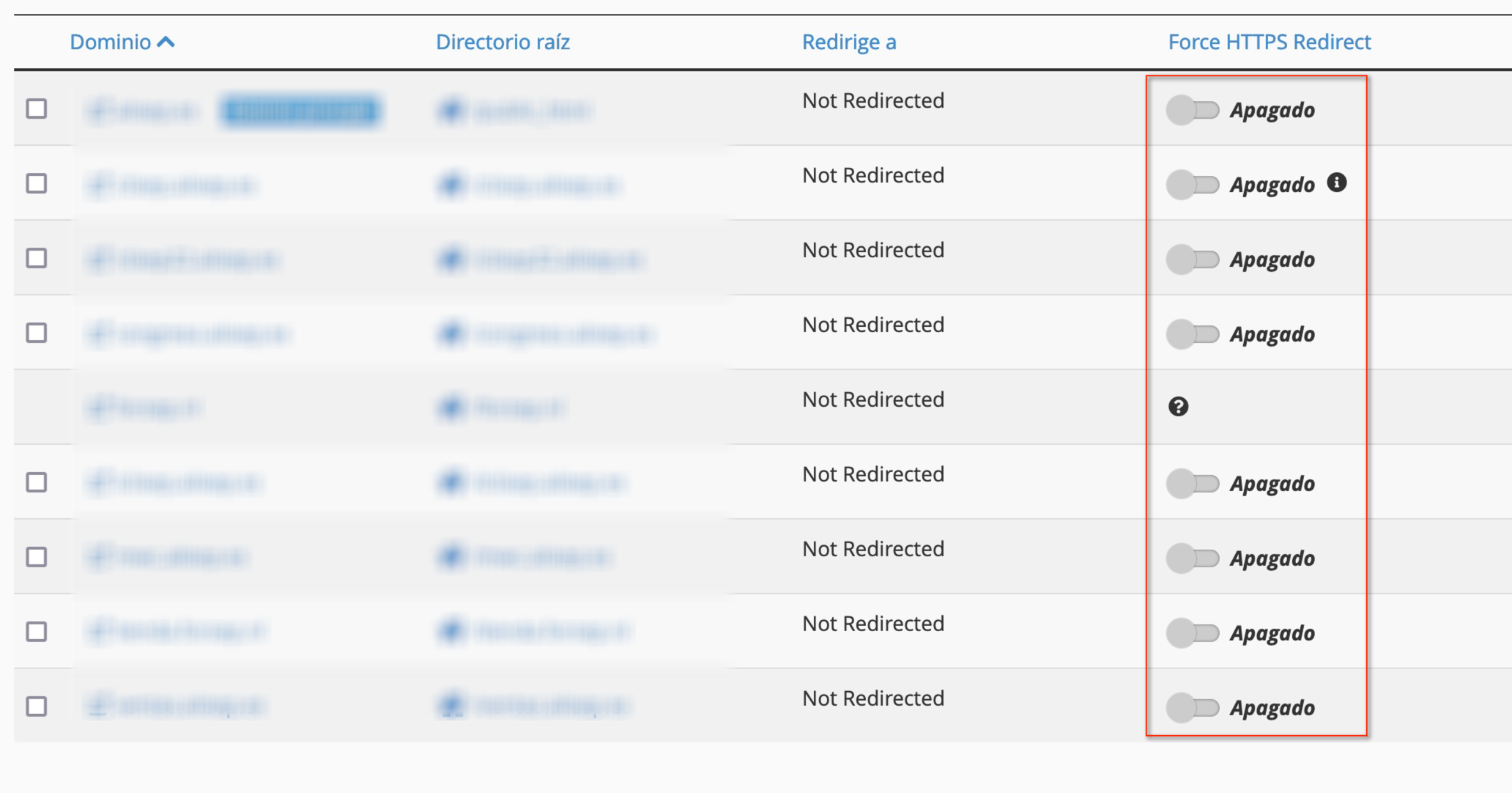
In der Liste finden Sie neben jeder Domain den Schalter Force HTTPS redirect. Aktivieren Sie ihn, damit Besucher, die über http:// kommen, immer auf https:// weitergeleitet werden. Tun Sie das, wenn die Domain bereits ein installiertes SSL-Zertifikat hat.
Den Ordner der Domain ändern
Klicken Sie bei der Domain auf Manage (Verwalten) und ändern Sie das Verzeichnis. Das dient dazu, die Ordner des Kontos neu zu ordnen oder die Website zu ändern, die eine Domain anzeigt.
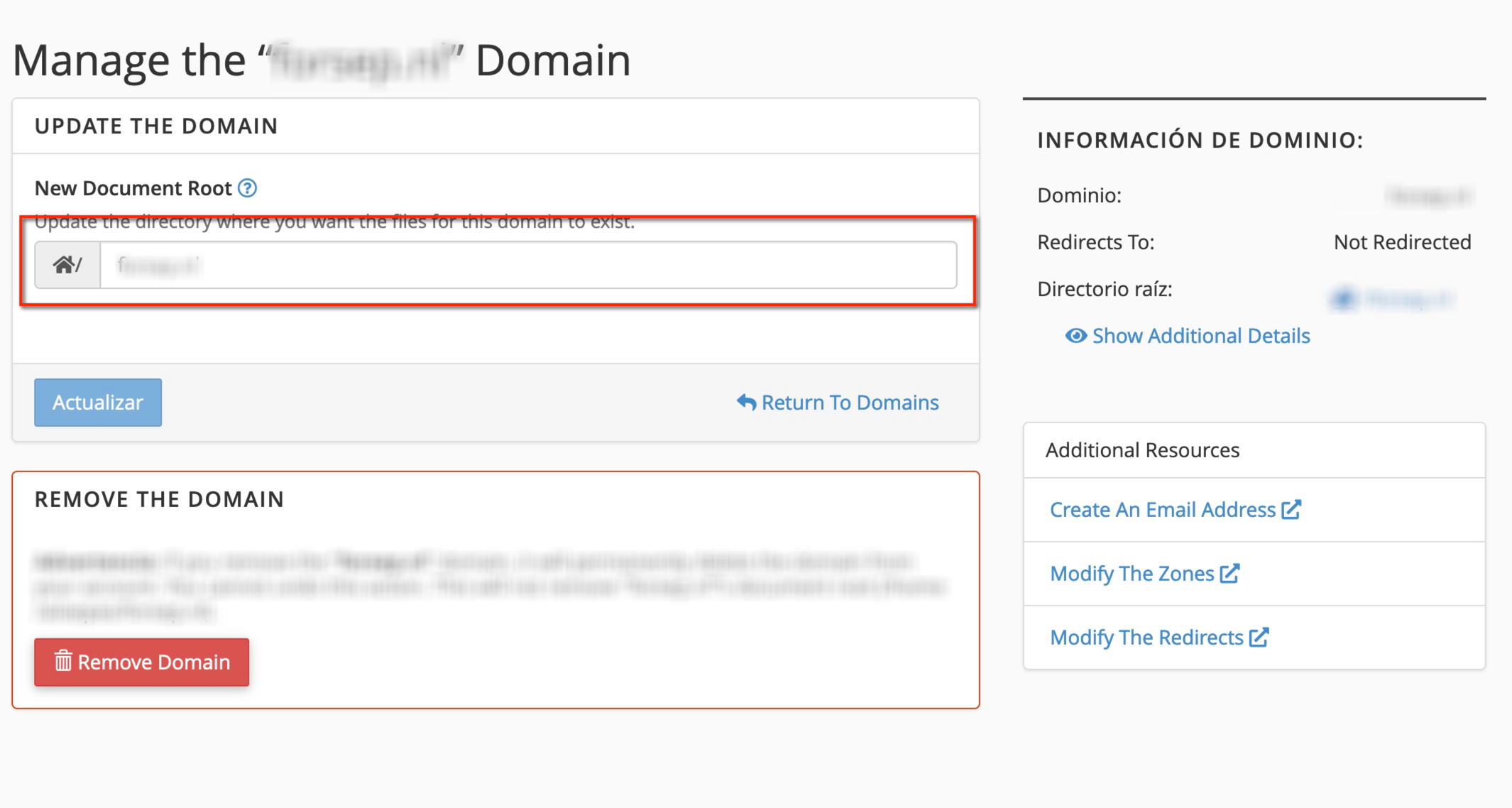
Die Änderung verschiebt keine Dateien: Verschieben Sie sie vorher selbst in den neuen Ordner, sonst zeigt die Domain einen leeren Ordner.
E-Mail-Konten anlegen
Create email führt Sie zum Formular für E-Mail-Konten, mit der Domain bereits ausgewählt. Jede Domain hat ihre eigenen Postfächer, auch wenn sie sich den Web-Ordner mit einer anderen teilt.
Eine Domain löschen
Klicken Sie bei der Domain auf Manage und unten auf Remove domain.
Die Dateien, Ordner und Datenbanken der Domain werden nicht gelöscht: Wenn Sie sie nicht mehr brauchen, löschen Sie sie manuell. Die Postfächer dieser Domain sind in cPanel danach nicht mehr sichtbar, sichern Sie also vorher die E-Mails, wenn Sie sie brauchen. Das Entfernen aus dem Hosting kündigt nicht die Registrierung der Domain. Die Hauptdomain des Kontos lässt sich hier nicht löschen.
Das könnte Ihnen auch helfen
- Eine Domain von Hostsuar mit Webflow verbinden Hilft bei der manuellen Verbindung mit Webflow anhand der aktuellen Werte des Projekts, der autorita...
- Meine registrierte Domain erscheint nicht in cPanel: so fügen Sie sie hinzu Unterscheidet die Registrierung der Domain von ihrer Einrichtung im Hosting und erklärt, wie Sie sie...
- Unterschied zwischen Domain und Hosting: was eine Website braucht Was Sie mit einer Domain und mit einem Hosting bestellen, wie beide verbunden werden und was Sie prü...
- Den Pfad einer zusätzlichen Domain ändern Zeigt, wo Sie in cPanel das Document Root einer zusätzlichen Website ändern, und erinnert daran, die...
Stimmt etwas nicht oder hat sich etwas geändert? Erzählen Sie es uns, und wir prüfen es.