

Seguridad y SSL
Activar la verificación en dos pasos del área de clientes
La verificación en dos pasos (2FA) añade un código temporal a la contraseña del área de clientes. Utiliza una aplicación compatible con TOTP y protege también el dispositivo o la cuenta donde sincronices sus secretos.
Actívala y comprueba una entrada
- Entra en el área de clientes y abre Mi cuenta > Seguridad.
- En Verificación en dos pasos, pulsa Activar la verificación en dos pasos.
- Escanea el QR con la aplicación o añade la clave manual. No compartas ese QR ni lo incluyas en capturas: permite generar códigos de acceso.
- Introduce el código que muestre la aplicación y confirma. La hora del dispositivo debe estar sincronizada.
- Mantén la sesión actual y comprueba una entrada desde otra ventana antes de cerrar la configuración.
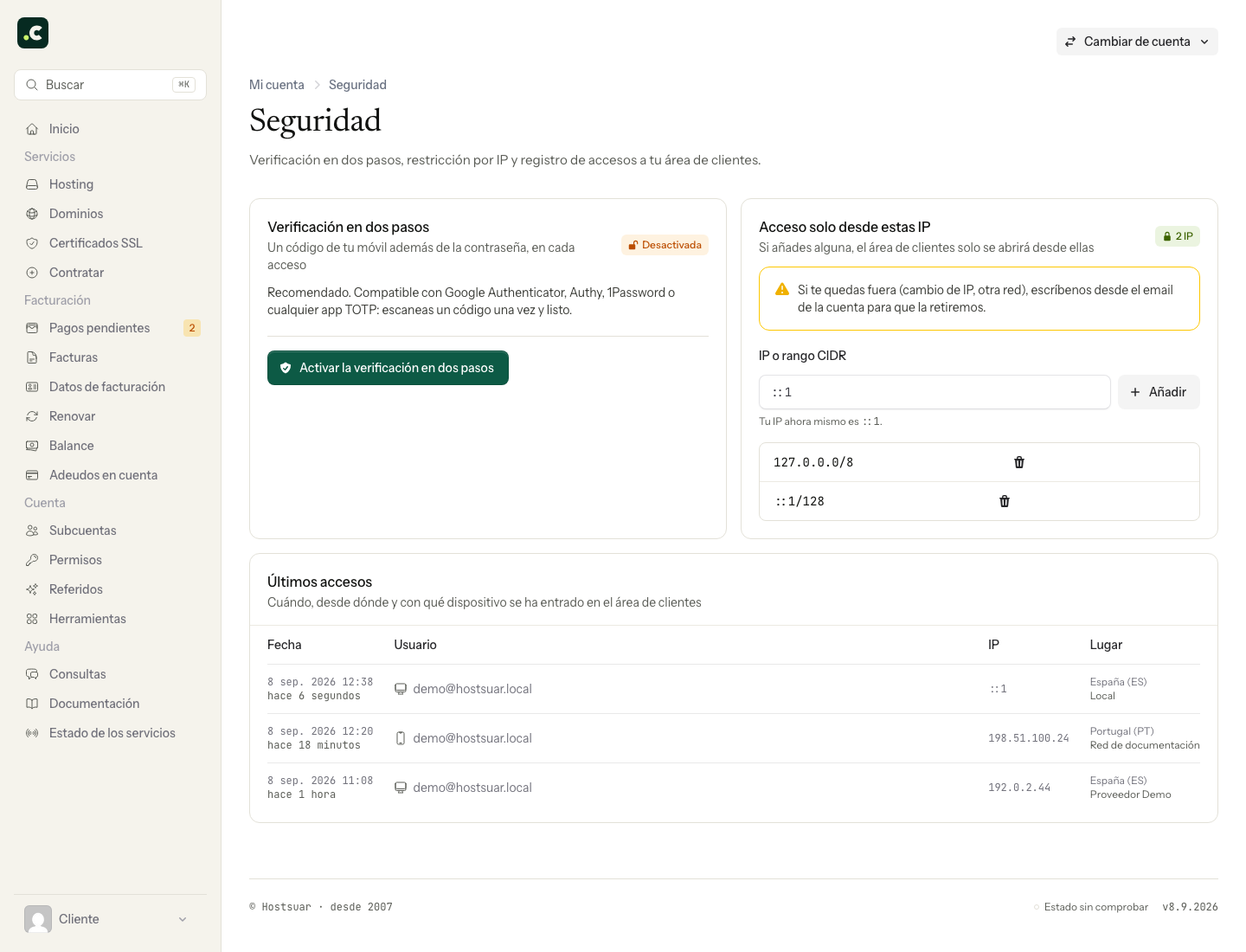
Los códigos cambian periódicamente. Usa la entrada de la aplicación que corresponde a Hostsuar y un código reciente. La captura muestra dónde empezar, no un secreto de configuración reutilizable.
Si cambias de teléfono
En Mi cuenta > Seguridad, Regenerar permite configurar un secreto nuevo tras confirmar tu contraseña. El código anterior sigue activo hasta que valides el nuevo, según el proceso del panel. Verifica el acceso con el teléfono nuevo antes de retirar el anterior.
Si pierdes la aplicación y no tienes un método de recuperación disponible, contacta con soporte por el canal de la cuenta para comprobar la titularidad. No presupongas que el panel ofrece códigos de recuperación si no los muestra.
Qué acceso protege
Esta opción protege el área de clientes. No activa por sí sola 2FA en WordPress ni en las conexiones de correo IMAP, POP o SMTP. Para el acceso web al buzón, consulta 2FA de webmail.
Desactivar retira esta barrera y vuelve a dejar el acceso protegido solo por la contraseña y las otras restricciones que tengas configuradas. Hazlo únicamente si es el cambio que necesitas y revisa después el estado mostrado.
También te puede ayudar
- Consultar el registro de accesos de una cuenta de hosting Busca cuándo, desde qué IP y con qué protocolo se ha accedido a cPanel, FTP, SSH, webmail o las cuen...
- Qué hacer ante un aviso de acceso sospechoso a cPanel o al correo Ayuda a comprobar un acceso inusual a cPanel o al correo, distinguir actividad legítima y asegurar c...
- Cambiar la contraseña principal de cPanel, FTP y SSH Cambia la credencial principal del hosting y revisa qué conexiones necesitan actualizarse después.
- Contraseña y seguridad de cPanel: qué cambia y dónde hacerlo Distingue la contraseña principal del hosting de otras credenciales y elige la vía adecuada para cam...
¿Algo no cuadra o ha cambiado? Cuéntanoslo y lo revisamos.