

Sécurité et SSL
Activer la vérification en deux étapes de l'espace client
La vérification en deux étapes (2FA) ajoute un code temporaire au mot de passe de l'espace client. Utilisez une application compatible TOTP et protégez aussi l'appareil ou le compte où vous synchronisez ses secrets.
L'activer et vérifier une connexion
- Connectez-vous à l'espace client et ouvrez Mon compte > Sécurité.
- Dans Vérification en deux étapes, cliquez sur Activer la vérification en deux étapes.
- Scannez le QR avec l'application ou ajoutez la clé manuellement. Ne partagez pas ce QR et ne l'incluez pas dans des captures d'écran : il permet de générer des codes d'accès.
- Saisissez le code affiché par l'application et confirmez. L'heure de l'appareil doit être synchronisée.
- Gardez la session actuelle ouverte et vérifiez une connexion depuis une autre fenêtre avant de fermer la configuration.
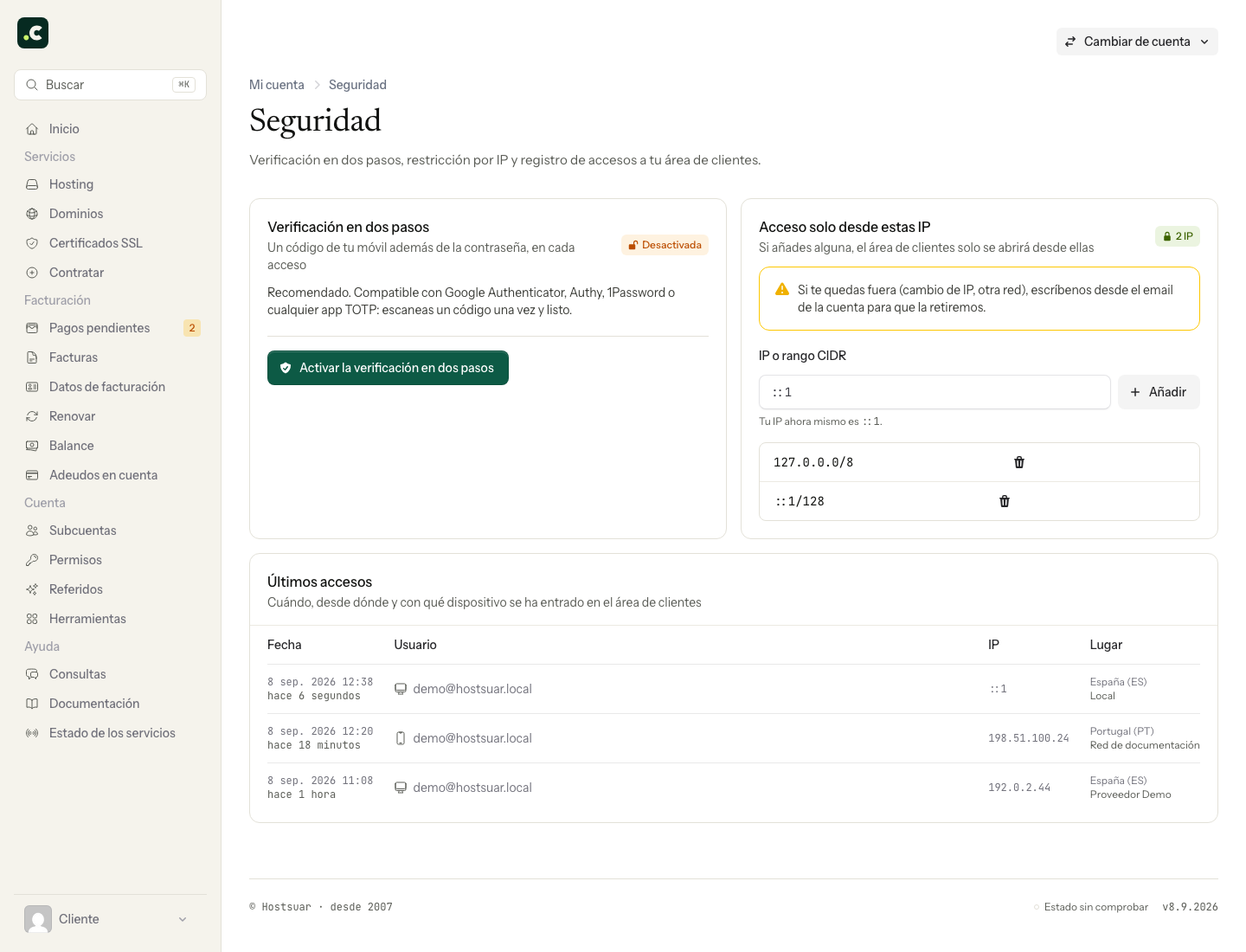
Les codes changent périodiquement. Utilisez l'entrée de l'application qui correspond à Hostsuar et un code récent. La capture montre où commencer, pas un secret de configuration réutilisable.
Si vous changez de téléphone
Dans Mon compte > Sécurité, Régénérer permet de configurer un nouveau secret après avoir confirmé votre mot de passe. L'ancien code reste actif jusqu'à ce que vous validiez le nouveau, selon le processus du panneau. Vérifiez l'accès avec le nouveau téléphone avant de retirer l'ancien.
Si vous perdez l'application et n'avez aucune méthode de récupération disponible, contactez l'assistance par le canal du compte pour vérifier que vous en êtes titulaire. Ne supposez pas que le panneau propose des codes de récupération s'il ne les affiche pas.
Quel accès elle protège
Cette option protège l'espace client. Elle n'active pas à elle seule la 2FA dans WordPress ni dans les connexions de messagerie IMAP, POP ou SMTP. Pour l'accès web à la boîte mail, consultez la 2FA du webmail.
Désactiver retire cette barrière et laisse de nouveau l'accès protégé uniquement par le mot de passe et les autres restrictions que vous avez configurées. Ne le faites que si c'est le changement dont vous avez besoin et vérifiez ensuite l'état affiché.
Cela peut aussi vous aider
- Consulter le journal d'accès d'un compte d'hébergement Trouvez quand, depuis quelle IP et avec quel protocole on a accédé à cPanel, au FTP, au SSH, au webm...
- Que faire face à une alerte de connexion suspecte à cPanel ou à la messagerie Aide à vérifier une connexion inhabituelle à cPanel ou à la messagerie, à reconnaître une activité l...
- Changer le mot de passe principal de cPanel, FTP et SSH Changez l'identifiant principal de l'hébergement et vérifiez ensuite quelles connexions doivent être...
- Comment les mots de passe sont volés et que vérifier si cela arrive Identifiez l'hameçonnage, la réutilisation et les appareils compromis et reprenez le contrôle de l'i...
Quelque chose cloche ou a changé ? Racontez-nous et nous le vérifions.