

Sauvegardes et migrations
Restaurer un site ou récupérer le courrier depuis l'espace client
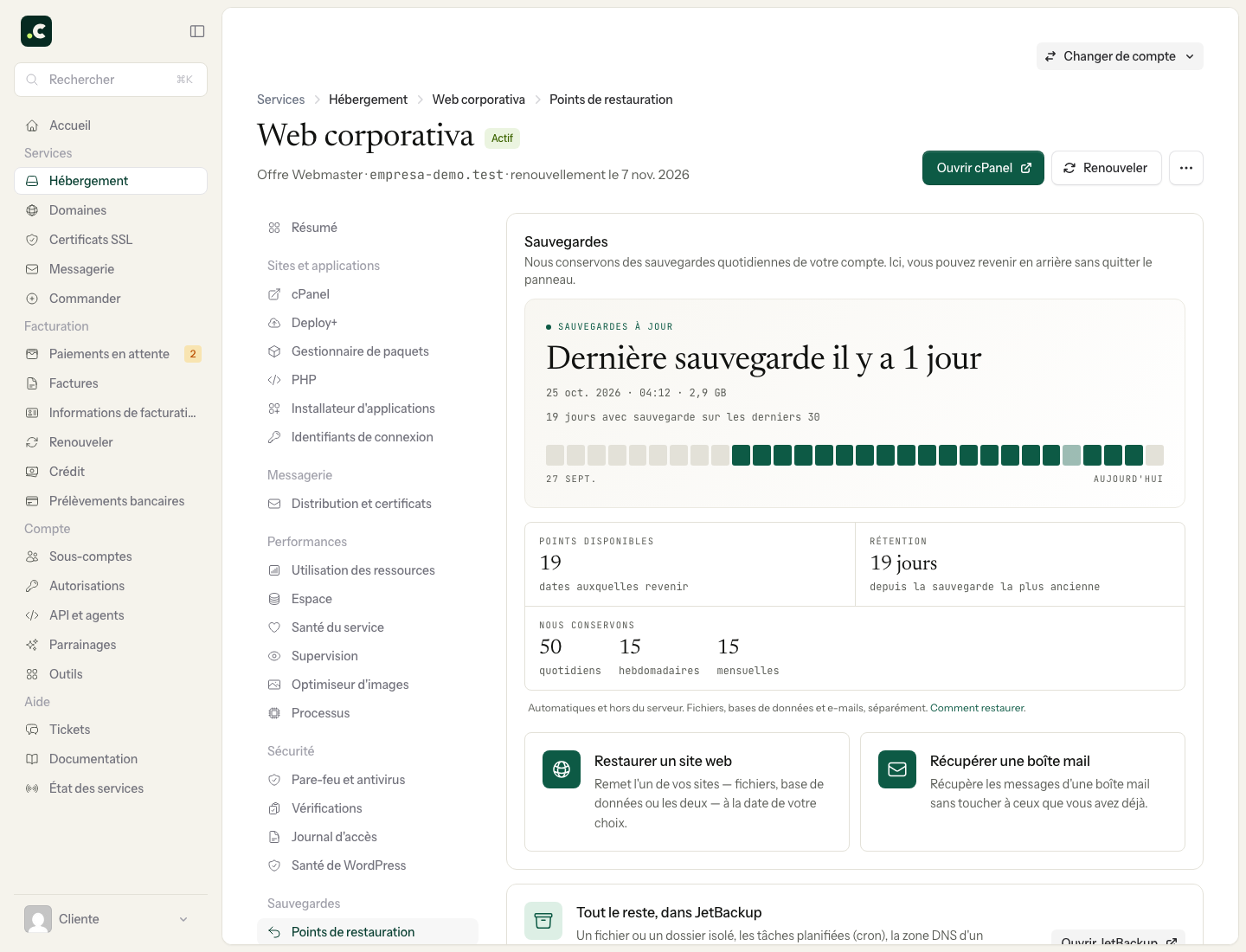
Dans Hébergement > Gérer > Sauvegardes > Points de restauration, vous pouvez récupérer un site ou une boîte mail sans quitter l'espace client. Avec une offre multi-comptes, ouvrez d'abord le compte du client concerné.
L'écran affiche la dernière sauvegarde et les points disponibles. Vérifiez la date réelle du point choisi, surtout si le problème a commencé il y a plusieurs jours.
Avant de restaurer un site
Conservez une sauvegarde de l'état actuel dont vous pourriez avoir besoin ensuite. Le panneau ne crée pas de retour arrière automatique de la restauration. Si le site reçoit des commandes, des inscriptions ou des modifications, organisez une pause des écritures pendant la récupération.
Une restauration ne corrige pas à elle seule l'origine d'une intrusion : si vous récupérez une sauvegarde après une attaque, il faudra aussi examiner la vulnérabilité et les accès.
Restaurer un site web
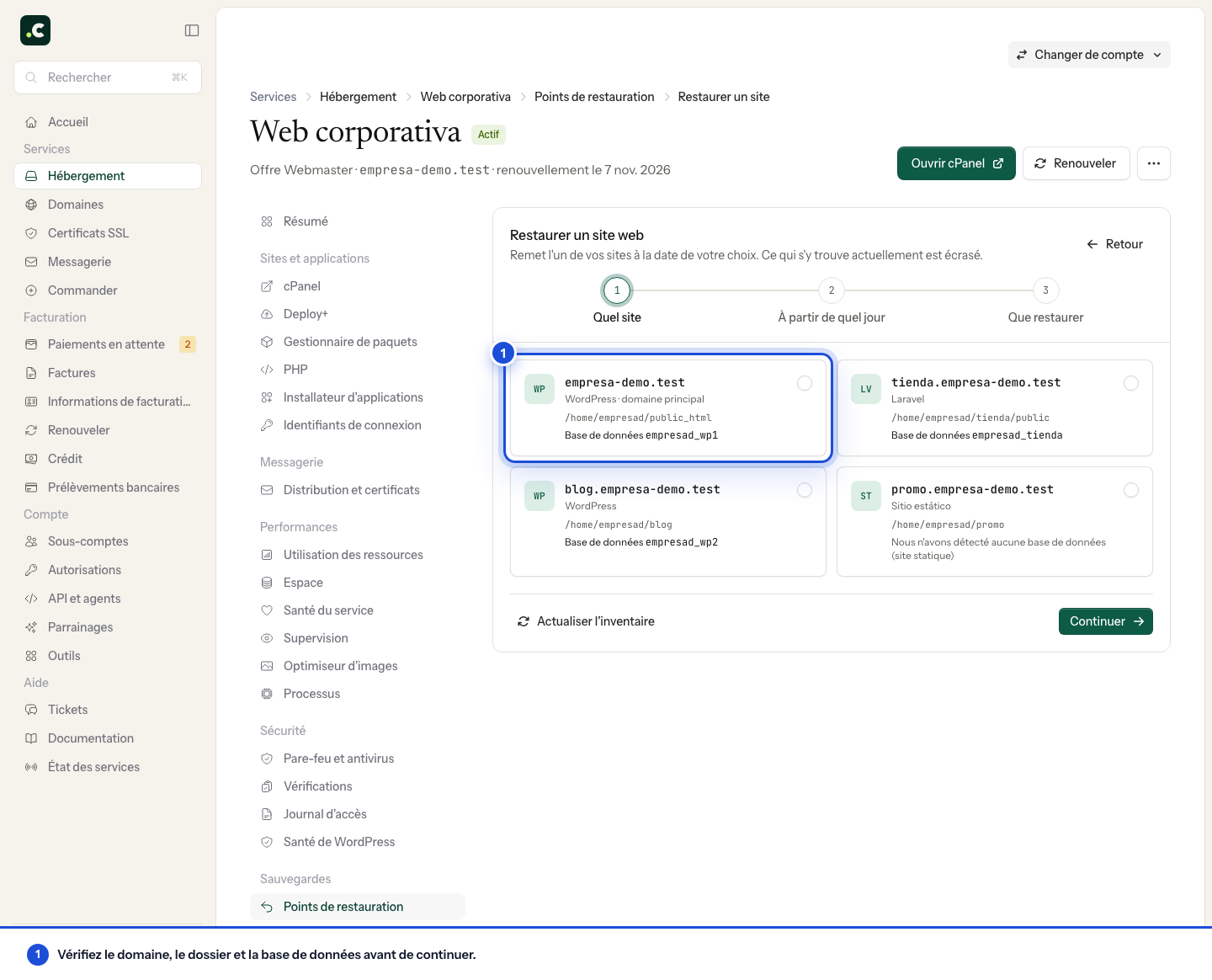
- Cliquez sur Restaurer un site web et choisissez le domaine.
- Vérifiez le dossier et la base de données détectés. S'ils ne correspondent pas à ce site ou si l'inventaire n'est pas à jour, demandez Actualiser l'inventaire et attendez qu'il se termine.
- Cliquez sur Continuer et choisissez une sauvegarde antérieure au problème.
- Vérifiez si vous récupérez les fichiers, la base de données ou les deux. Si aucune base n'est détectée, ne supposez pas qu'elle sera aussi restaurée.
- Vérifiez le résumé, cochez la confirmation d'écrasement et cliquez sur Restaurer maintenant.
Pour ramener une application complète à un point antérieur, ses fichiers et sa base doivent correspondre à ce point. Restaurer seulement les fichiers garde les données récentes, mais peut laisser un code incompatible avec elles. Restaurer la base peut supprimer des commandes, des utilisateurs et d'autres modifications postérieures à sa date.
Si plusieurs applications partagent un dossier ou une base de données, consultez l'assistance avant de continuer : le nom du site sélectionné ne limite pas à lui seul les données partagées.
Récupérer une boîte mail
- Cliquez sur Récupérer une boîte mail et sélectionnez l'adresse complète.
- Choisissez la date de la sauvegarde et passez au mode de récupération.
- Vérifiez le résumé, cochez la confirmation et cliquez sur Récupérer maintenant.
| Mode | Résultat attendu |
|---|---|
| Ajouter ce qui manque | Intègre les messages de la sauvegarde en conservant les actuels ; c'est le mode recommandé pour récupérer du courrier supprimé |
| Remettre la boîte mail dans l'état de ce jour-là | Remplace son contenu par celui de la sauvegarde et peut supprimer des messages postérieurs |
Si la boîte mail n'apparaît pas, l'inventaire ne la contient peut-être pas ou elle a déjà été supprimée. Utilisez Ouvrir JetBackup pour consulter les ressources de la sauvegarde, ou demandez de l'aide en indiquant l'adresse et la date approximative des messages.
Vérifier le résultat
Ouvrez Restaurations récentes pour suivre la progression. Attendez l'état final et lisez les éventuels avertissements ; une tâche terminée ne prouve pas à elle seule que l'élément recherché a été récupéré.
- Pour un site, testez le contenu concerné, l'accès, les images et les formulaires, en plus de la page d'accueil.
- Pour le courrier, cherchez le message récupéré et vérifiez que les messages récents et leurs dossiers sont toujours présents.
Si quelque chose échoue, conservez l'erreur et évitez d'enchaîner les restaurations sans savoir ce qui a été appliqué. Pour des fichiers isolés, le cron, le DNS, les certificats, le compte complet ou les téléchargements, suivez le guide de JetBackup.
Cela peut aussi vous aider
- Assistant de sauvegarde de cPanel : créer et restaurer des sauvegardes Faites avec l'Assistant de sauvegarde de cPanel une sauvegarde complète ou seulement de vos fichiers...
- Automatiser les sauvegardes avec cPanel et cron Demandez des sauvegardes avec UAPI et définissez comment vérifier leur fin, les transférer et conser...
- Comment migrer de Wix vers WordPress ou un autre hébergement Reconstruisez ou transférez le contenu de Wix, conservez le domaine et le courrier et préparez les U...
- Déplacer un site et le courrier vers un autre compte d'hébergement Distinguez un changement d'offre d'un transfert entre comptes et déplacez vous-même un site avec ses...
Quelque chose cloche ou a changé ? Racontez-nous et nous le vérifions.